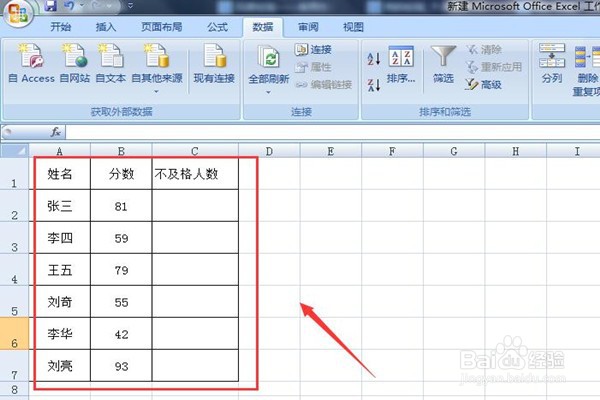
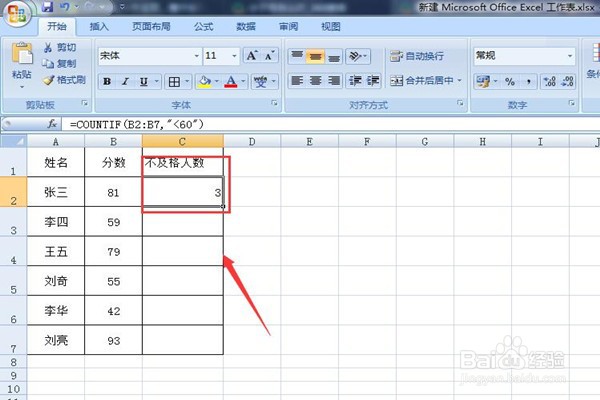
1、首先是打开一个Excel表格,输入一些简单的符合条件的数据,求不及格人数,即小于60分。如下图所示:
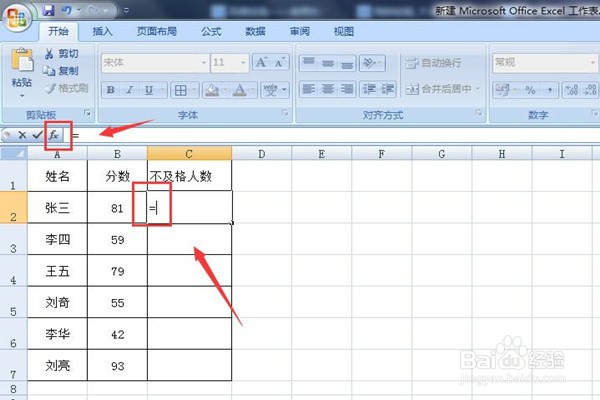
2、其次是选中不及格人数C2单元格,在其中输入符号”=“,点击表格上方的”fx“图标,如下图所示:
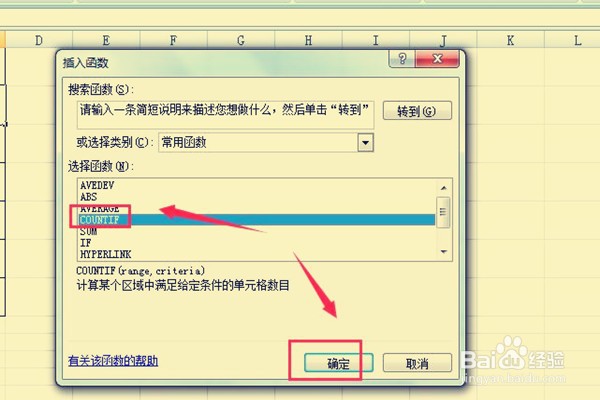
3、然后在弹出的插入函数对话框中,选择”COUNTIF“函数,点击确定按钮,如下图所示:
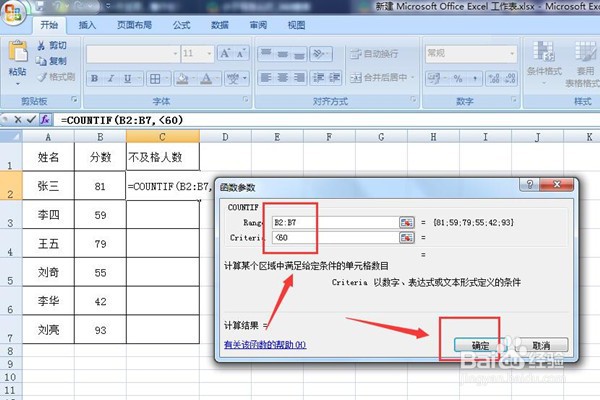
4、最后在弹出的函数参数对话框中,选中要统计的数值的区域,即B2:B7。在第二个参数后面输入<60,点击确定。即可统计出。如下图所示:
1、首先是打开一个Excel表格,输入一些简单的符合条件的数据,求不及格人数,即小于60分。
其次是选中不及格人数C2单元格,在其中输入符号”=“,点击表格上方的”fx“图标。
然后在弹出的插入函数对话框中,选择”COUNTIF“函数,点击确定按钮。
最后在弹出的函数参数对话框中,选中要统计的数值的区域,即B2:B7。在第二个参数后面输入<60,点击确定。即可统计出。