1、打开百度,在搜索栏输入vagrant,在搜索结果找到vagrant官网打开;
如果知道官网域名直接在地址栏输入即可;

2、在vagrant官网找到底部"DOWNLOAD"或者导航栏的"DOWNLOADS",点击,打开安装包下载页面;

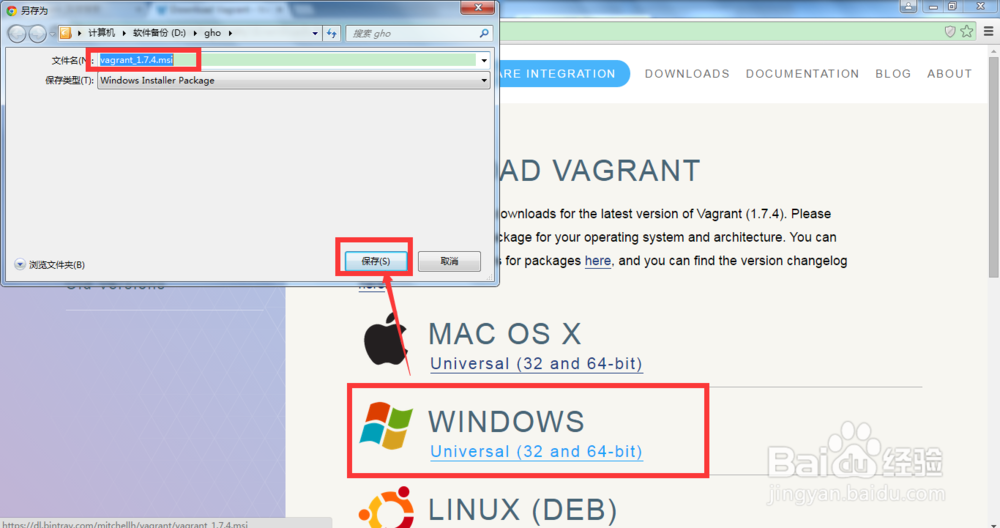
3、选择对应系统版本的安装包,这里选择windows版本。点击下载,就可以下载当前最新版Vagrant 1.7.4;
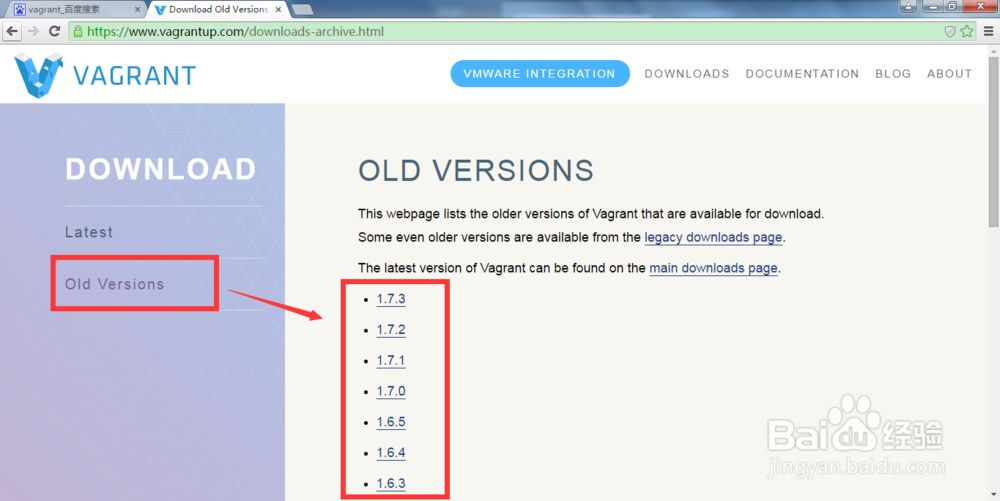
如果需要下载旧的版本,点击左侧“Old Versions”找到想要安装的版本进行下载;

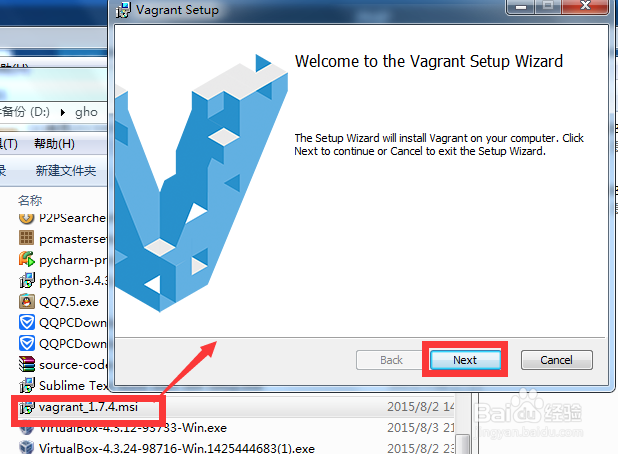
1、双击下载的安装包,打开安装配置界面,默认点击"Next";
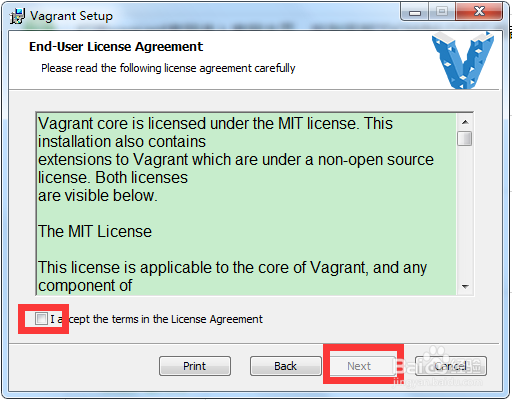
2、选中同意协议,然后"Next";
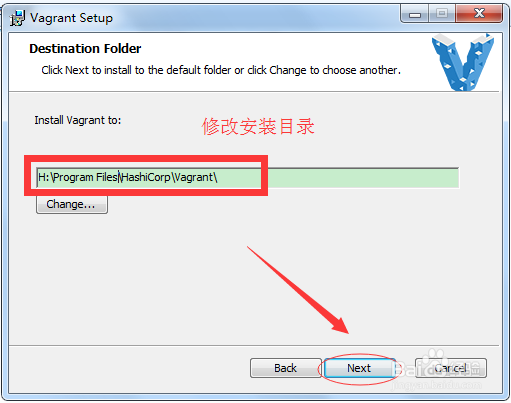
3、修改安装目录,可以直接将要安装的目录输入或者,通过浏览选中目录;
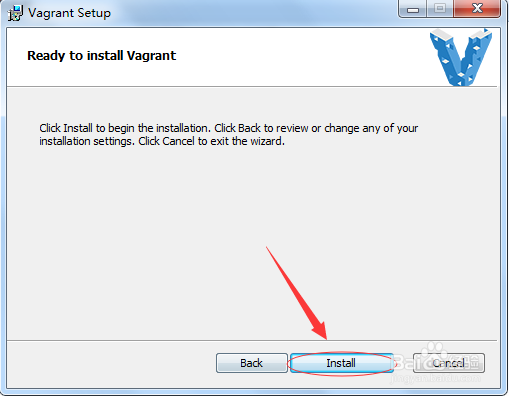
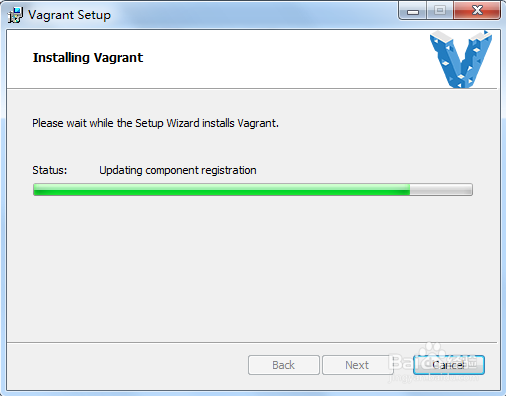
4、配置完之后,其他默认即可,等待安装完成;

5、检测是否安装成功
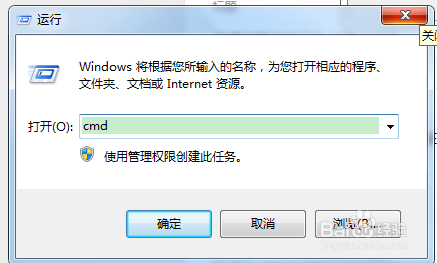
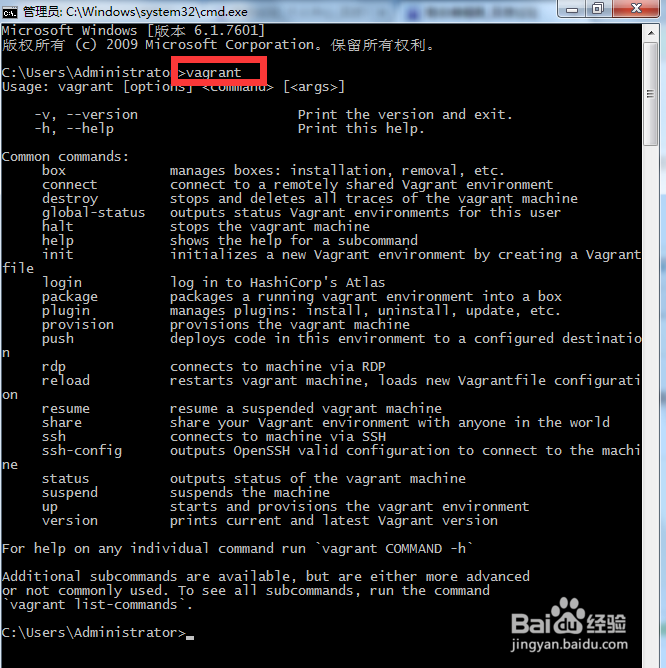
按住win+r然后输入cmd回车。打开命令行窗口,输入vagrant,如图表示安装成功;