如何删除文件并释放空间-Win8

时间:2026-02-14 19:32:28

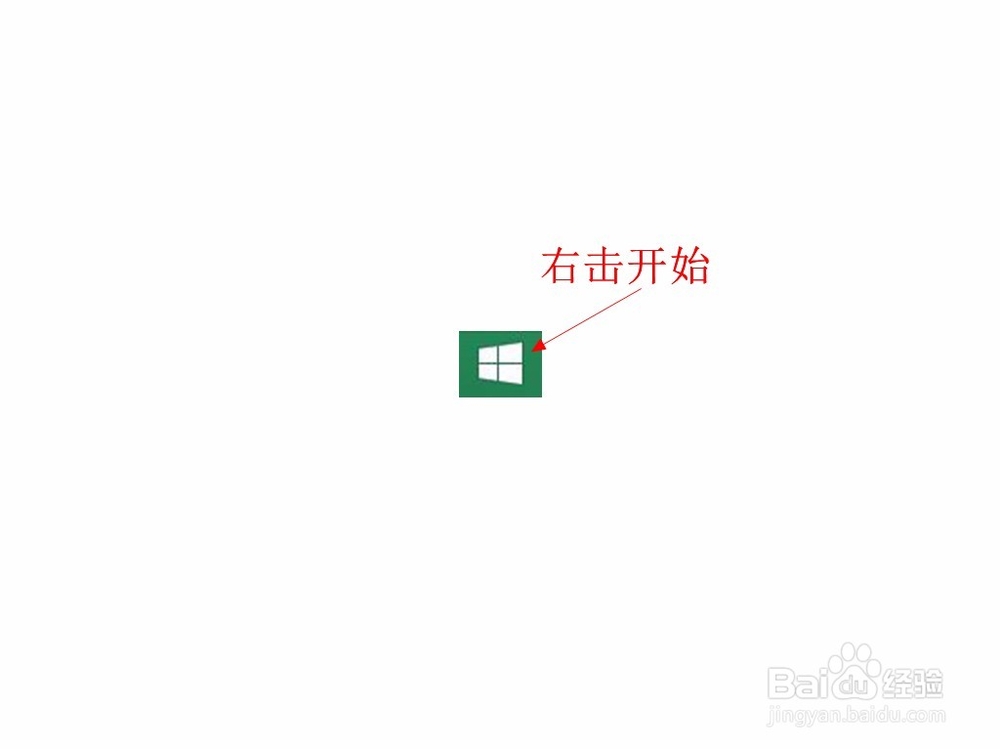
1、右击开始,点击

磁盘管理(K)

进入磁盘管理
如何删除文件并释放空间-Win8

如何删除文件并释放空间-Win8

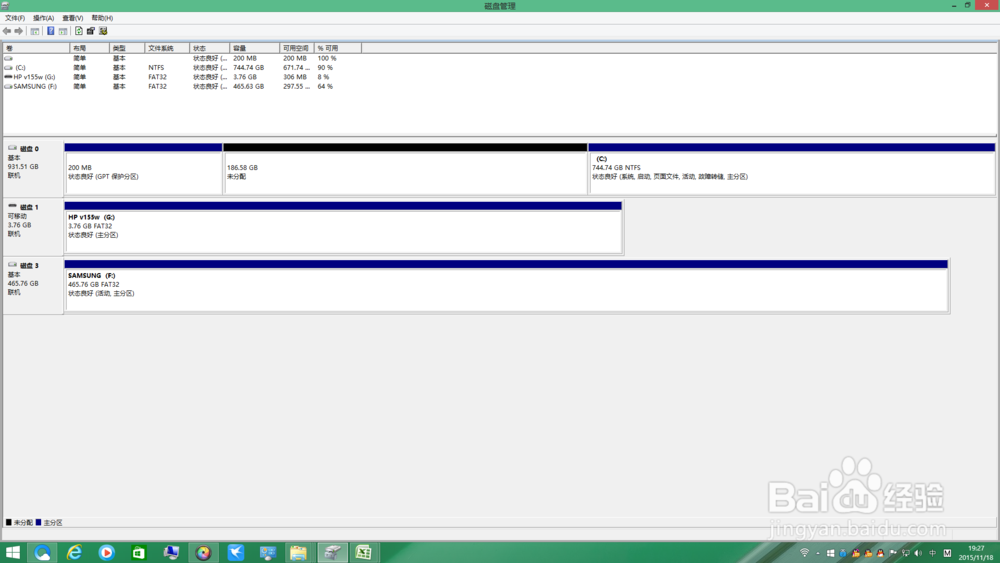
2、进入磁盘管理,会看到你的磁盘状况.(拔掉U盘!!!)

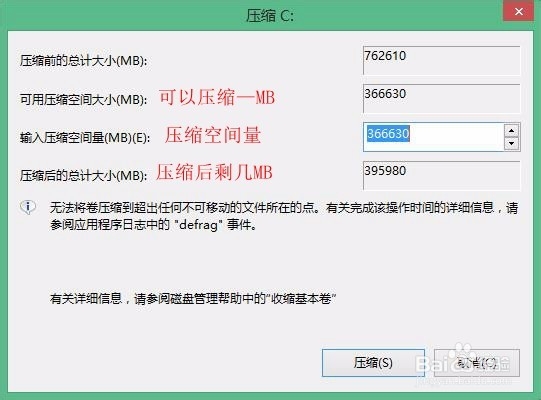
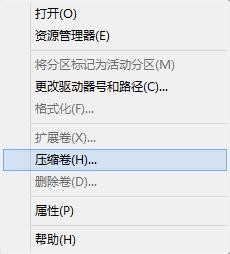
会看到系统盘属于磁盘0 ,压缩任意一个磁盘(右击想压缩的磁盘,点击压缩卷,进入压缩—(建议5000MB=5GB)

设置好后,点击压缩(S)
如何删除文件并释放空间-Win8

如何删除文件并释放空间-Win8

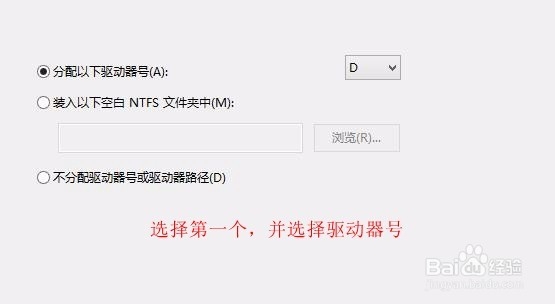
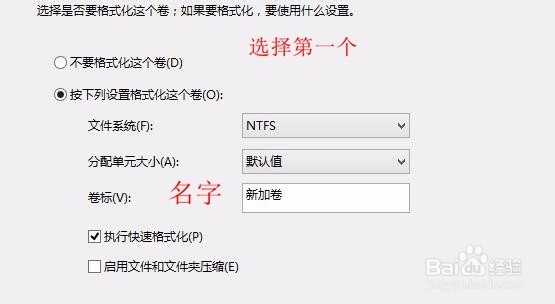
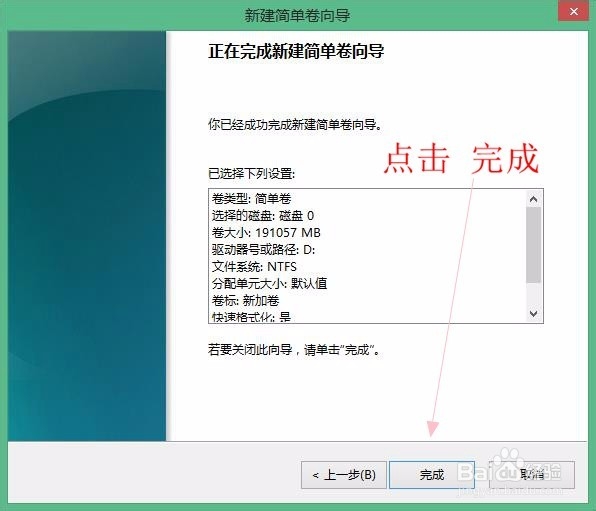
3、压缩完后,会发现:多了一个灰色的卷!

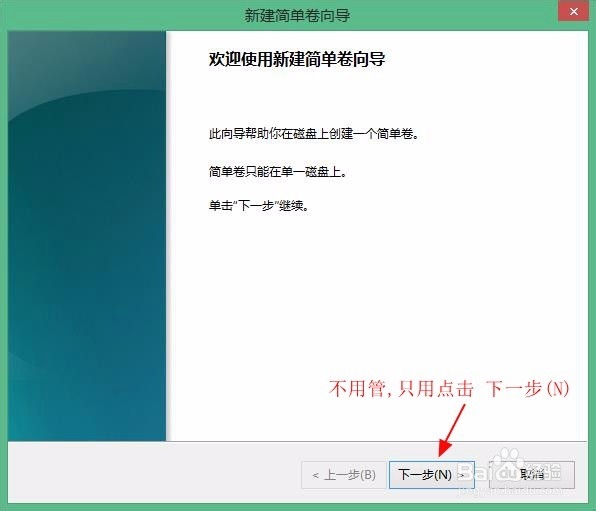
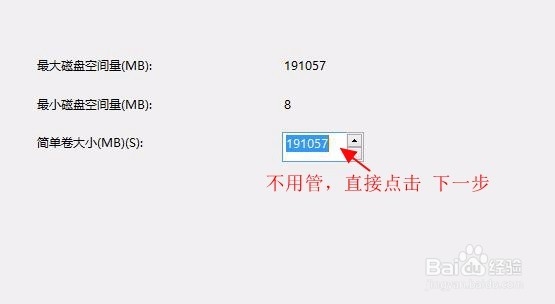
然后右键新建简单卷
如何删除文件并释放空间-Win8

如何删除文件并释放空间-Win8

如何删除文件并释放空间-Win8

如何删除文件并释放空间-Win8

如何删除文件并释放空间-Win8

如何删除文件并释放空间-Win8

如何删除文件并释放空间-Win8

如何删除文件并释放空间-Win8

4、好了,复杂的过程完毕了,

进入简单的地方了

5、打开我的电脑剪切要删除的文件粘贴到新建的盘里。

6、右键新建的卷,进入格式化

神马也不用管,快速格式化打勾,点击格式化。

7、然后里面的文件删除了,空间也删除了。

这就是笔者给大家带来的经验。

——如何删除文件并释放空间-Win8——

谢谢大家!

© 2026 一点知道
信息来自网络 所有数据仅供参考
有疑问请联系站长 site.kefu@gmail.com