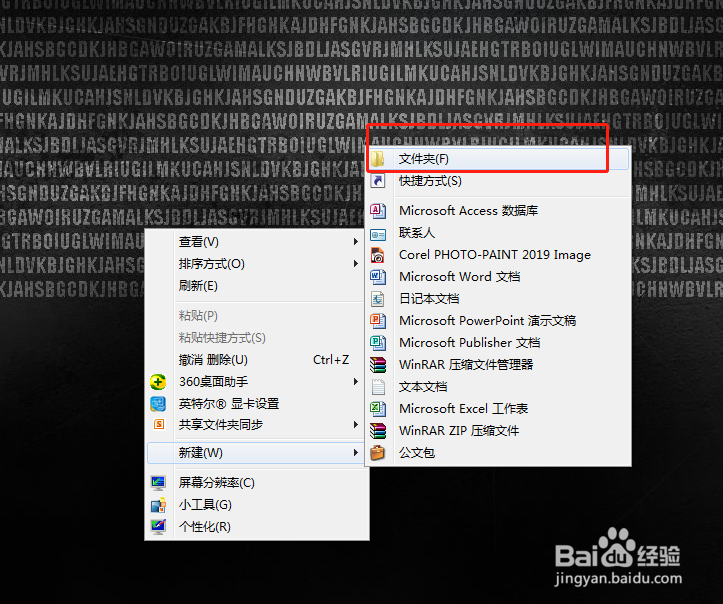
1、在桌面上空白地方单击鼠标右键,新建一个文件夹,我们的文件夹名字设定为“我要隐藏”

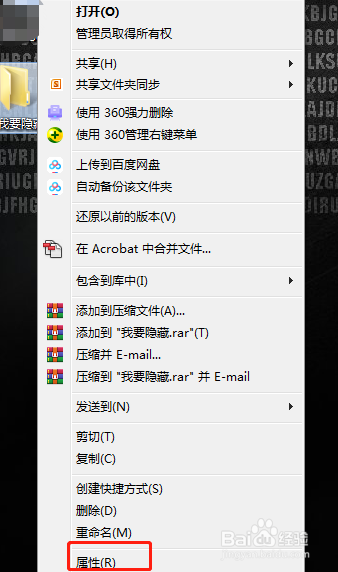
2、选中文件夹,单击鼠标右键,选择“属性” 进入“属性”设置。
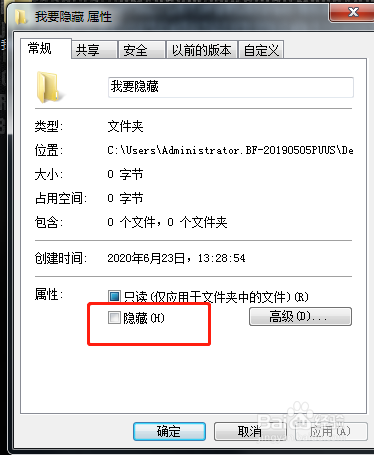
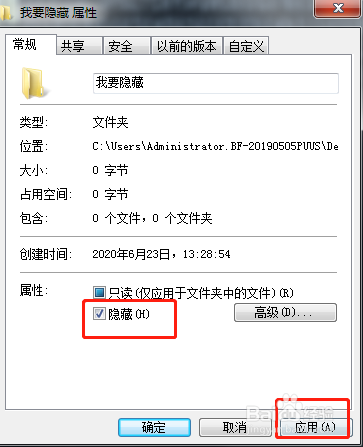
3、在新弹出的属性对话框里面,常规选项,最下面有个“属性”——“只读”和“隐藏”,我们在“隐藏”前面打勾 然后点击应用和确定
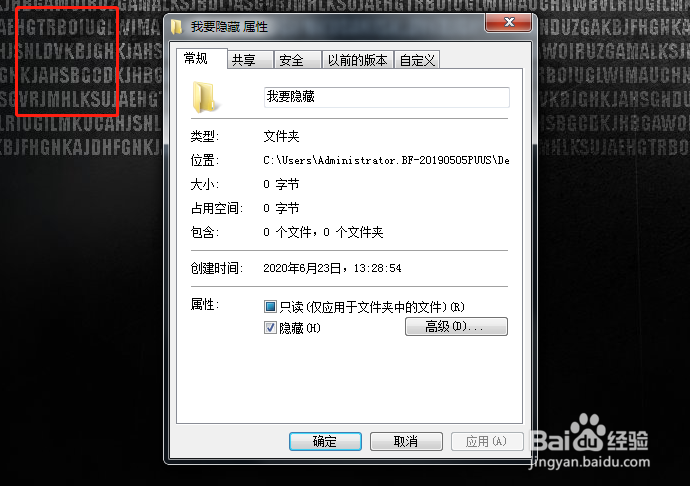
4、这时候我们可以看到文件夹已经不见了。
5、接下来,我们把文件夹找出来,就是让隐藏的文件夹显示出来。我们打开任意一个文件夹,在文件夹的最上方菜单里面找到“工具”

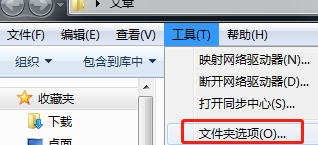
6、点击工具,选择“文件夹选项”,在弹出对话框的最上面找到“查看”按钮。

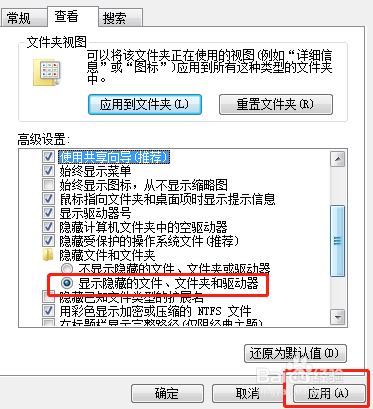
7、点击查看,然后在高级设置里面往下滑找到“显示隐藏的文件、文件夹和驱动器”
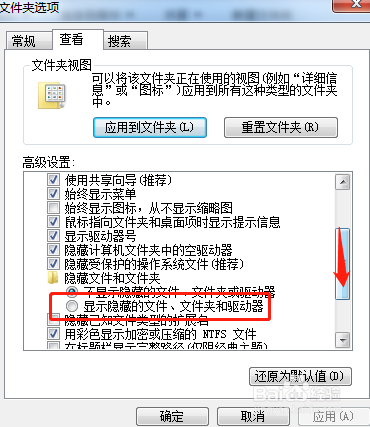
8、选中它,点击应用,这时候 我们回到桌面看,隐藏的文件夹显示出来了。