Wps中如何打开/关闭新设备两步验证?

时间:2026-02-14 16:10:43

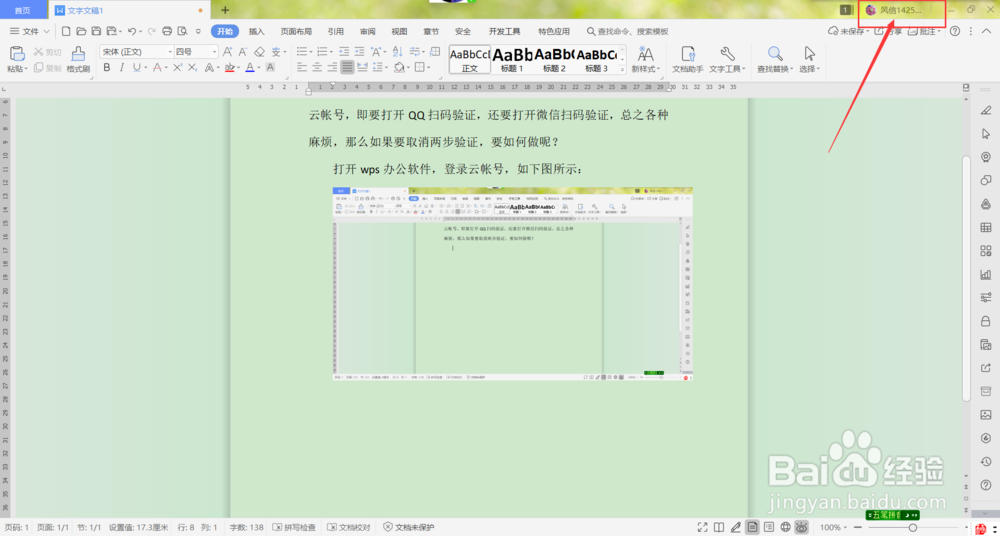
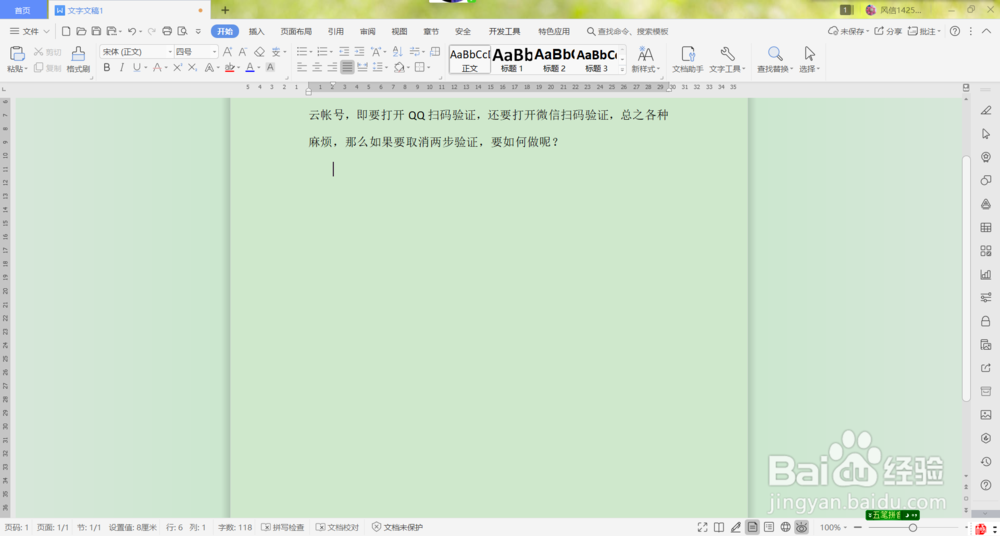
1、      打开wps办公软件,登录云帐号,任意打开一文档,如下图所示:
Wps中如何打开/关闭新设备两步验证?

2、      鼠标移至当前屏幕右上角用户名处,如下图所示:

Wps中如何打开/关闭新设备两步验证?

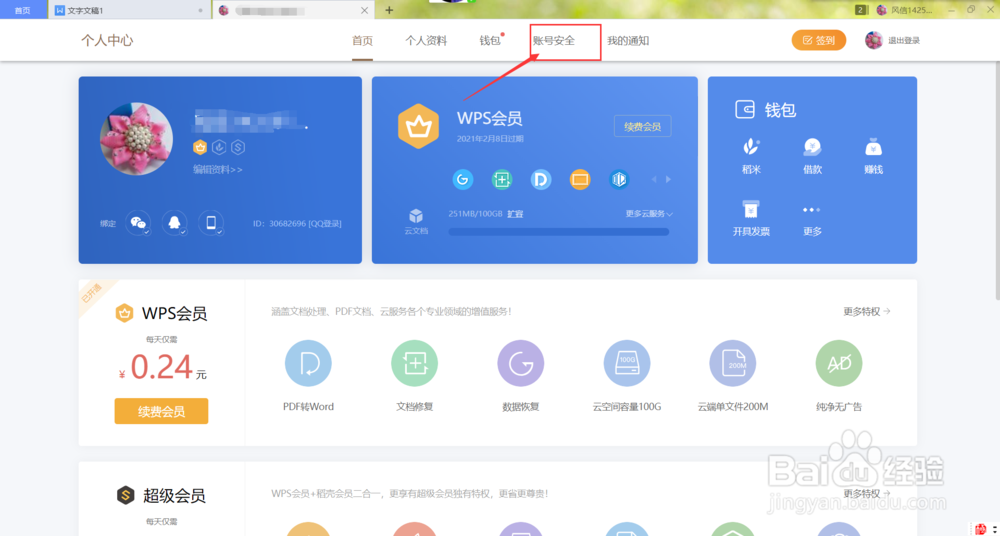
3、      单击用户名进入“个人中心”页面,如下图所示:

Wps中如何打开/关闭新设备两步验证?

4、      当前标签切换至“帐号安全”,如下图所示:

Wps中如何打开/关闭新设备两步验证?

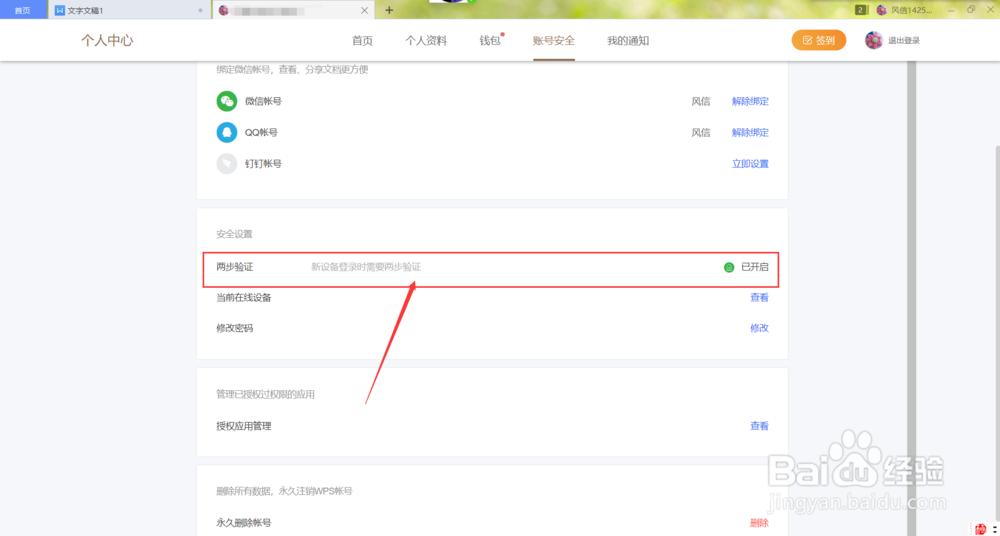
5、     可以看到“两步验证”的开关是开启状态,如下图所示:

Wps中如何打开/关闭新设备两步验证?

6、      鼠标移至“两步验证”上,出现“设置”开关,如下图所示:

Wps中如何打开/关闭新设备两步验证?

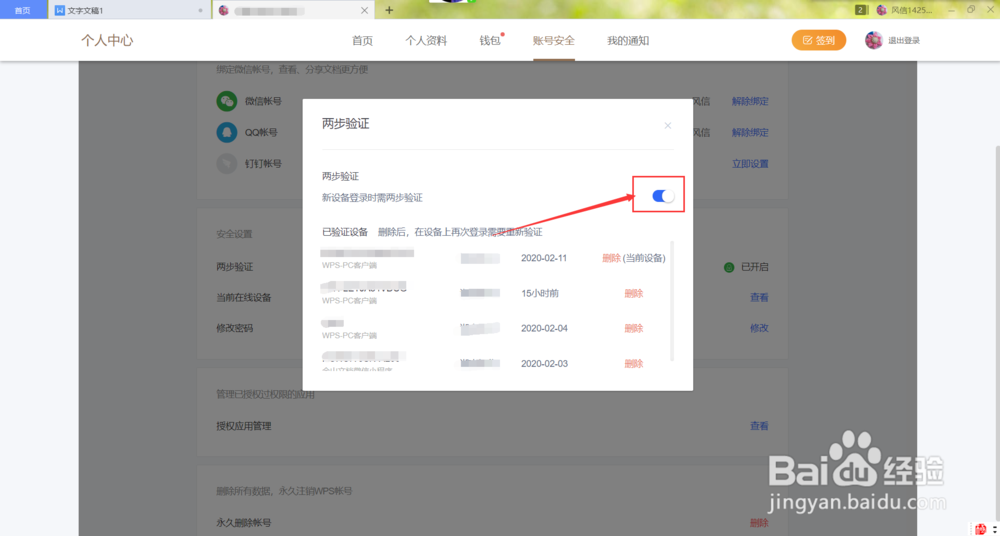
7、      单击“设置”,进入设置窗口,如下图所示:

Wps中如何打开/关闭新设备两步验证?

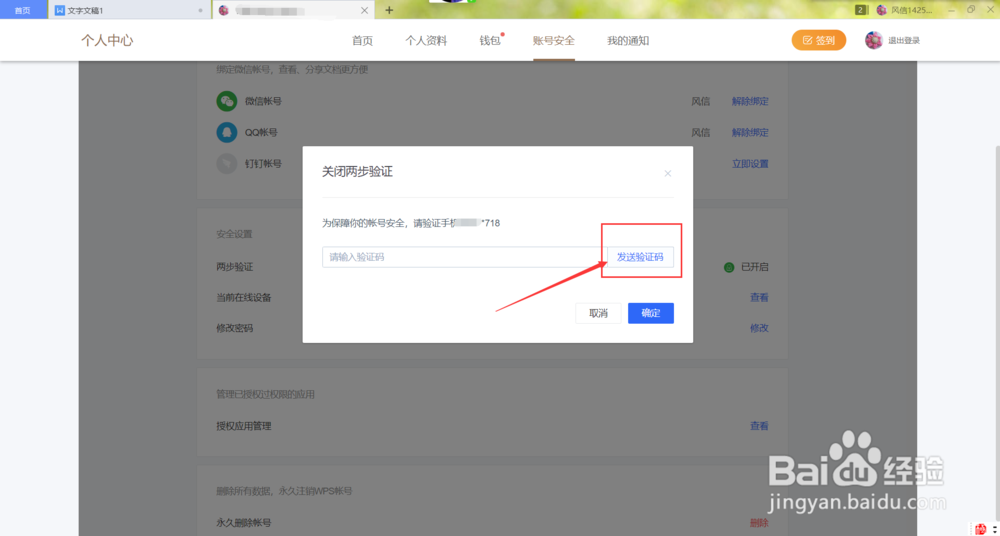
8、      将“新设备登录时需两步验证”开关关闭,弹出关闭验证窗口,如下图所示:
Wps中如何打开/关闭新设备两步验证?

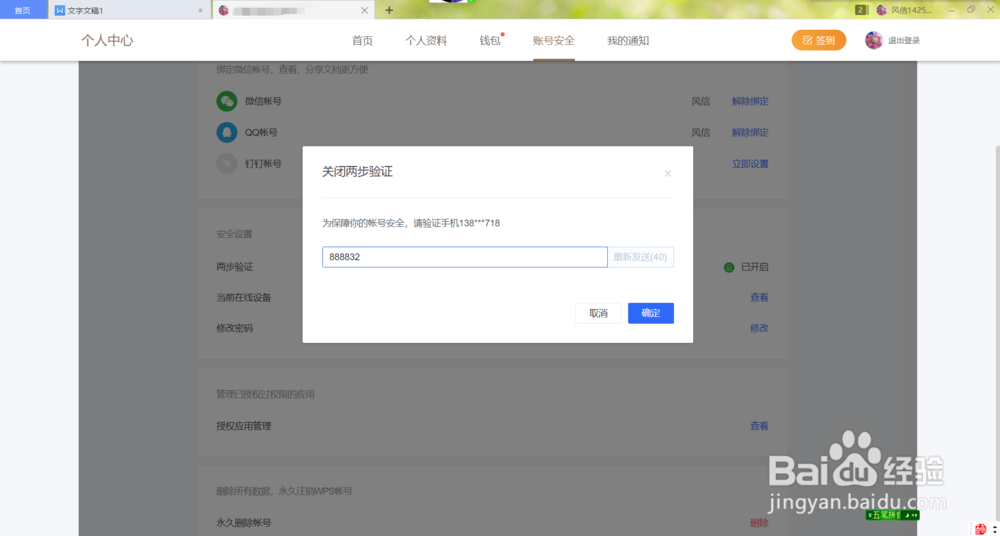
9、      输入手机短信验证码后,即可关闭两步验证。如下图所示:

Wps中如何打开/关闭新设备两步验证?

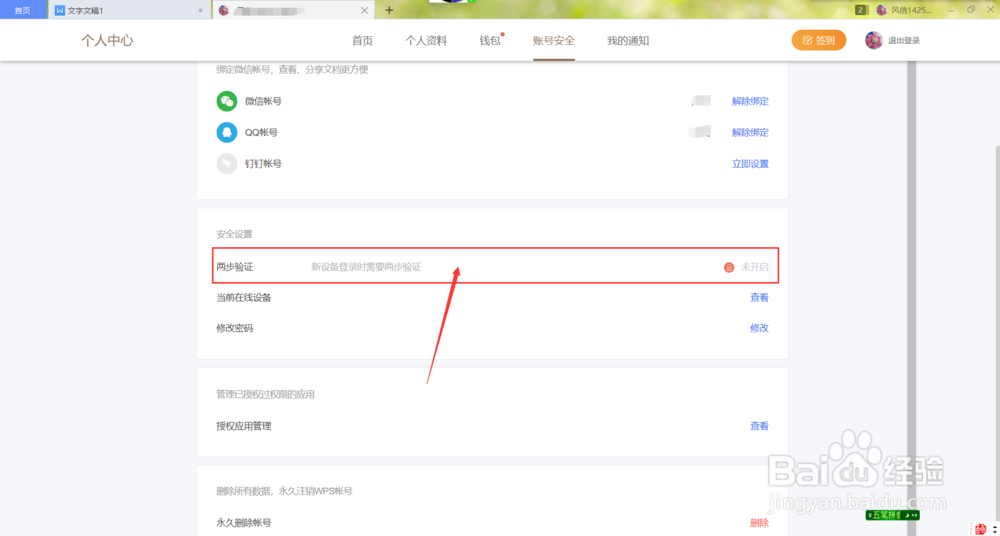
10、      关闭后,“两步验证”的开关显示未开启,如下图所示:

Wps中如何打开/关闭新设备两步验证?

© 2026 一点知道
信息来自网络 所有数据仅供参考
有疑问请联系站长 site.kefu@gmail.com