1、我们新建一个文件并且打开,然后点击插入--形状;
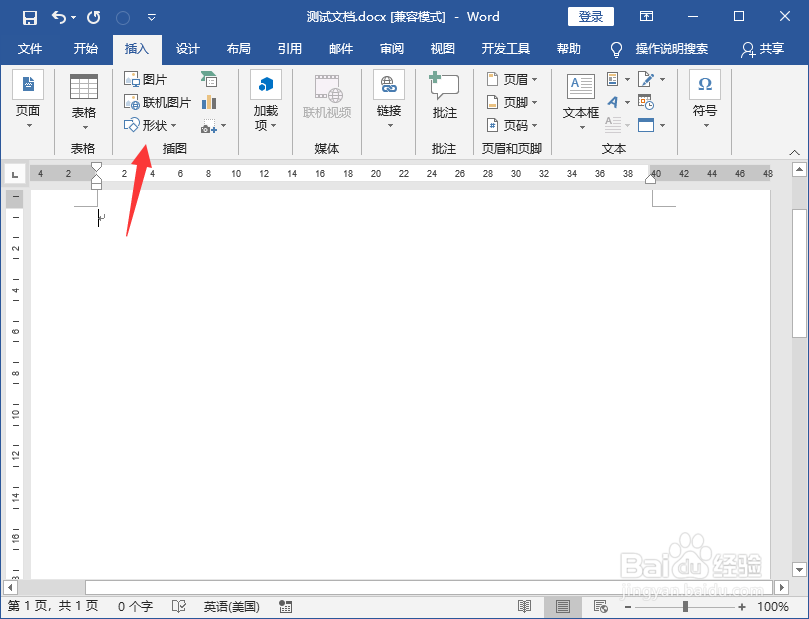
2、然后在下拉的选项中选择圆角矩形,这里根据实际情况而决定;

3、接着我们用鼠标在文档中进行绘制,大小和颜色根据实际情况而决定;
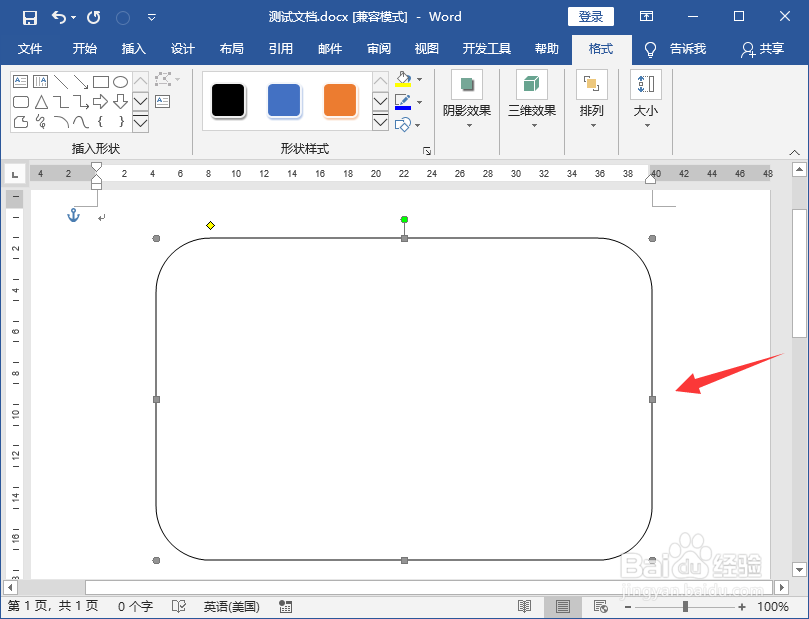
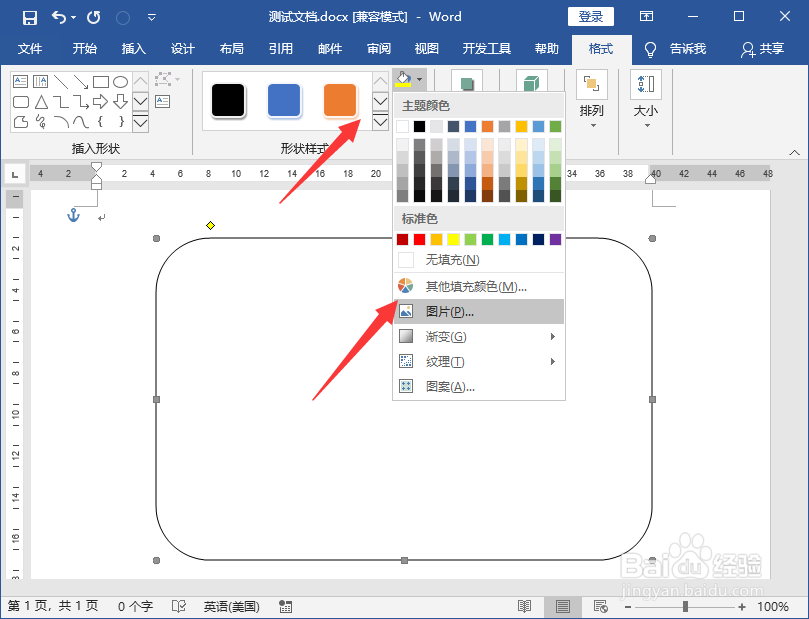
4、接着我们选择格式--形状样式--填充颜色--图片,捕三块如下图所示;
5、这时候弹出插图图片的对话框,我们选择从文件后面的浏览;
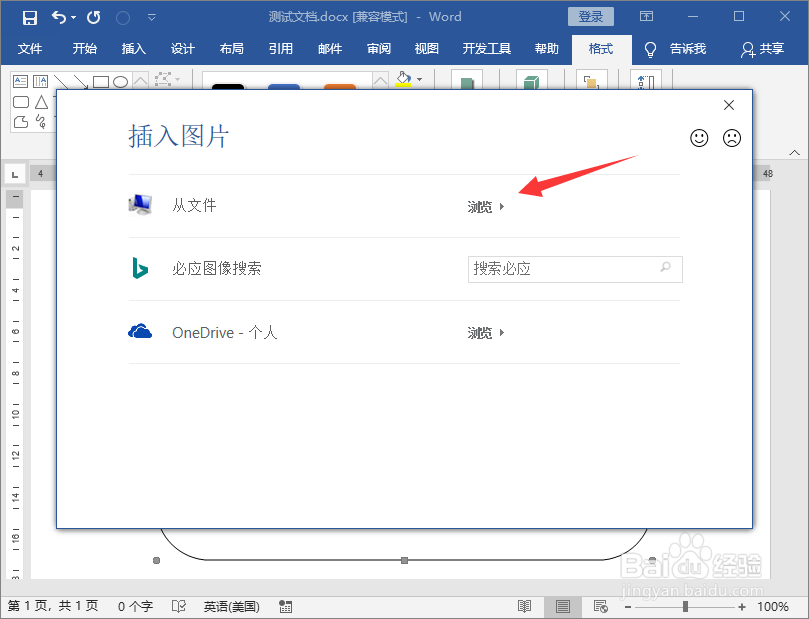
6、接着我们根据实际情况插入图片,选中图片,单击右键,选择设置自选图形/图片格式;
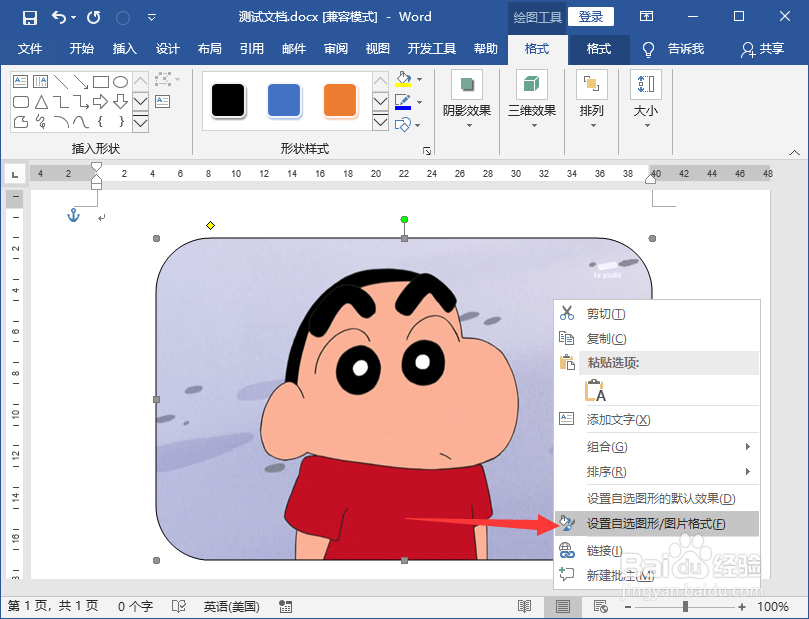
7、这时茄选候弹出设置自选图形格慎昆式的对话框,我们直接调节透明度的滑块即可;

8、我们根据实际需要调节透明度之后,最后的效果图如下;

1、1.打开文件,点击插入--形状,在下拉的选项中选择圆角矩形,这里根据实际情况而决定;
2.我们用鼠标在文档中进行绘制,大小和颜色根据实际情况而决定;
3.选择格式--形状样式--填充颜色--图片,我们选择从文件后面的浏览;
4.我们根据实际情况插入图片,选中图片,单击右键,选择设置自选图形/图片格式;
5.弹出设置自选图形格式的对话框,我们直接调节透明度的滑块即可;