1、启动迷你看图工具,打开图纸后,选择填充的区域。
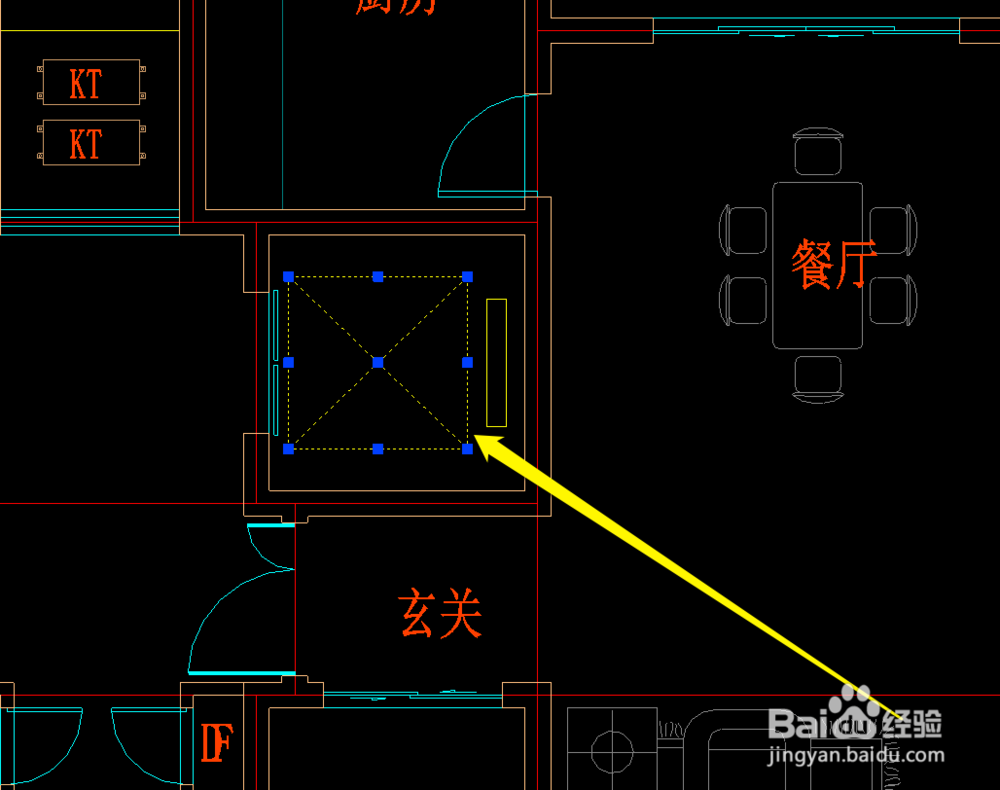
2、然后在工具栏中,点击填充的按钮。
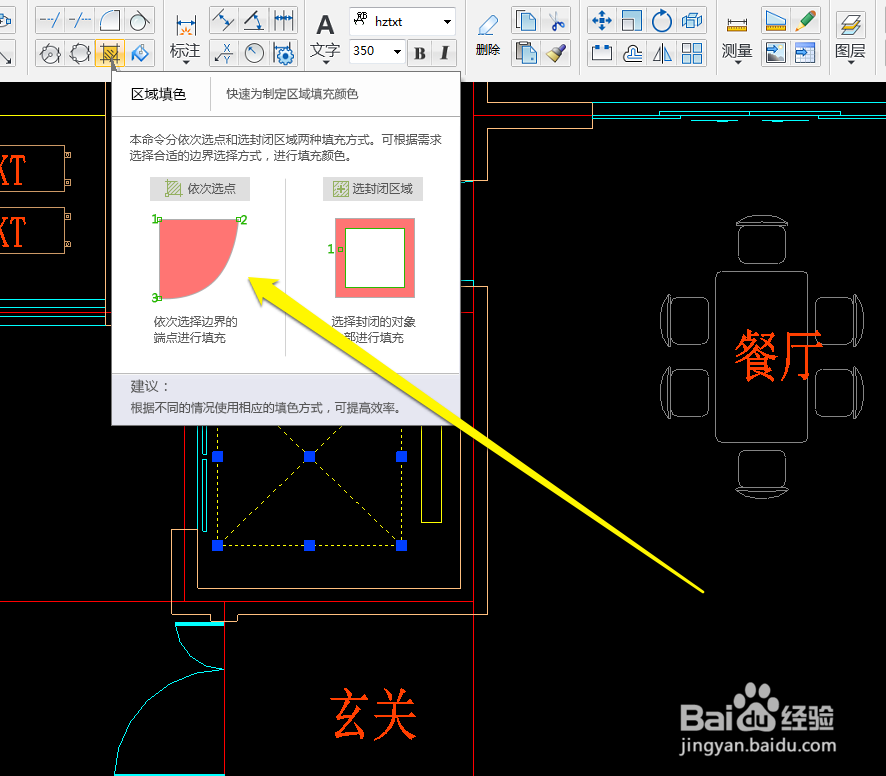
3、点击填充的按钮后,根据填充的要求,依次定点开始。
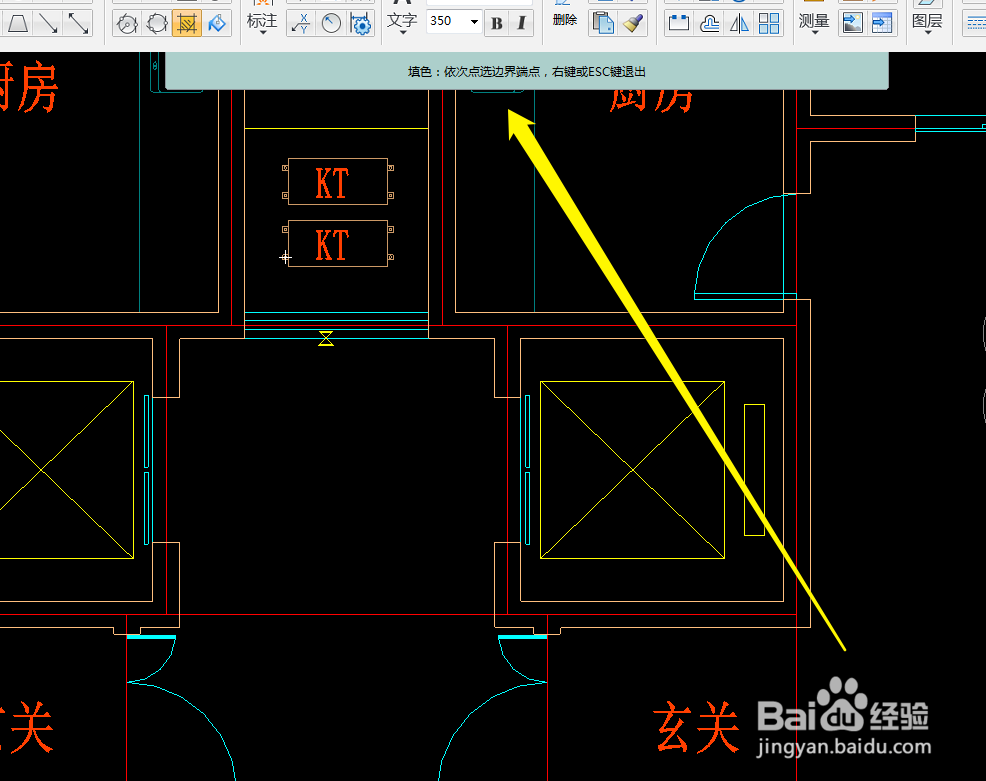
4、然后我们从第一个定点开始,选择填充的区域。
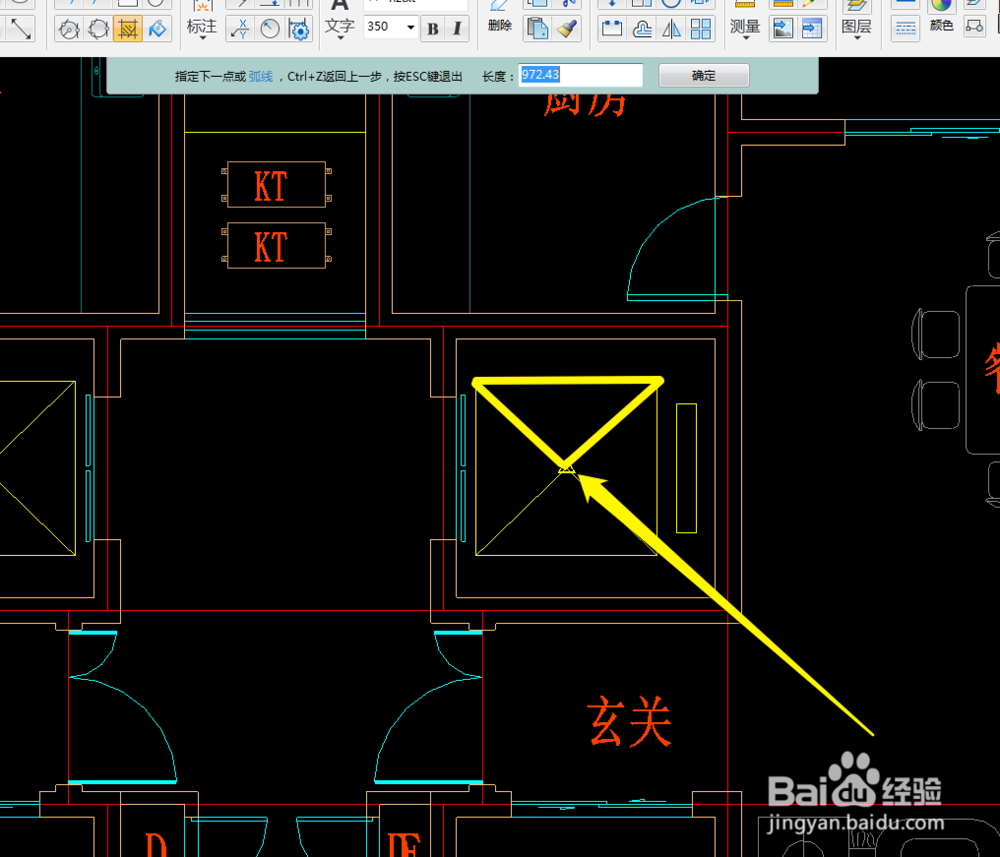
5、填充的区域选择完成后,我们使用右手点击,出现颜色对话框。
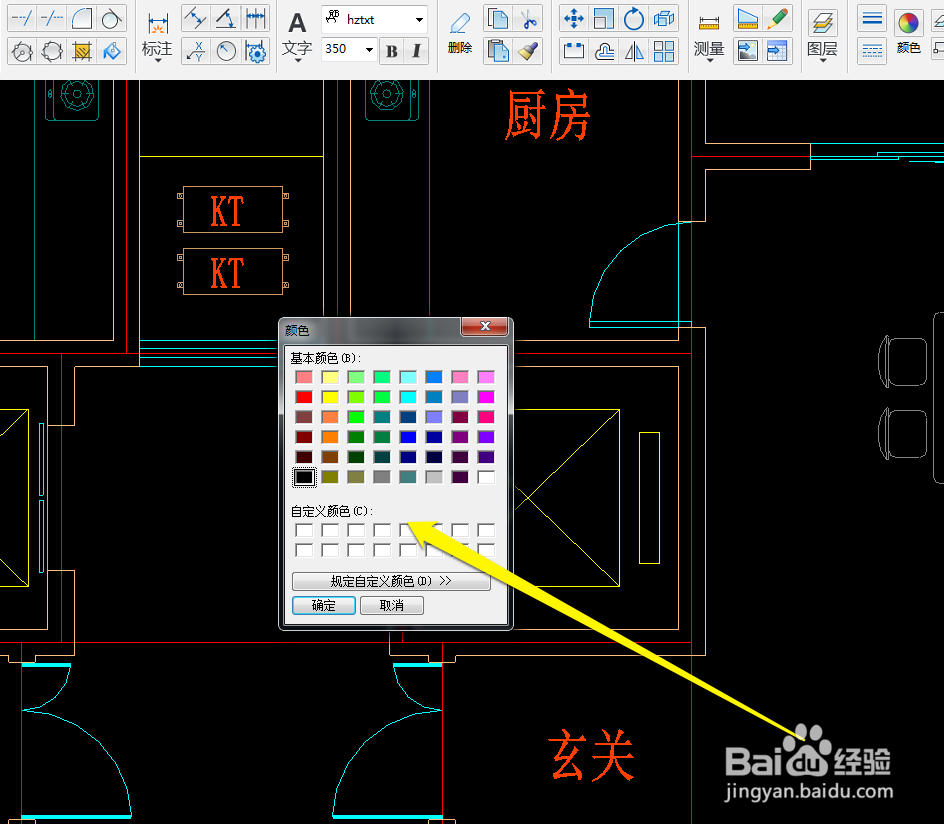
6、在颜色的对话框,选择自定义颜色对话框。
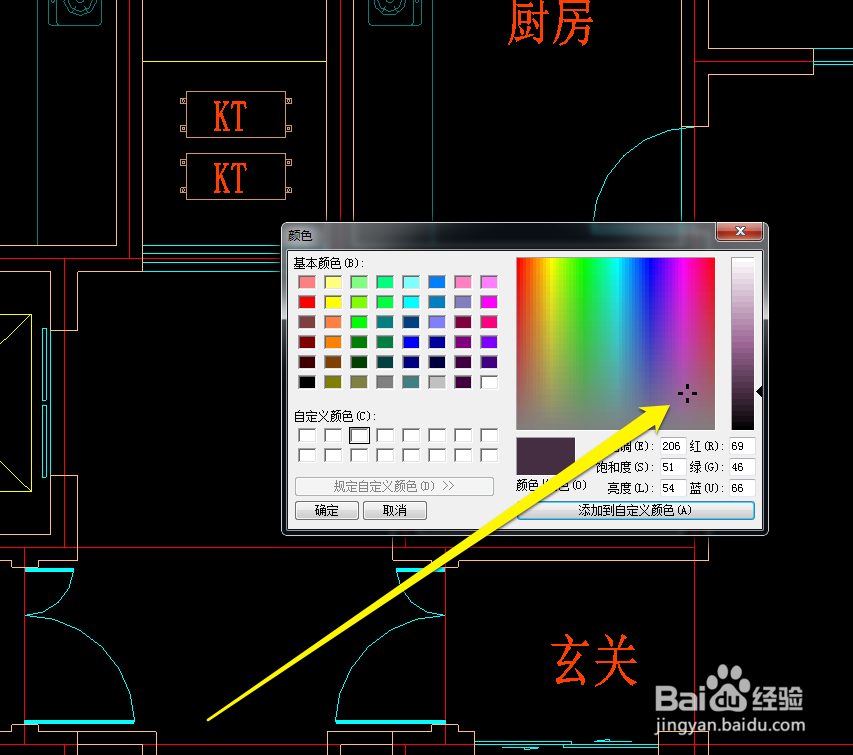
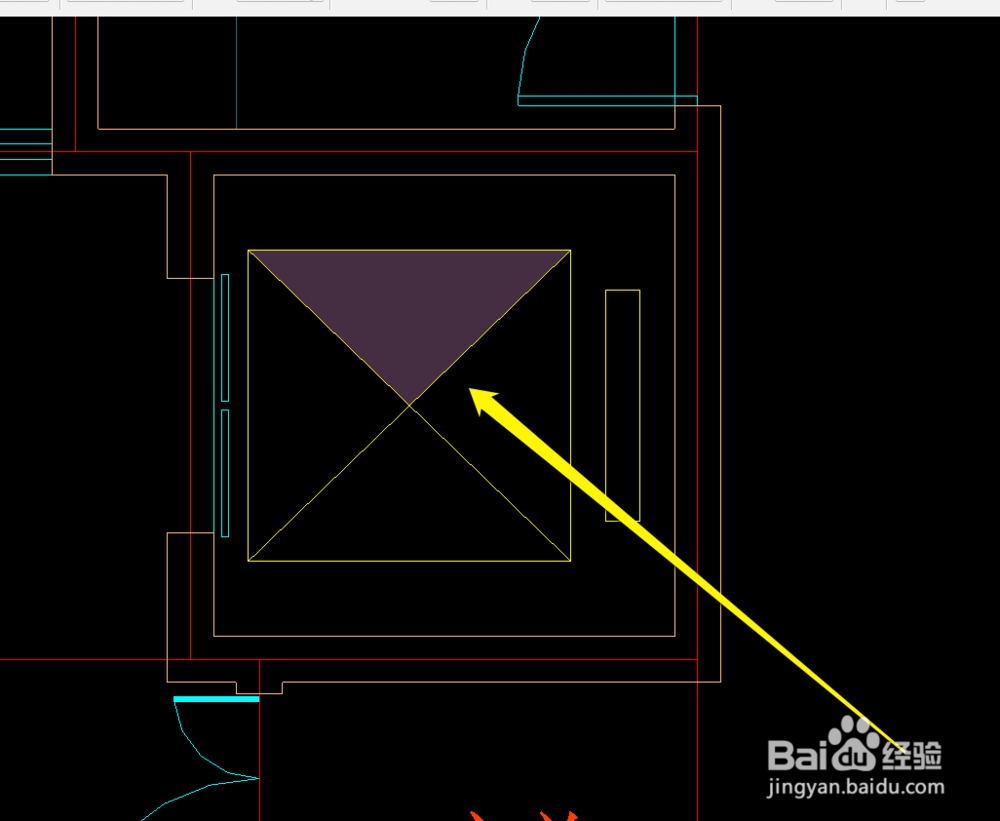
7、选择好自定义颜色后,点击确定按钮后,我们发现自定义填充完成。
1、启动迷你看图工具,打开图纸。
2、在图纸中,选择填充的区域。
3、按照填充的要求,依次完成定点选择。
4、右键点击鼠标,出现颜色对话框。
5、在颜色的对话框,进行自定义选择,完成自定义填充。