很多小伙伴对一些简单的特效和LOGO的的扁平化处理都很感兴趣,现在小编就来一个两分钟制作扁平化LOGO。
请看效果图:

工具/原料
Photoshop 天翼云盘
步骤1
新建一个图层,填充(快捷键Alt+backspace)前景色为红色。

步骤2
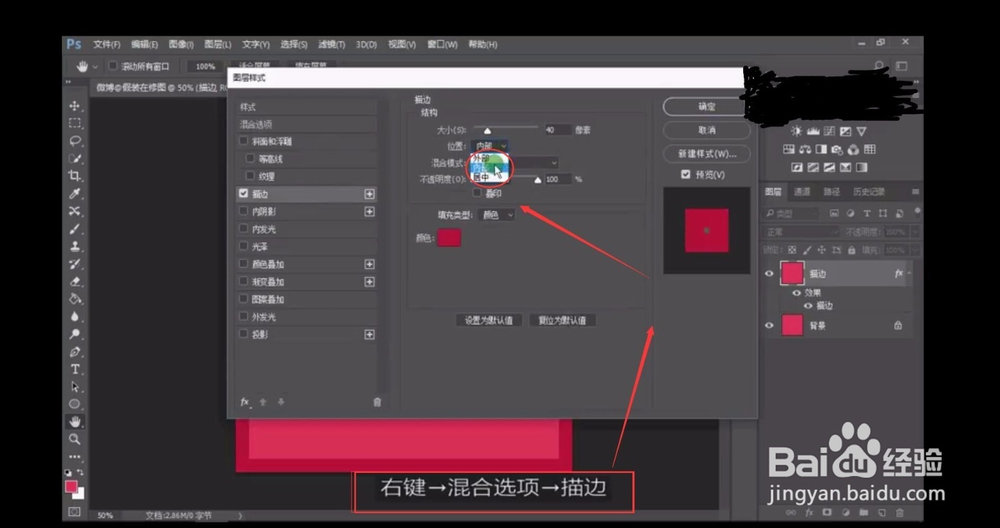
复制图层(快捷键Ctrl+J),改名为描边,然后按右键,在混合选项,勾选描边。
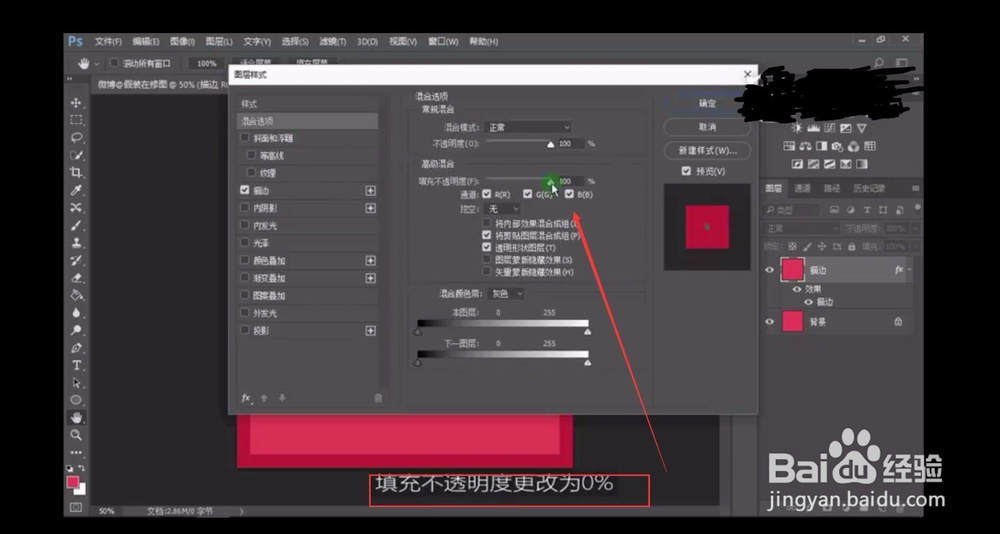
填充不透明度更改为0%
步骤3
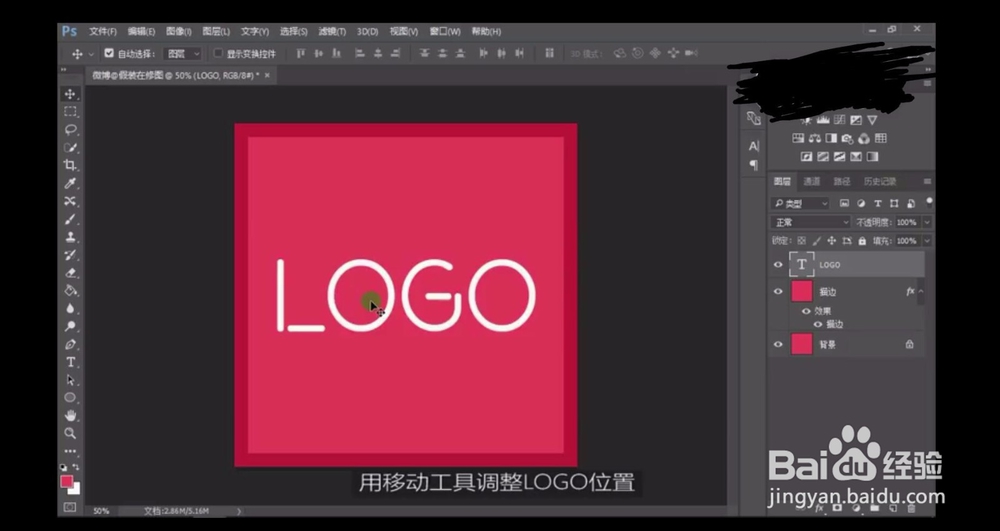
使用文字工具输入文字LOGO,调整文字位置。
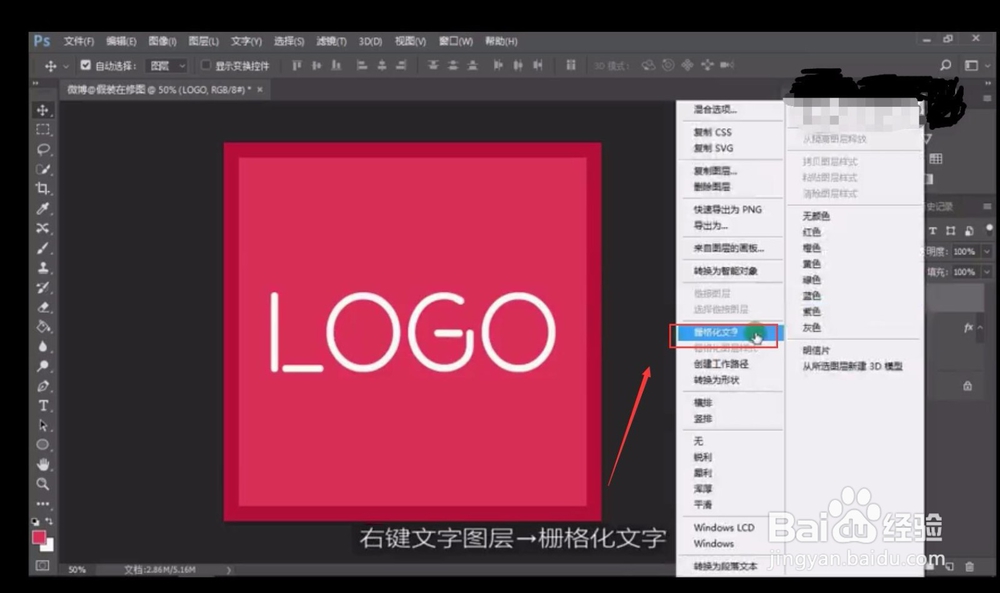
点击右键文字图层,栅格化文字,接着复制图层(快捷键Ctrl+J),改名为影子。
反相(Ctrl+I),将会得到相反的颜色黑色LOGO.
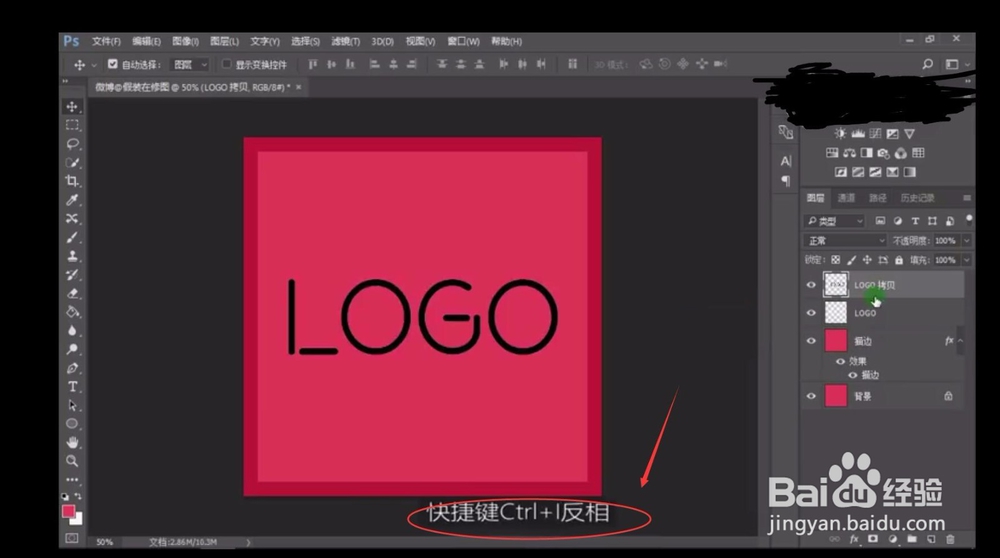
步骤4
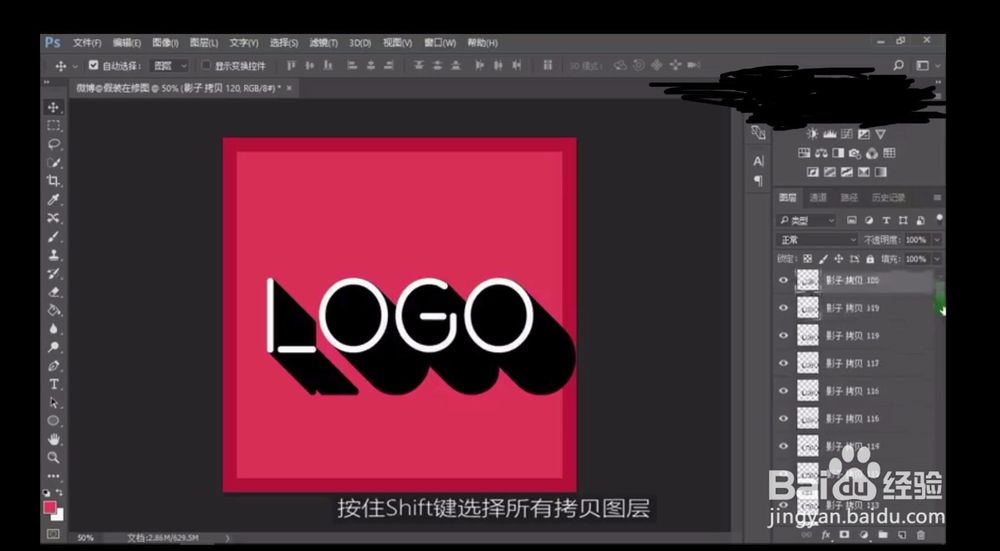
同时按住Ctrl+Alt不放,然后不断的按方向键→ ↓ → ↓ → ↓ → ↓ →,饭后按住shift键选择所有拷贝图层。
为了加快操作,按住Alt键用鼠标左键拖拽影子的过程中再按住shift键
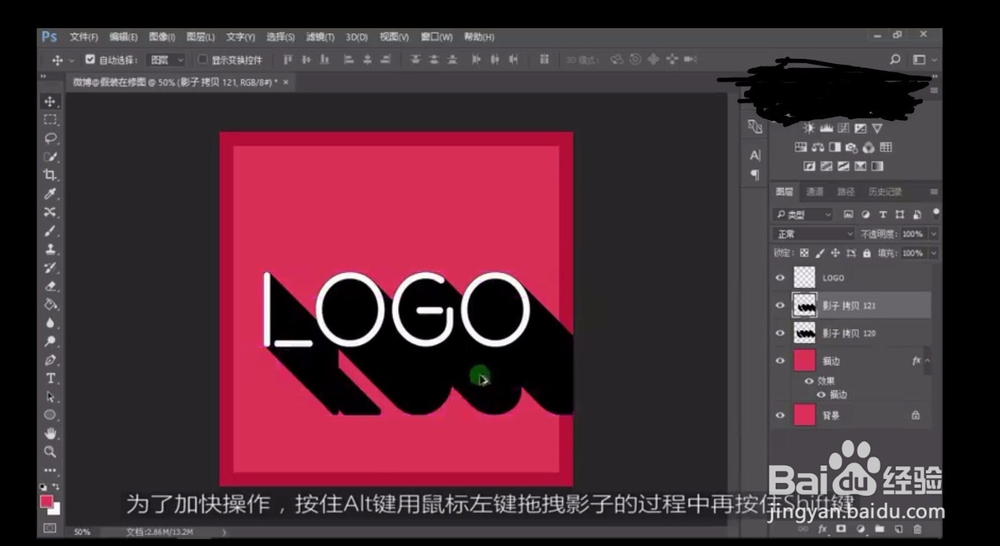
调整好位置后,更改图层不透明度为30%。

步骤5、素材的收集与保存
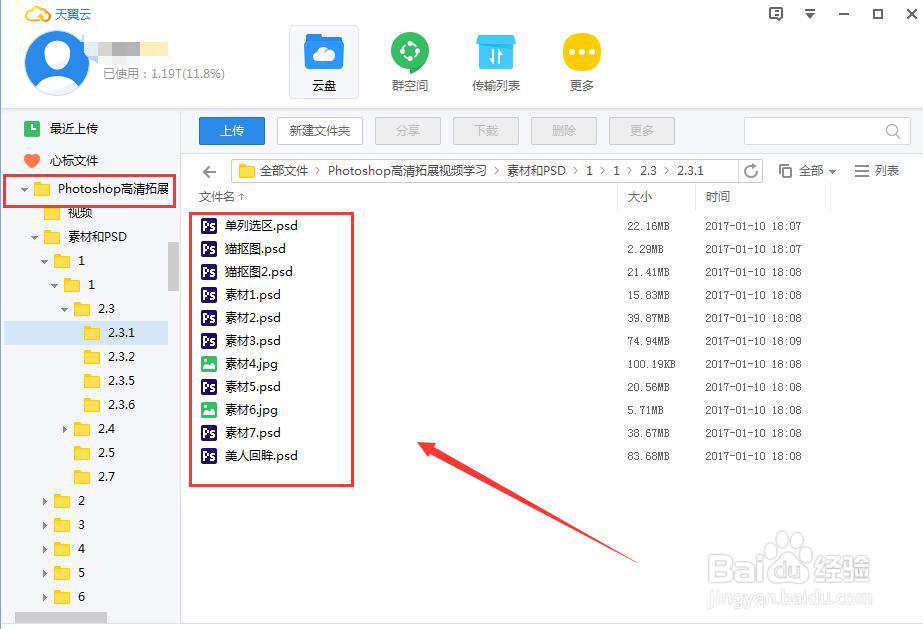
想要早日成为一名优秀的PS高手,平时对于素材的收集与保存必不可少,小编通常会把大量的素材和教学视频存在天翼云盘,以备不时之需。
注意事项
要注意快捷键的使用!