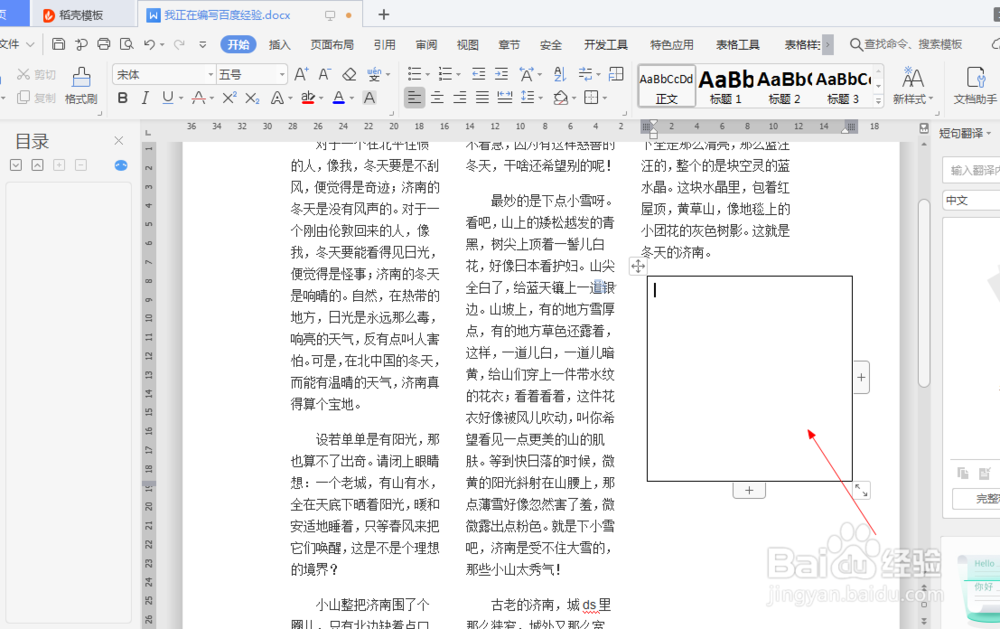
1、1.如图所示,我们打开这个文字文档,用来演示拆分单元格的方法,箭头所指的就是一个表格,这个表格只有一个单元格。
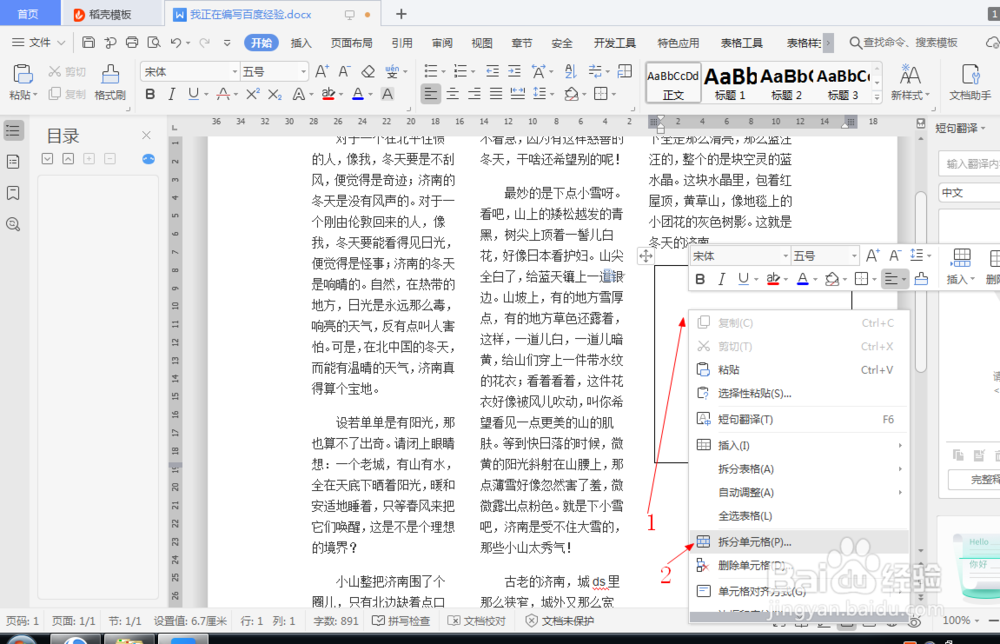
2、2.如图所示,我们在这个单元格上鼠标右击,在弹出的下拉列表菜单中,我们点击箭头所指的“拆分单元格(P)...”选项。
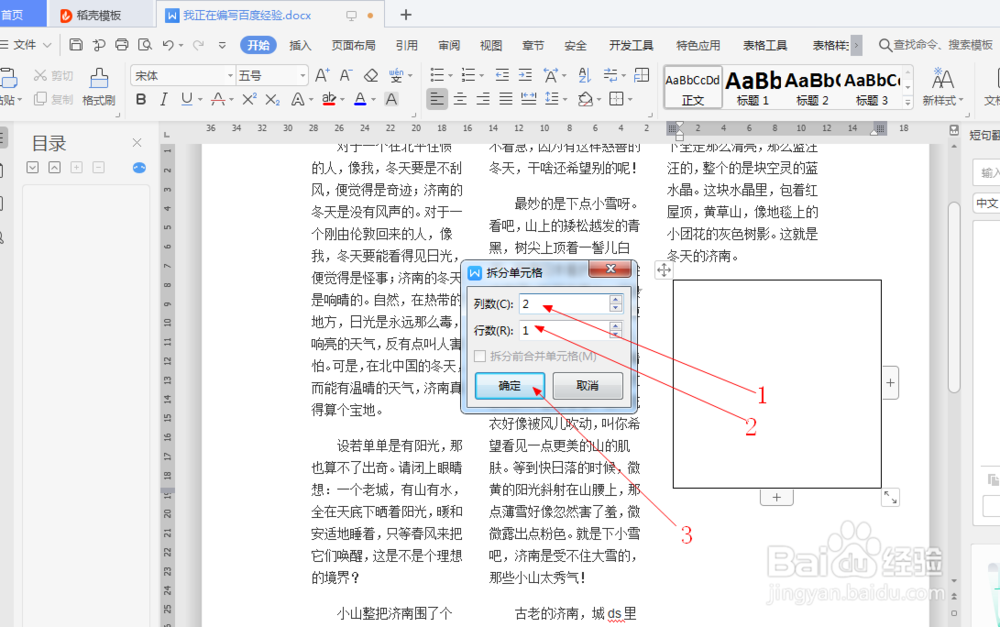
3、3.如图所示,在弹出的拆分单元格对话框中,我们输入列数为“2”,而输入行数为“1”,之后我们点击箭头所指的“确定”按钮即可。
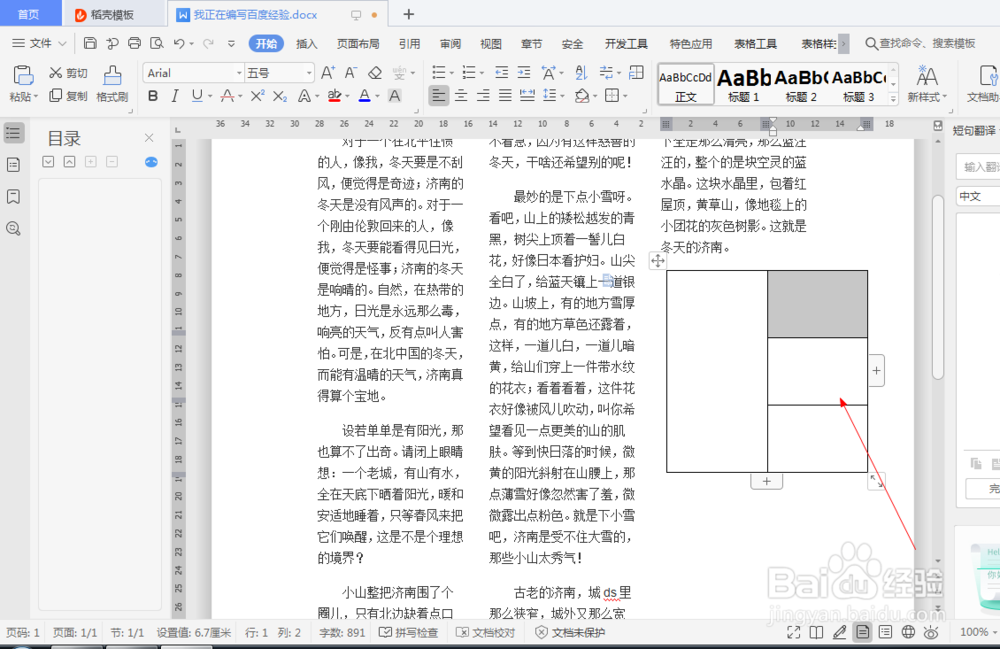
4、4.如图所示,这样我们就可以将这个单元格拆分为一个一行两列的表格了。
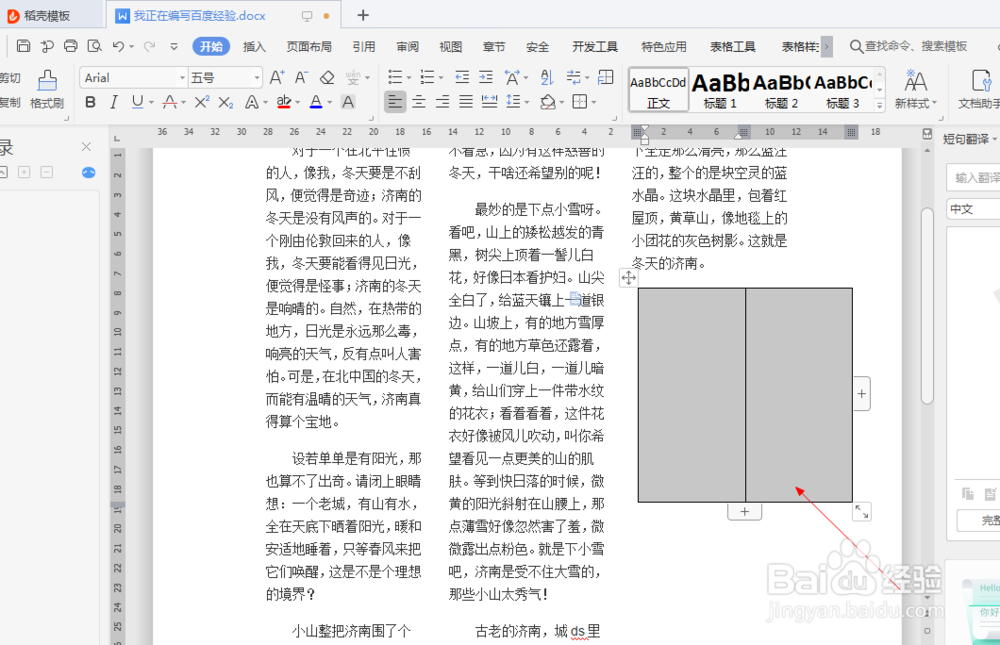
5、5.如图所示,我们使用鼠标选中,箭头所指的这个单元格。
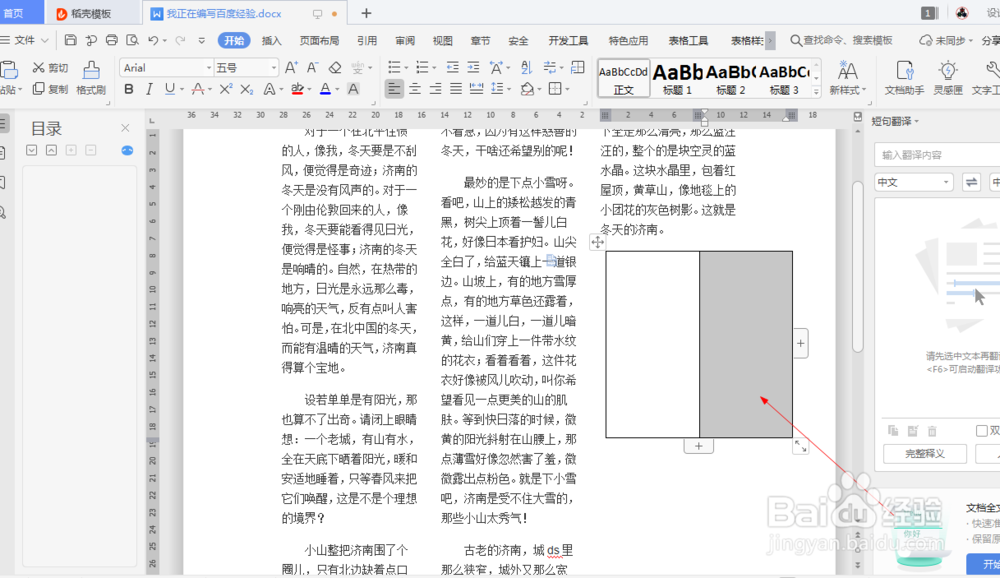
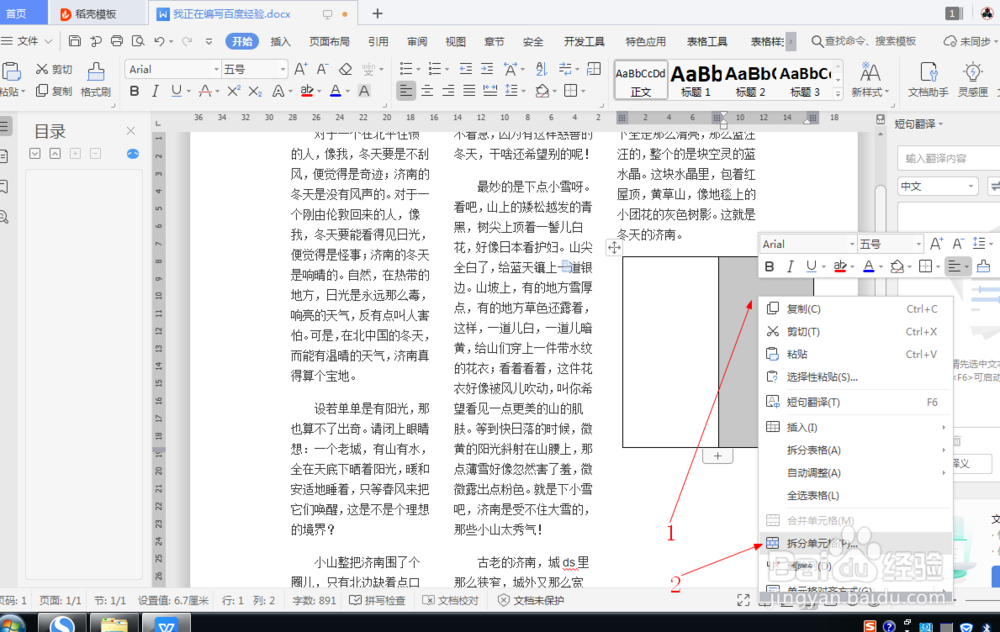
6、6.如图所示,我们在这个选中的单元格上鼠标右击,在弹出的下拉列表菜单中,我们点击箭头所指的“拆分单元格(P)...”选项。
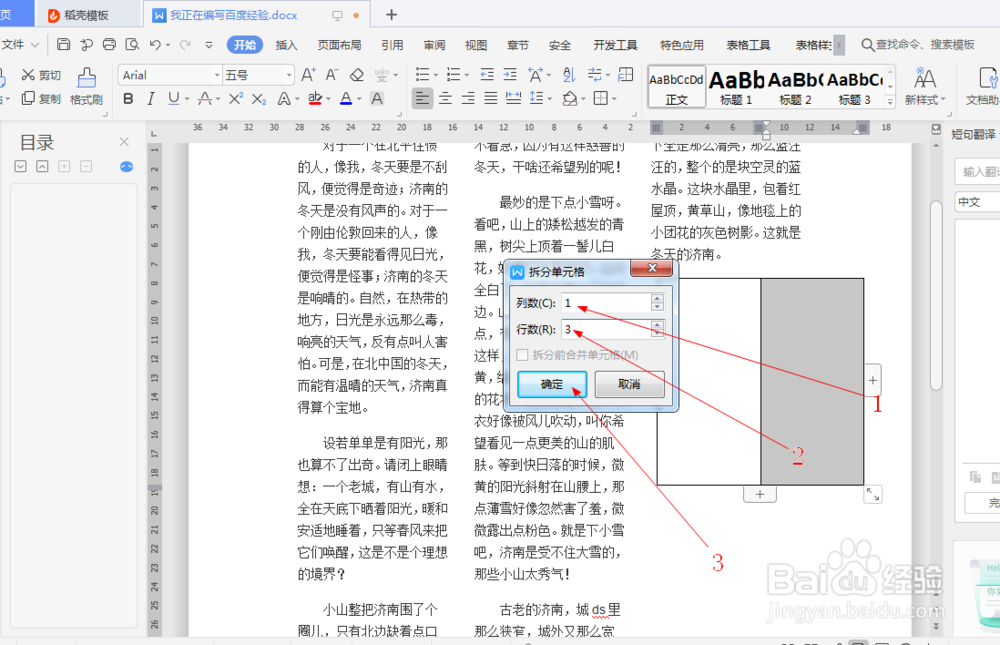
7、7.如图所示,如图所示,在弹出的拆分单元格对话框中,我们输入列数为“1”,而输入行数为“3”,之后我们点击箭头所指的“确定”按钮即可。
8、8.如图所示,这样我们就可以将这个单元格拆分为3个单元格了。