Eclipse如何添加Tomcat和JDK【图文】

时间:2026-02-16 10:49:27

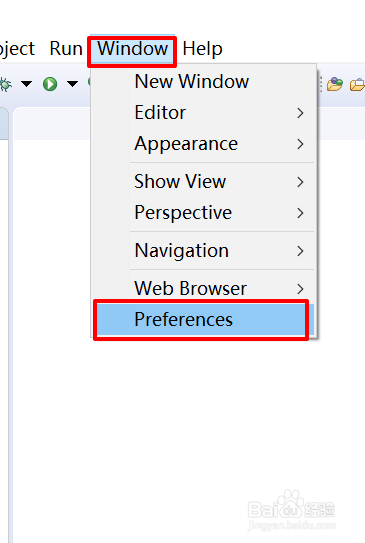
1、首先,打开Eclipse,点击【window】-【Perferences】
Eclipse如何添加Tomcat和JDK【图文】

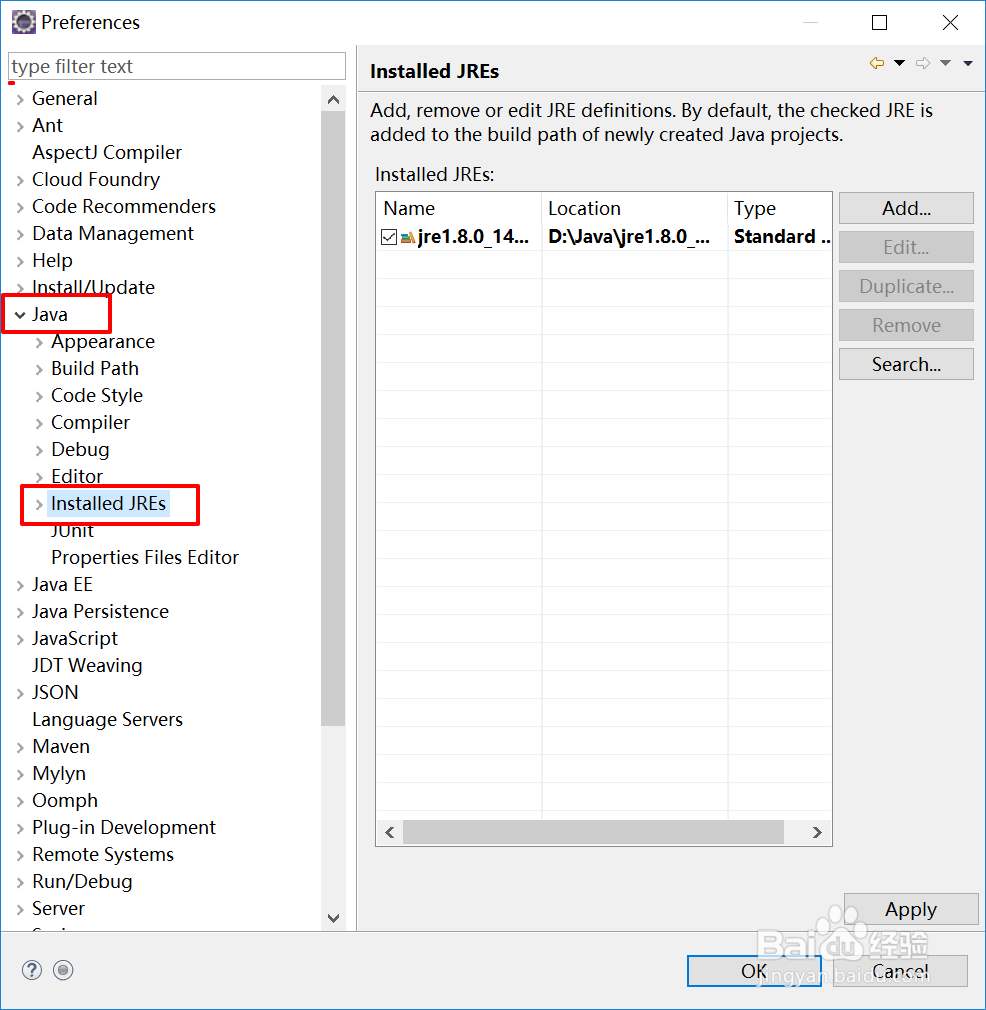
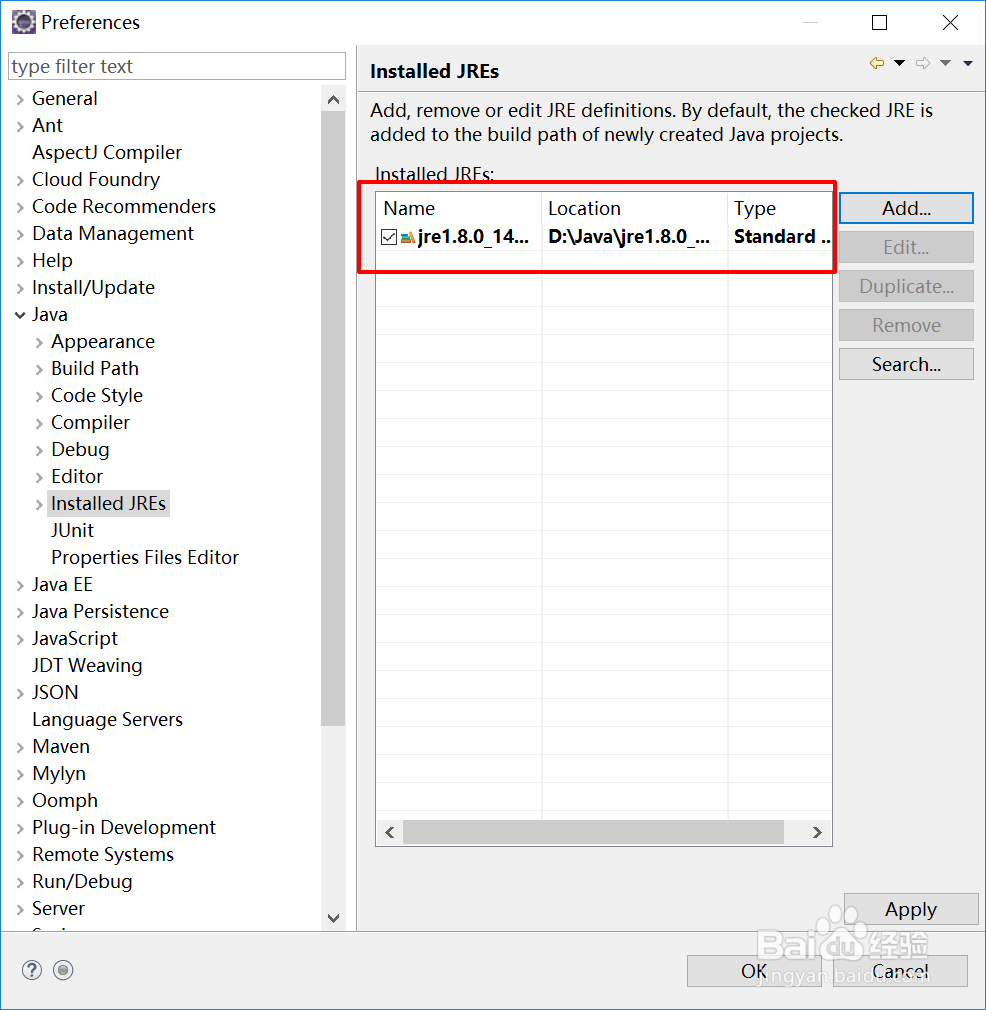
2、点击【Java】-【installed jre】

Eclipse如何添加Tomcat和JDK【图文】

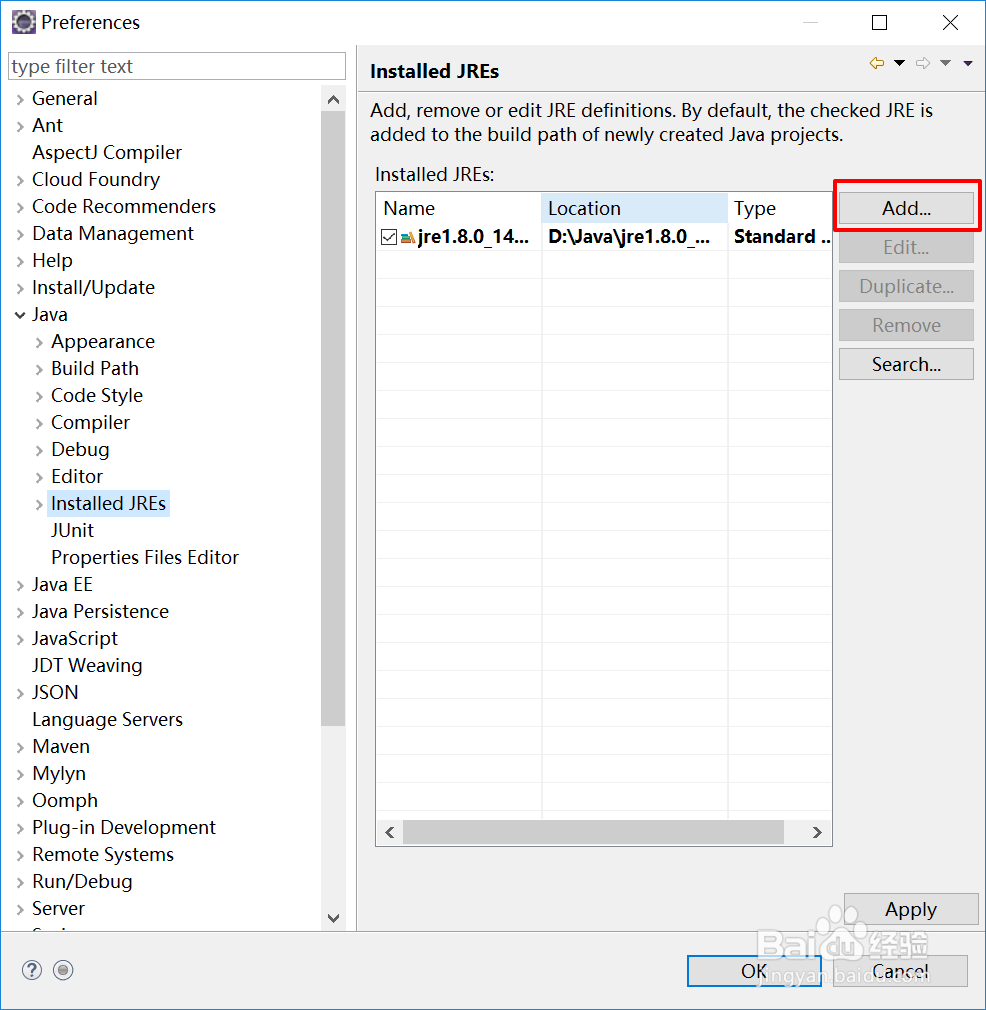
3、点击【Add】

Eclipse如何添加Tomcat和JDK【图文】

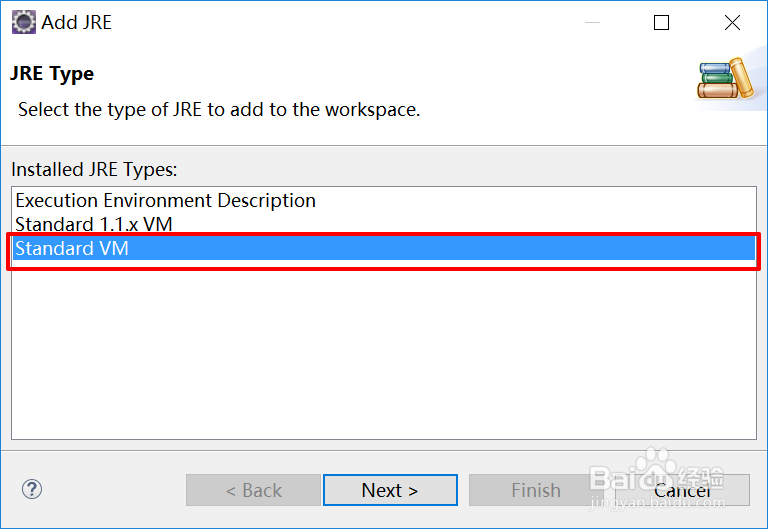
4、点击【Standard VM】

Eclipse如何添加Tomcat和JDK【图文】

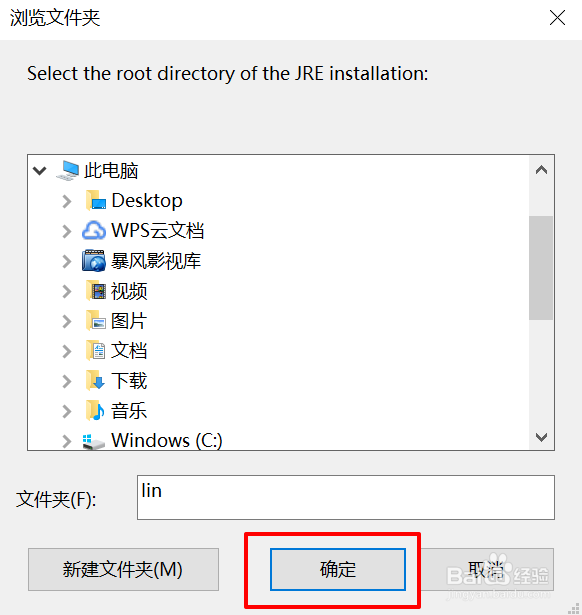
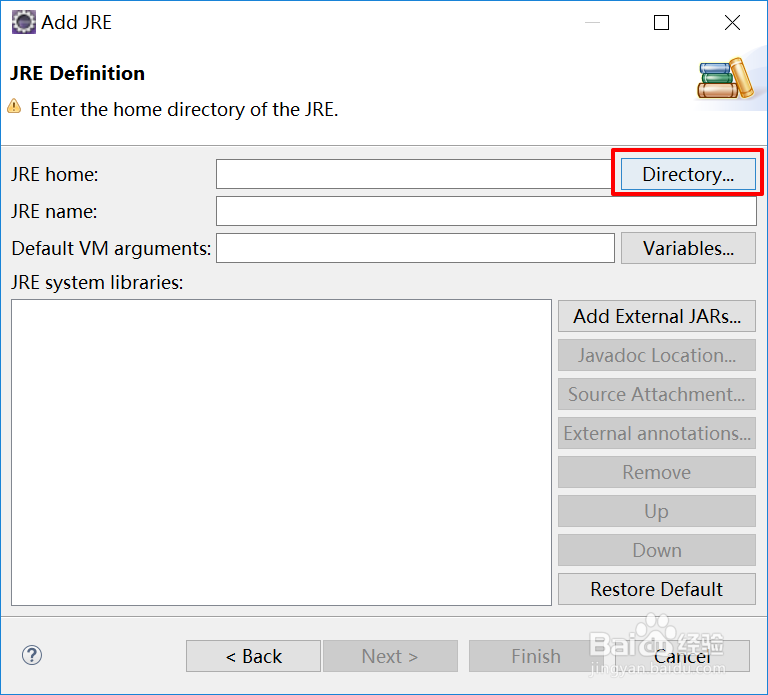
5、之后,点击【Directory】,根据JDK安装目录,进行选择,最后点击【Finish】,并且在界面上点击【OK】
Eclipse如何添加Tomcat和JDK【图文】

Eclipse如何添加Tomcat和JDK【图文】

6、添加成功之后

Eclipse如何添加Tomcat和JDK【图文】

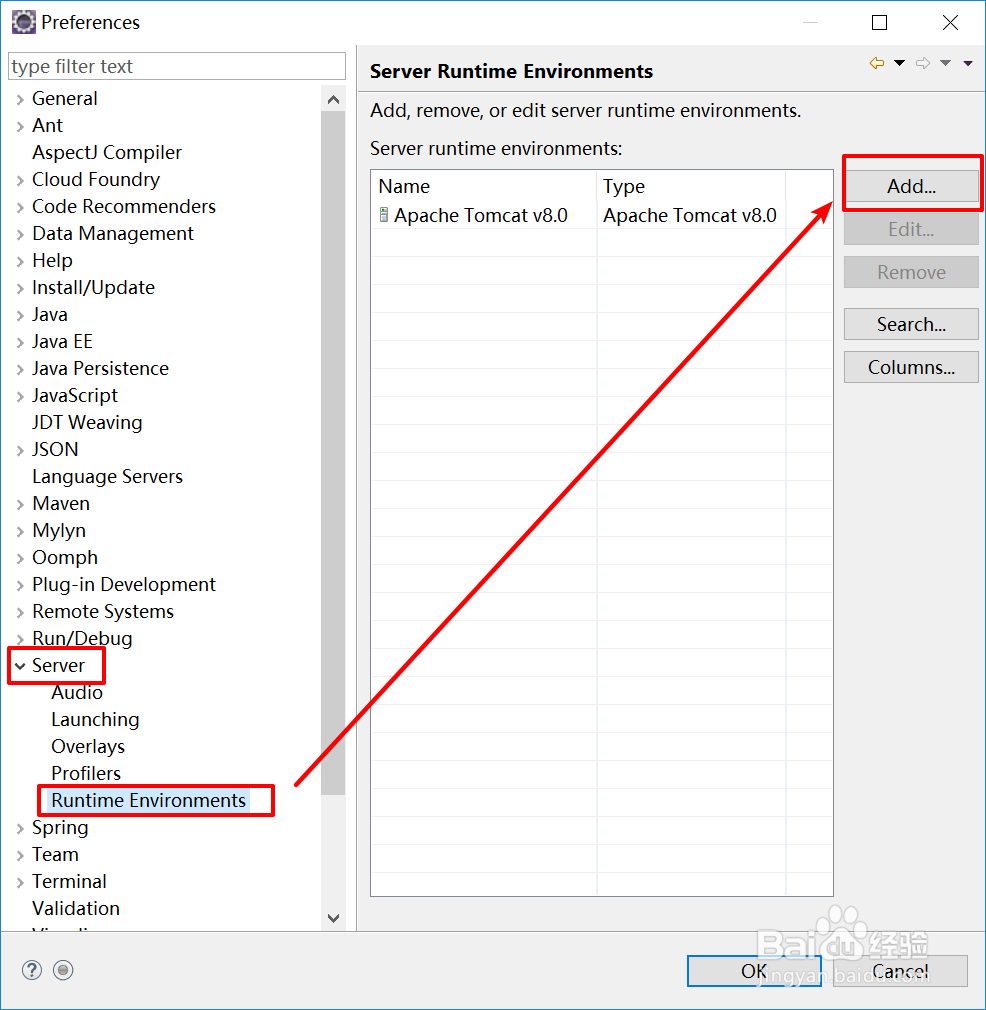
1、点击【Servers】-【RunTime Environment】,之后点击【Add】
Eclipse如何添加Tomcat和JDK【图文】

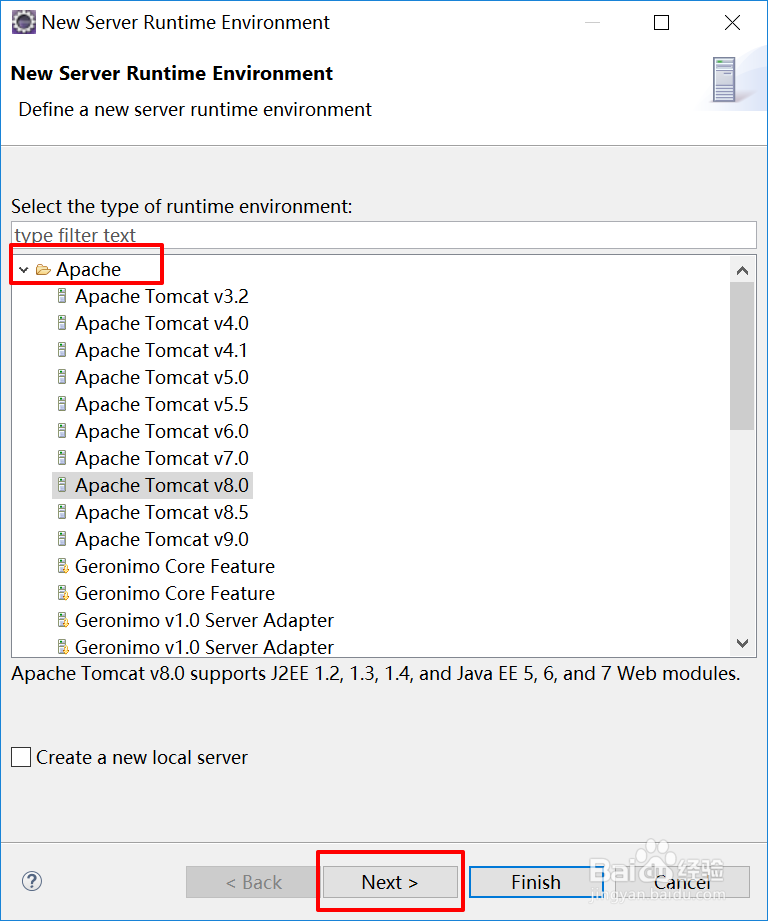
2、选择【Apache】,根据自己的安装的Tomcat服务器,选择Tomcat的版本,点击【Next】
Eclipse如何添加Tomcat和JDK【图文】

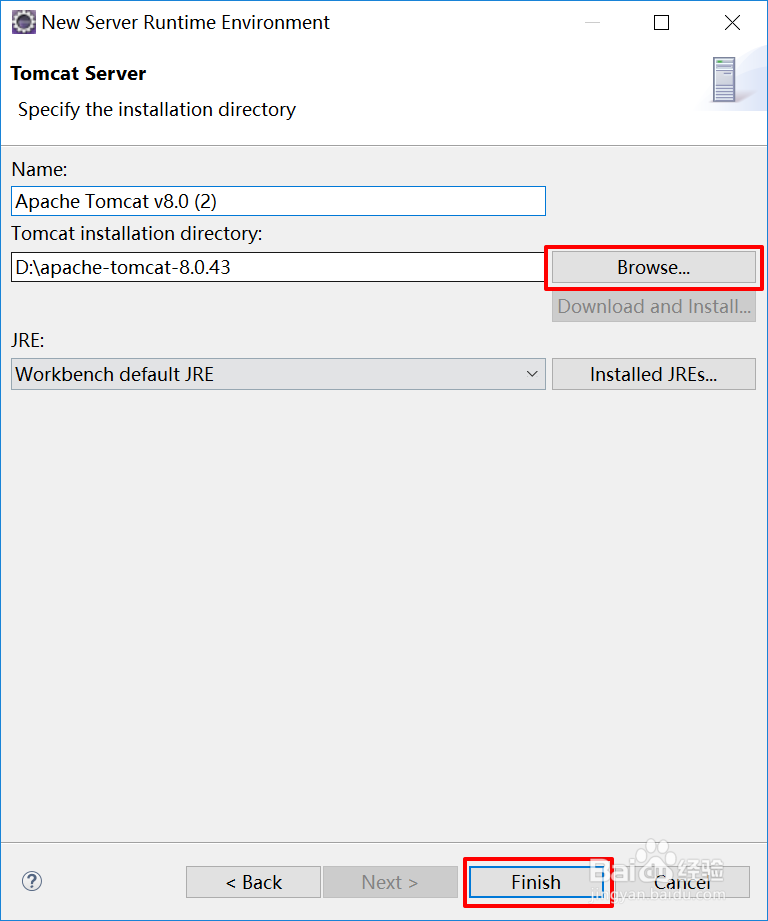
3、点击【Borwser】,选择Tomcat的安装目录,点击【Finish】安装完成
Eclipse如何添加Tomcat和JDK【图文】

© 2026 一点知道
信息来自网络 所有数据仅供参考
有疑问请联系站长 site.kefu@gmail.com