1、数据的求和:鼠标单击一下需要求和的单元格位置,通常都是在某列数据的最下方,或某行数据的最右端。
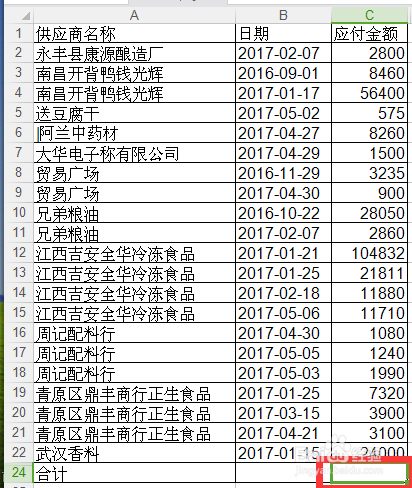
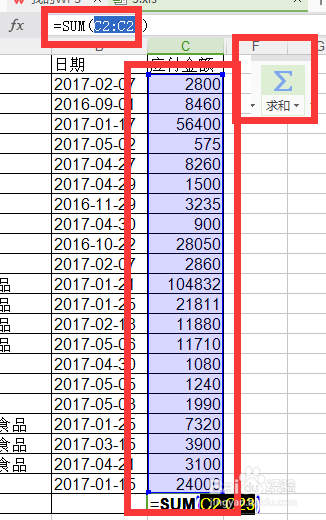
2、在【开始】选项卡里找到,如图所示,单击它后,直接按enter键就行。(它会算动选择需要求和的所有数据,不需要像旧版本一样拖选数据。)
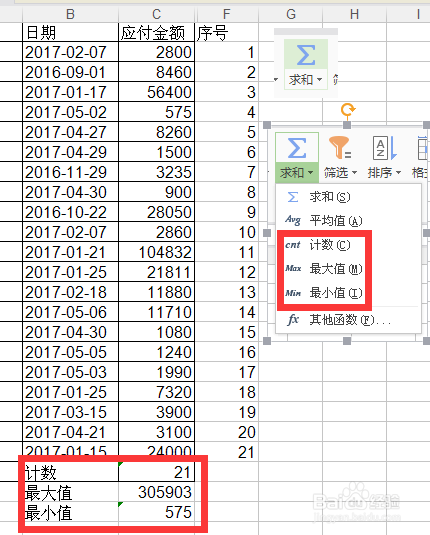
3、求平均数:鼠标单击一下需要求平均数的单元格位置,在【开始】选项卡里找到,如图所示的图标 ,单击【小倒三角】,再单击平均值,直接按enter键就行。

4、计数、最大值、最小值:步骤同上(鼠标单击一下需要求平均数的单元格位置,在【开始】选项卡里找到,如图所示的图标 ,单击【小倒三角】,再单XXX,直接按enter键就行。)
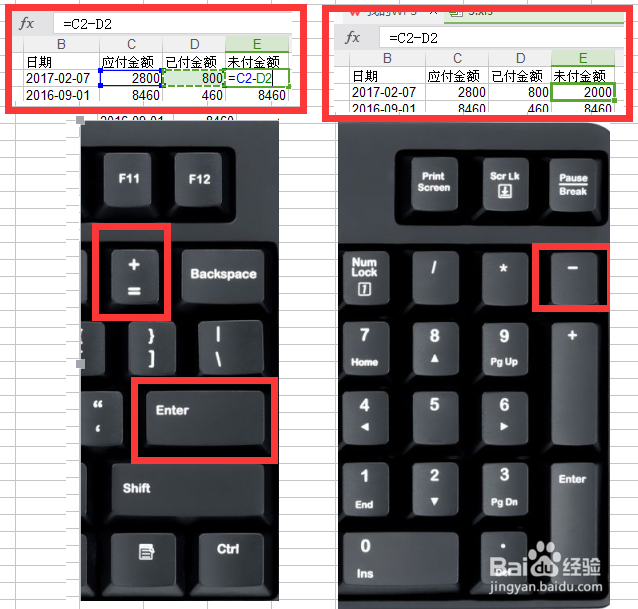
5、数据的减法:上图中【其他函数】太多了,这么简单的减法就没必要点进去找了,用键盘操作更简单易记。
如图所示,这是一张进货表,都是没付钱给商家的。
单击要算减法数据所在的单元格,绿色框的就是。
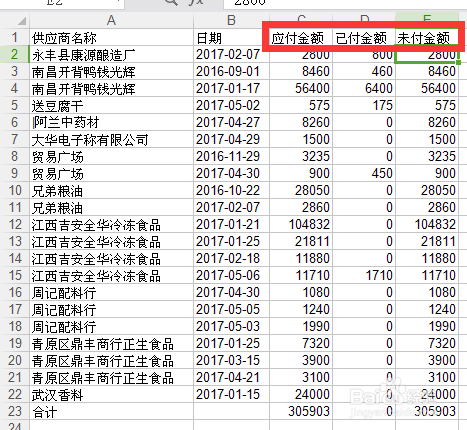
6、直接输入=
单击2800
输入-
单击800
按enter键
(如果在编辑栏输入公式就没必要了,比较繁琐)
7、数据的乘法和除法,步骤同减法一样。如图所示,左边是除,右边是乘。
