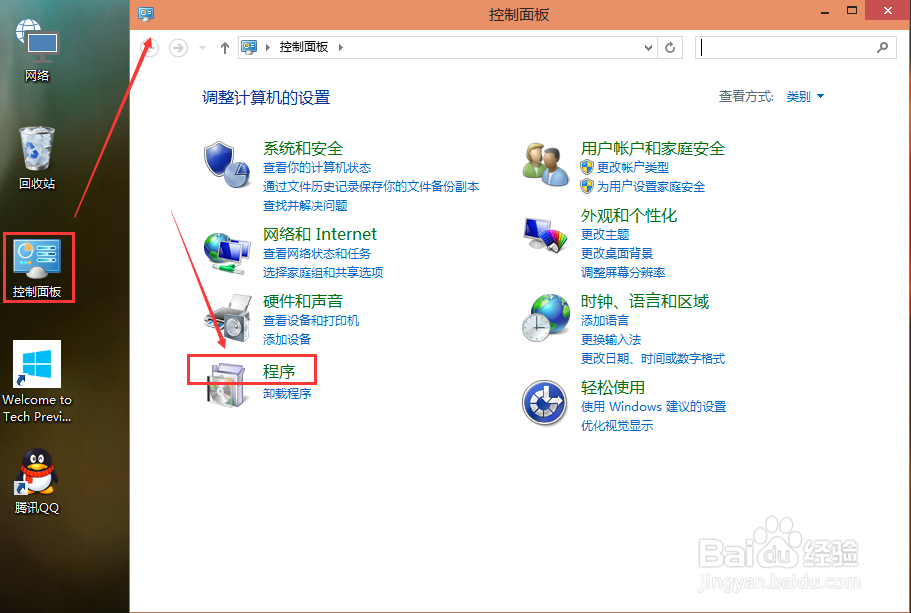
1、点击打开Win10桌面上的控制面板,然后点击程序,如下图所示。
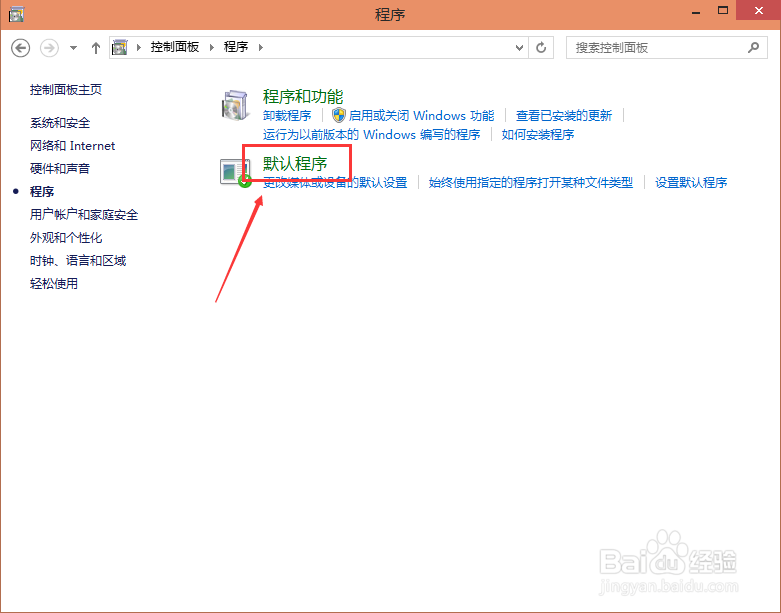
2、在程序窗口里,点击默认程序,如下图所示。
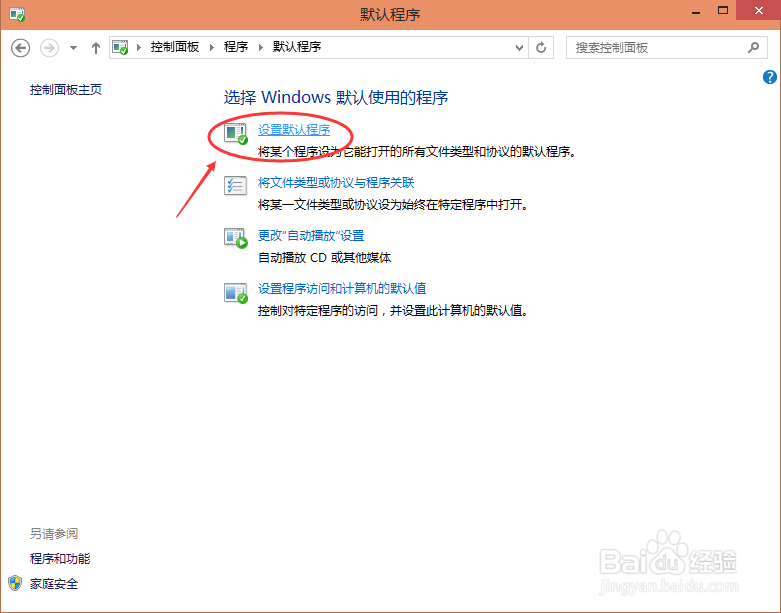
3、在默认程序窗口里,点击设置默认程序。如下图所示。
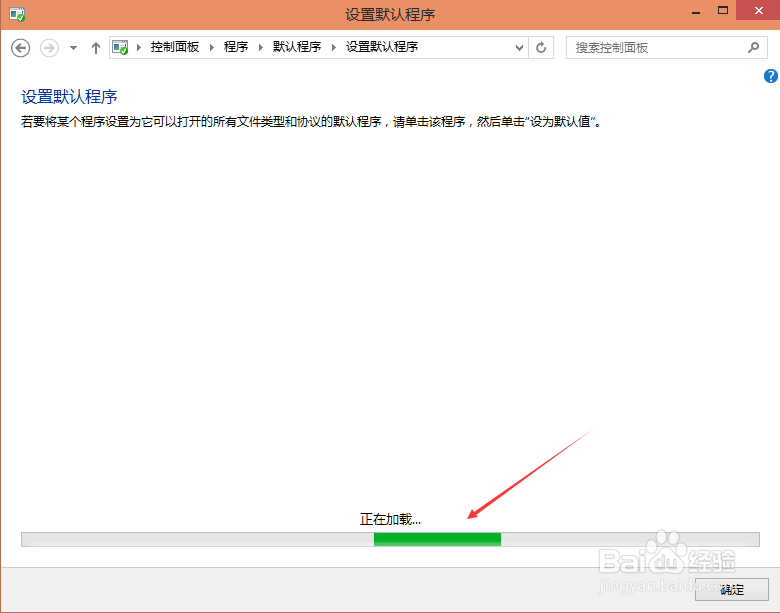
4、点击设置默认程序后,Win10系统正在加载默认程序。如下图所示。
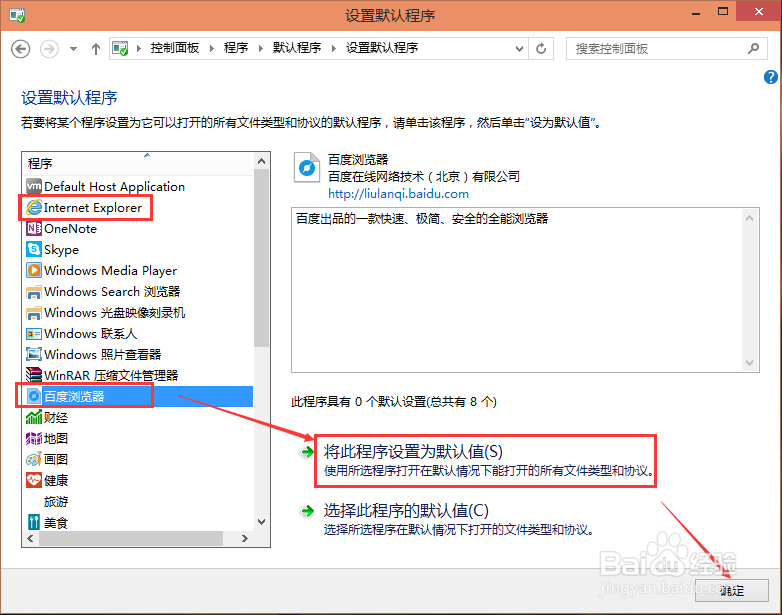
5、这里就用设置默认浏览器程序来演示怎么设置Win10系统的默认程序。在默认程序里可以看到有两个浏览器,选中一个你喜欢的浏览器程序,然后点击将此程序设置为默认值,在点击确定就设置为默认程序了。如下图所示。
6、Win10系统下的其它程序的默认程序也是一样设置的。