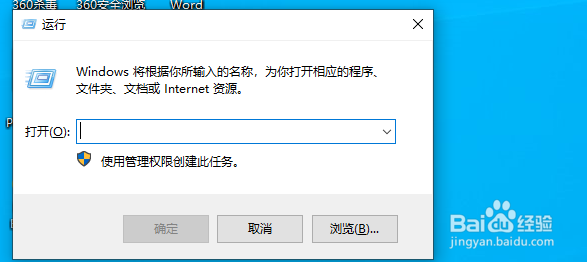
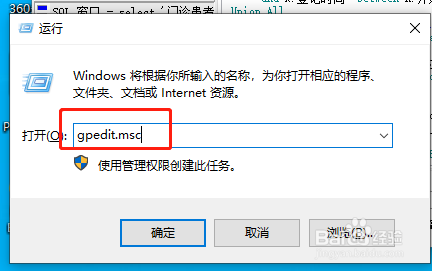
1、使用“win+r”打开运行命令窗口,输入“gpedit.msc”打开“本地组策略编辑器”窗口
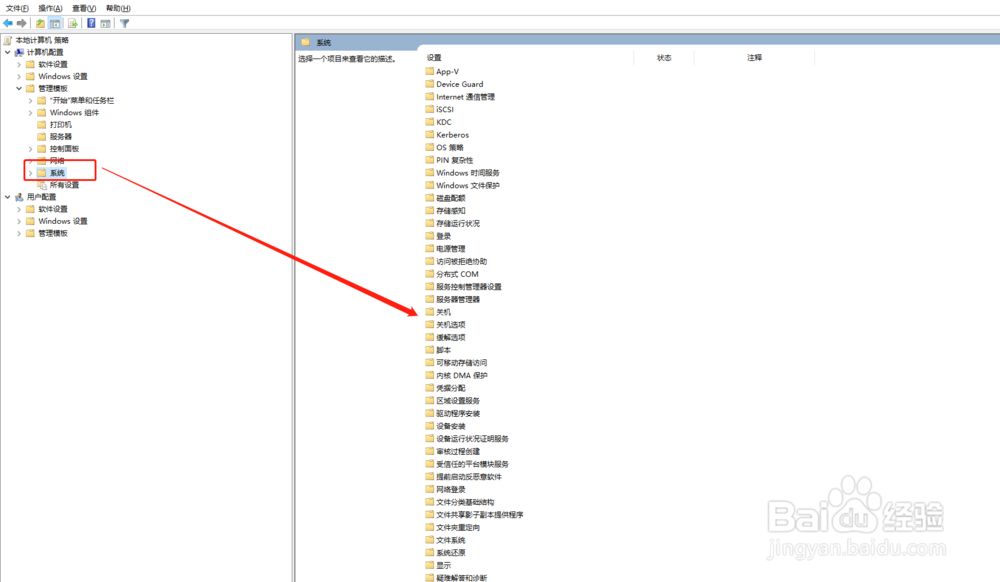
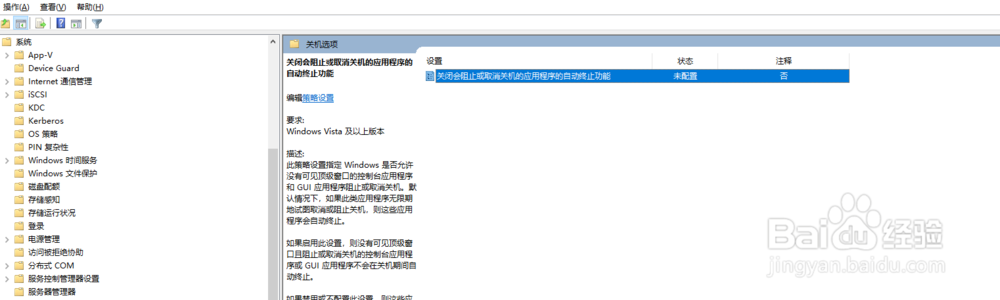
2、找到“计算机配置”下的“管理模板”在右面窗口中找到“系统-关机选项”双击打开“关闭会阻止或取消关机的应用程序的自动终止功能”
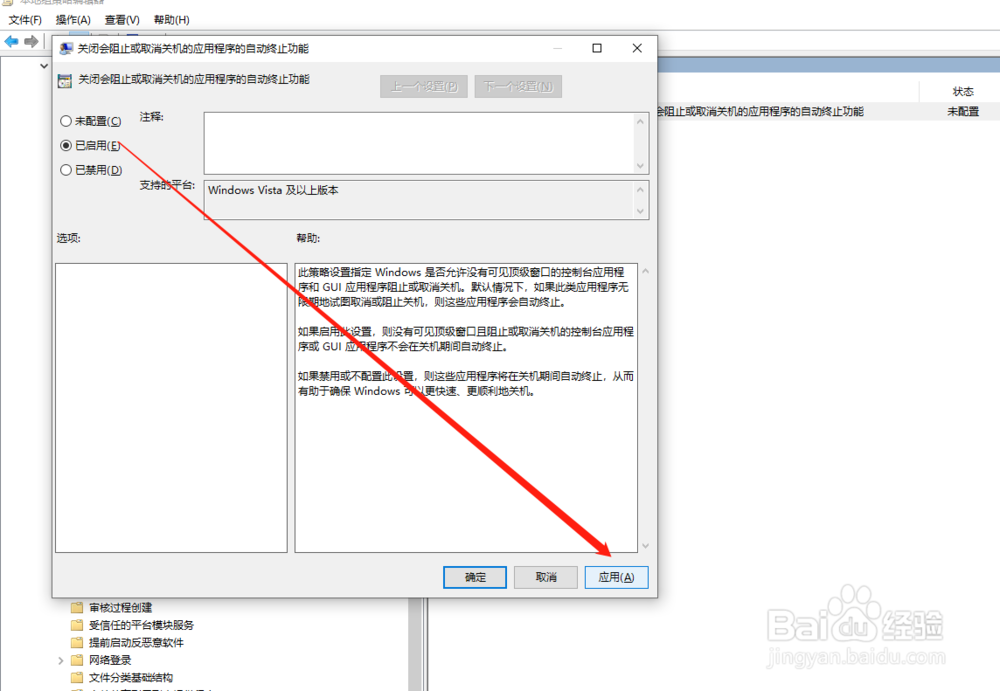
3、在打开的窗口中选择“已启用”之后点击“应用”
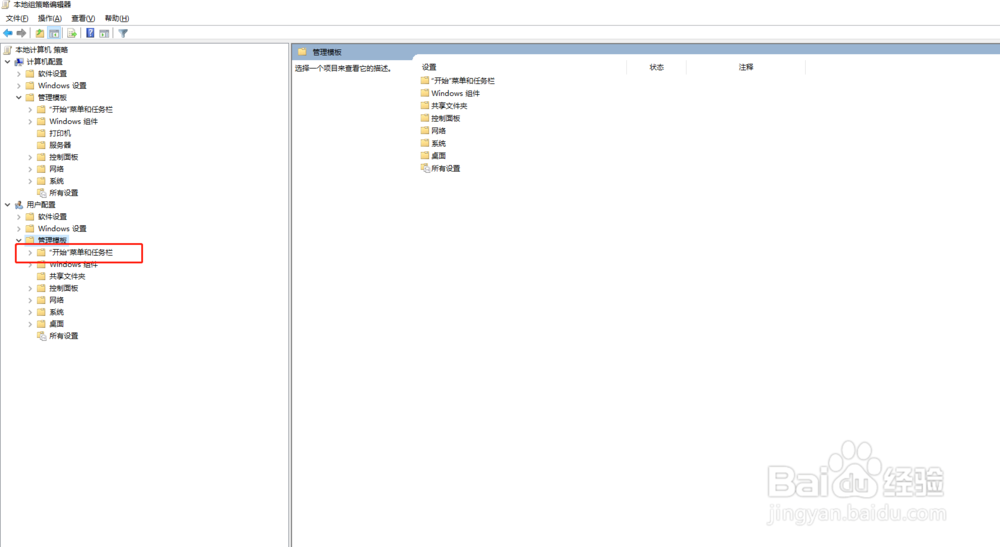
4、接着返回到窗口找到“用户配置-管理模板-开始菜单和任务栏”找到“删除并阻止访问关机”双击打开

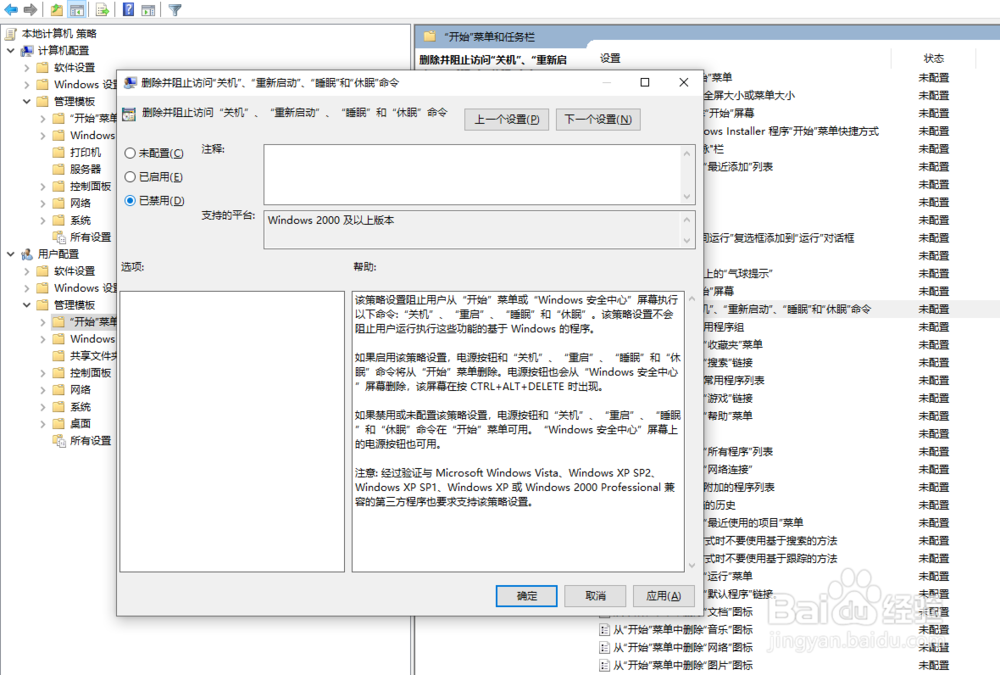
5、在打开的窗口中选择“已禁用”之后点击“应用”即可
1、使用“win+r”打开运行命令窗口,输入“gpedit.msc”打开“本地组策略编辑器”窗口
2、找到“计算机配置”下的“管理模板”在右面窗口中找到“系统-关机选项”双击打开“关闭会阻止或取消关机的应用程序的自动终止功能”
3、在打开的窗口中选择“已启用”之后点击“应用”
4、接着返回到窗口找到“用户配置-管理模板-开始菜单和任务栏”找到“删除并阻止访问关机”双击打开
5、在打开的窗口中选择“已禁用”之后点击“应用”即可