1、鼠标右击需打开的文件。
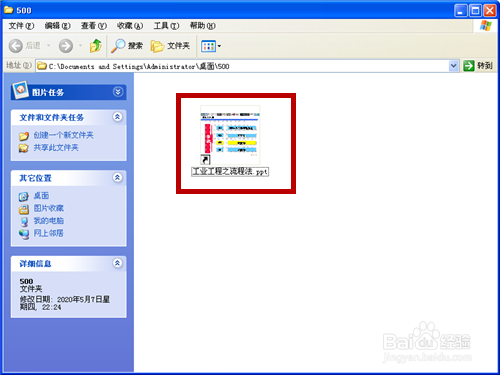
2、在惹离弹出选项中,选择【打开方式】。
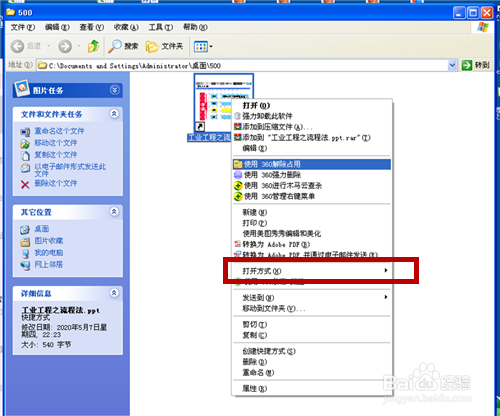
3、选择【选择程序】。
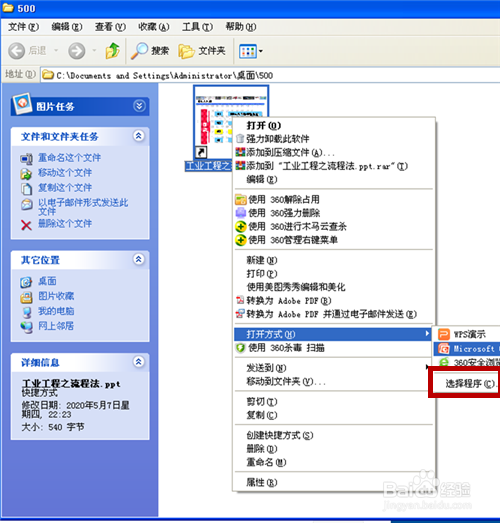
4、选帮付珠择打开文件的程序,并勾选【始终使用选择的程序打开这种文件】。
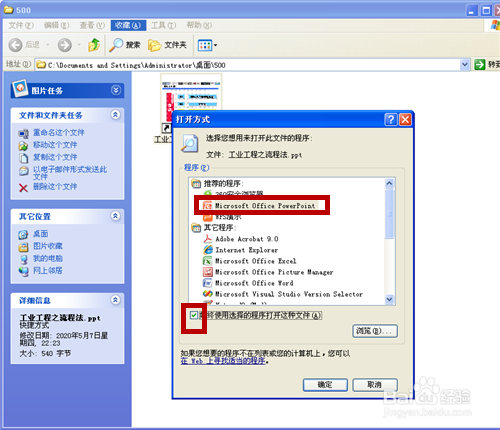
5、点击【确定】后,以后双击该文件,系统即以默认的程序打开该文件。
6、方法和总结:
1. 鼠标右击需打开的文件。
2. 在弹菌侧出选项中,选择【打开方式】。
3. 选择【选择程序】。
4. 选择打开文件的程序,并勾选【始终使用选择的程序打开这种文件】,点击【确定】。
5.以后双击该文件,系统即以默认的程序打开该文件。
1、鼠标右击需打开的文件。
2、在惹离弹出选项中,选择【打开方式】。
3、选择【选择程序】。
4、选帮付珠择打开文件的程序,并勾选【始终使用选择的程序打开这种文件】。
5、点击【确定】后,以后双击该文件,系统即以默认的程序打开该文件。
6、方法和总结:
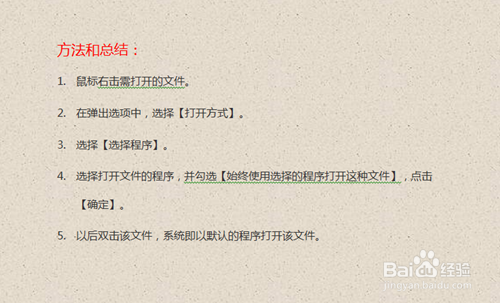
1. 鼠标右击需打开的文件。
2. 在弹菌侧出选项中,选择【打开方式】。
3. 选择【选择程序】。
4. 选择打开文件的程序,并勾选【始终使用选择的程序打开这种文件】,点击【确定】。
5.以后双击该文件,系统即以默认的程序打开该文件。