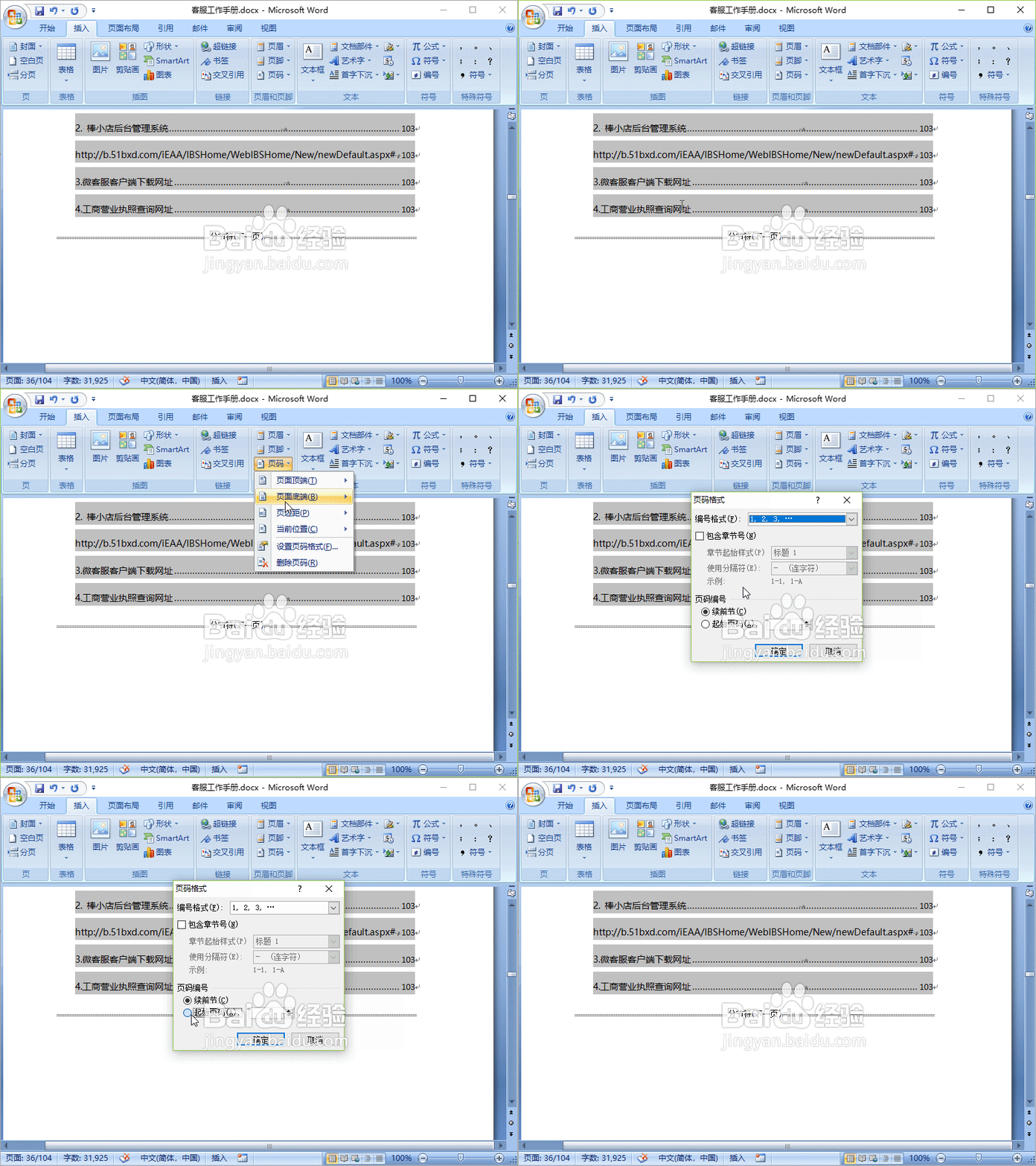
1、打开文档,点击“office按钮--Word选项”,弹出“Word选项”对话框
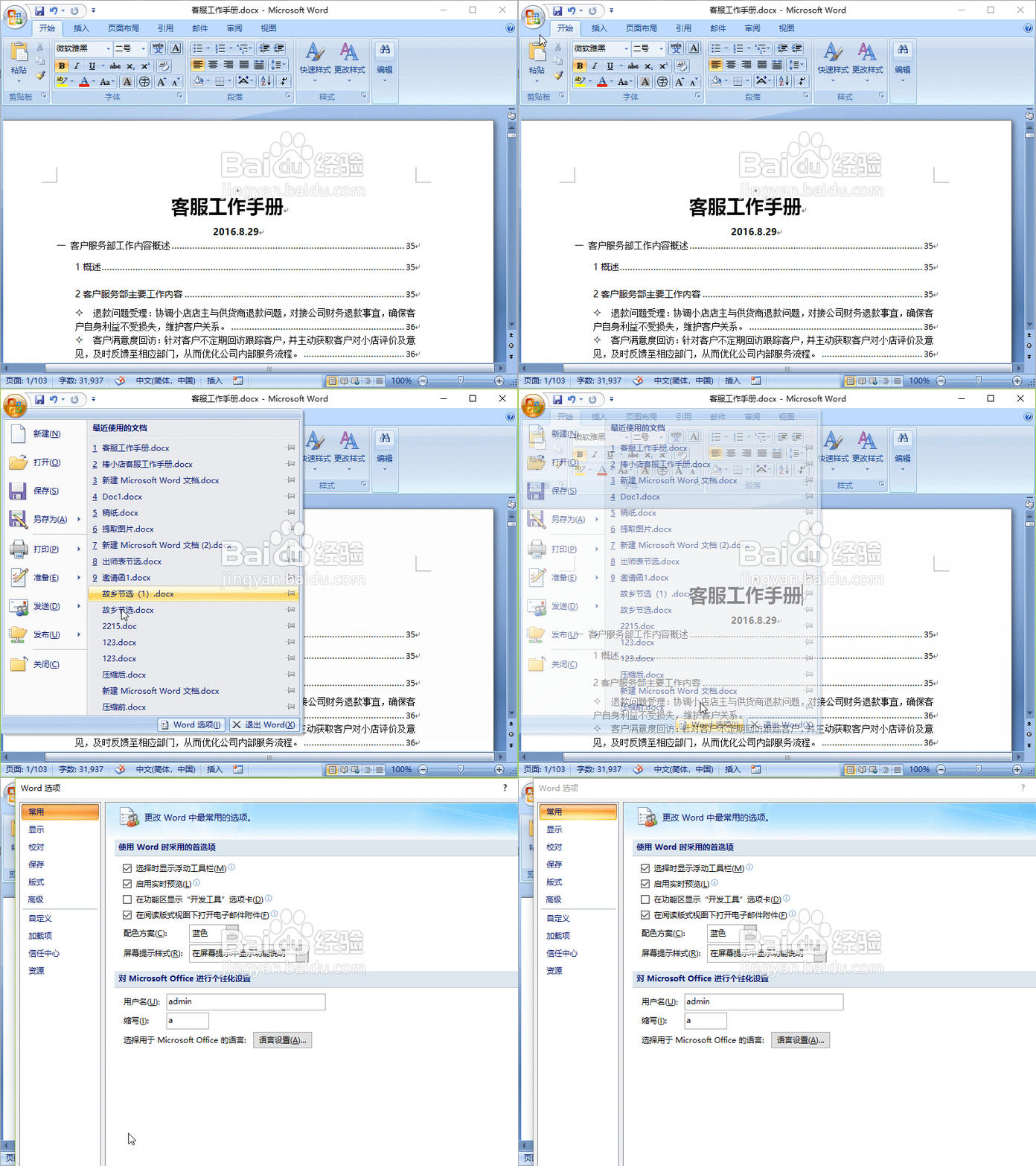
2、在“Word选项”对话框中,选择“显示”标签,勾选“显示所有格式标记”,单击“确定”关闭对话框
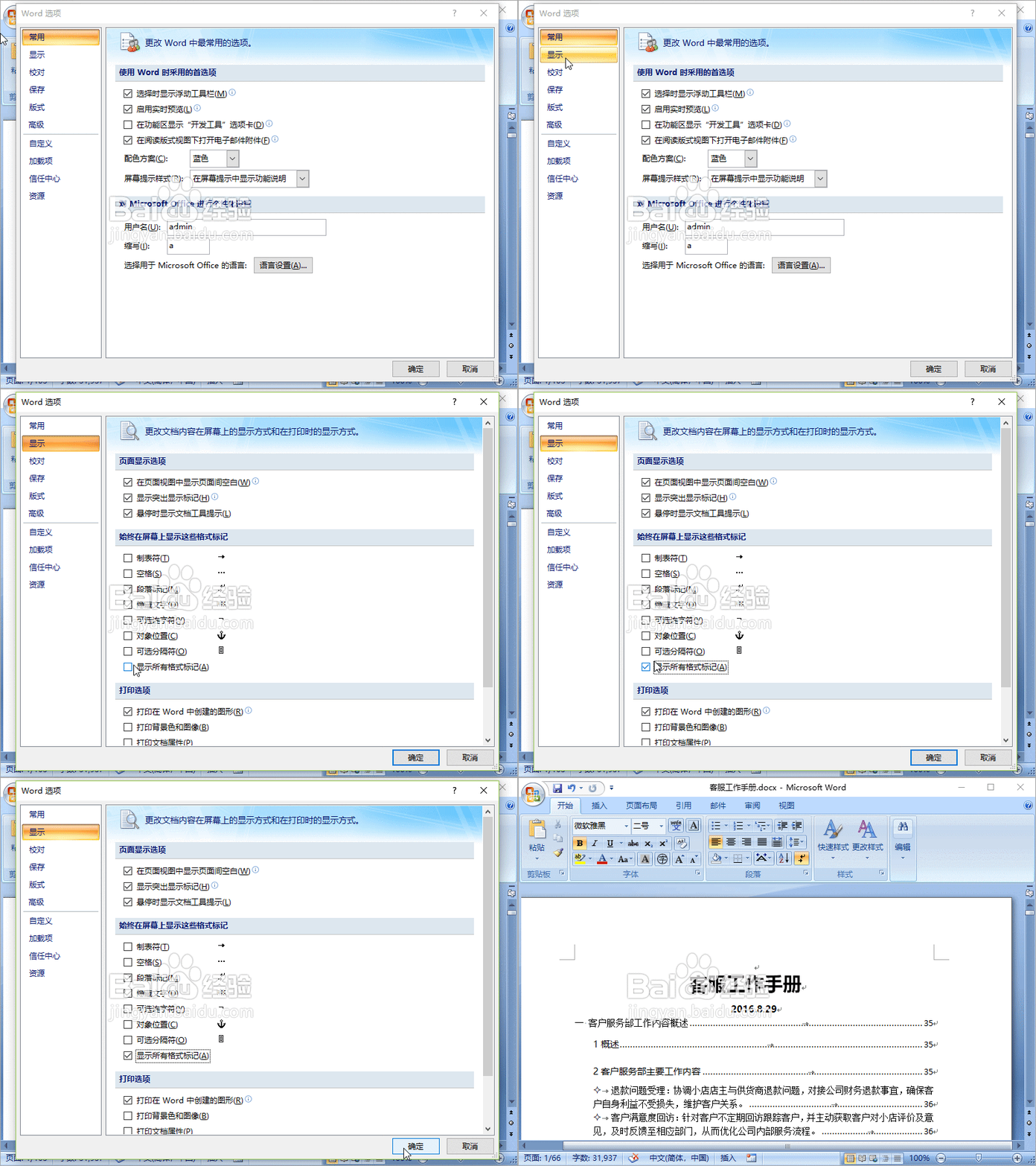
3、光标选择目录前面,点击“页面布局--插入分页符和分节符”按钮,选择“分节符”下面的“下一页”
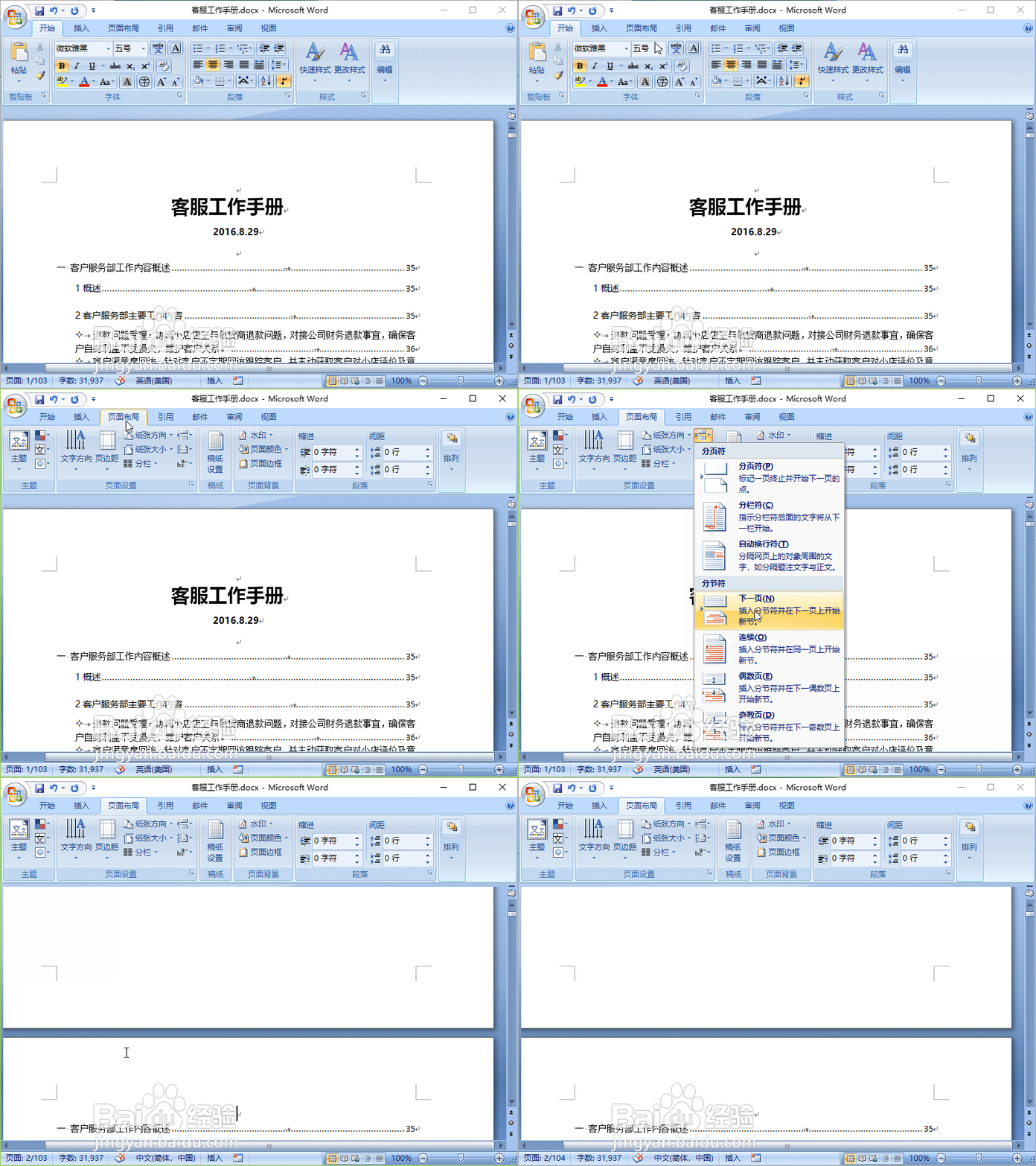
4、光标选择目录和正文之间,点击“页面布局--插入分页符和分节符”按钮,选择“分节符”下面的“下一页”
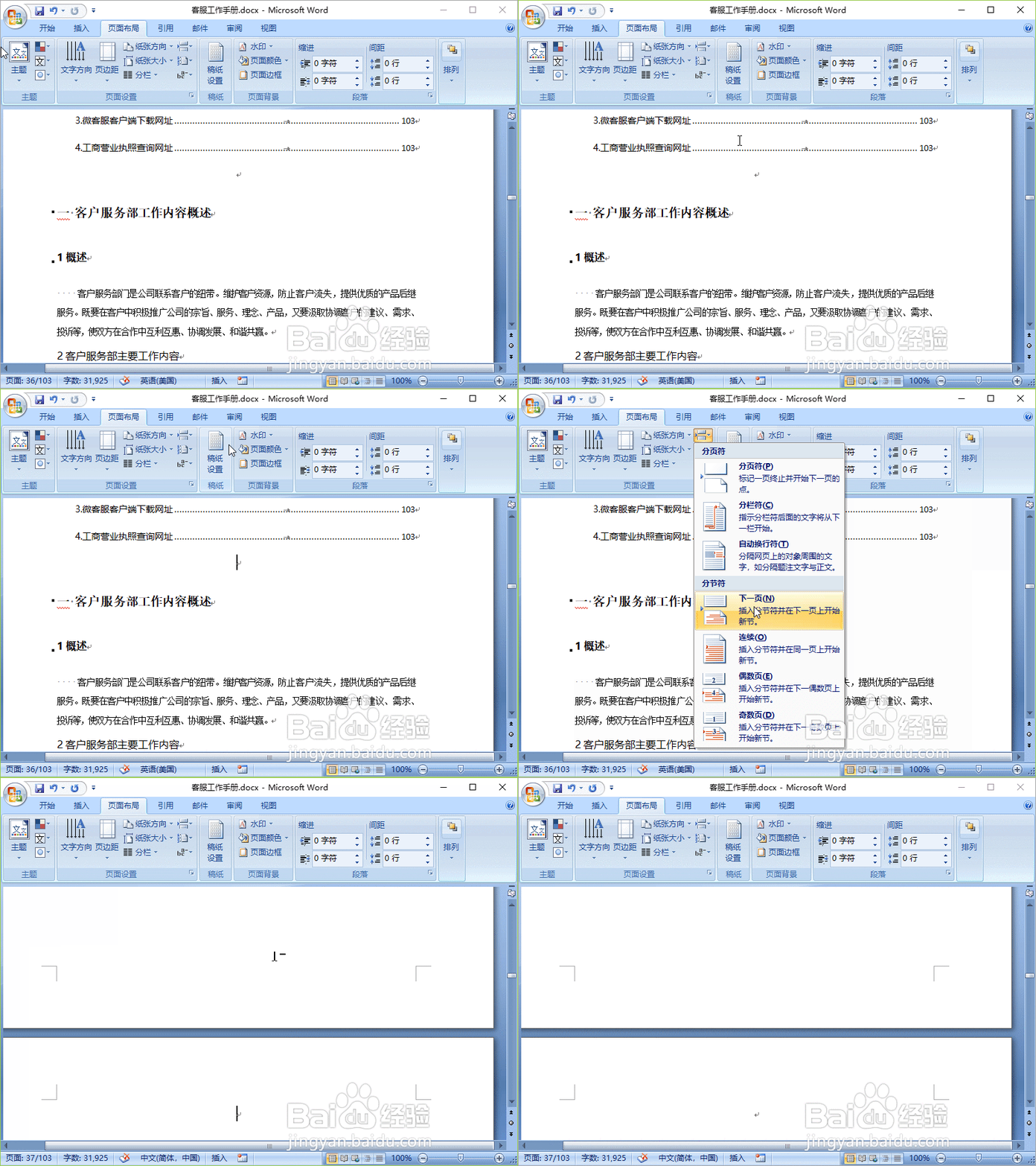
5、选择在第一个分页符前面,点击“插入--页码--设置页码格式”,弹出“页码格式”对话框
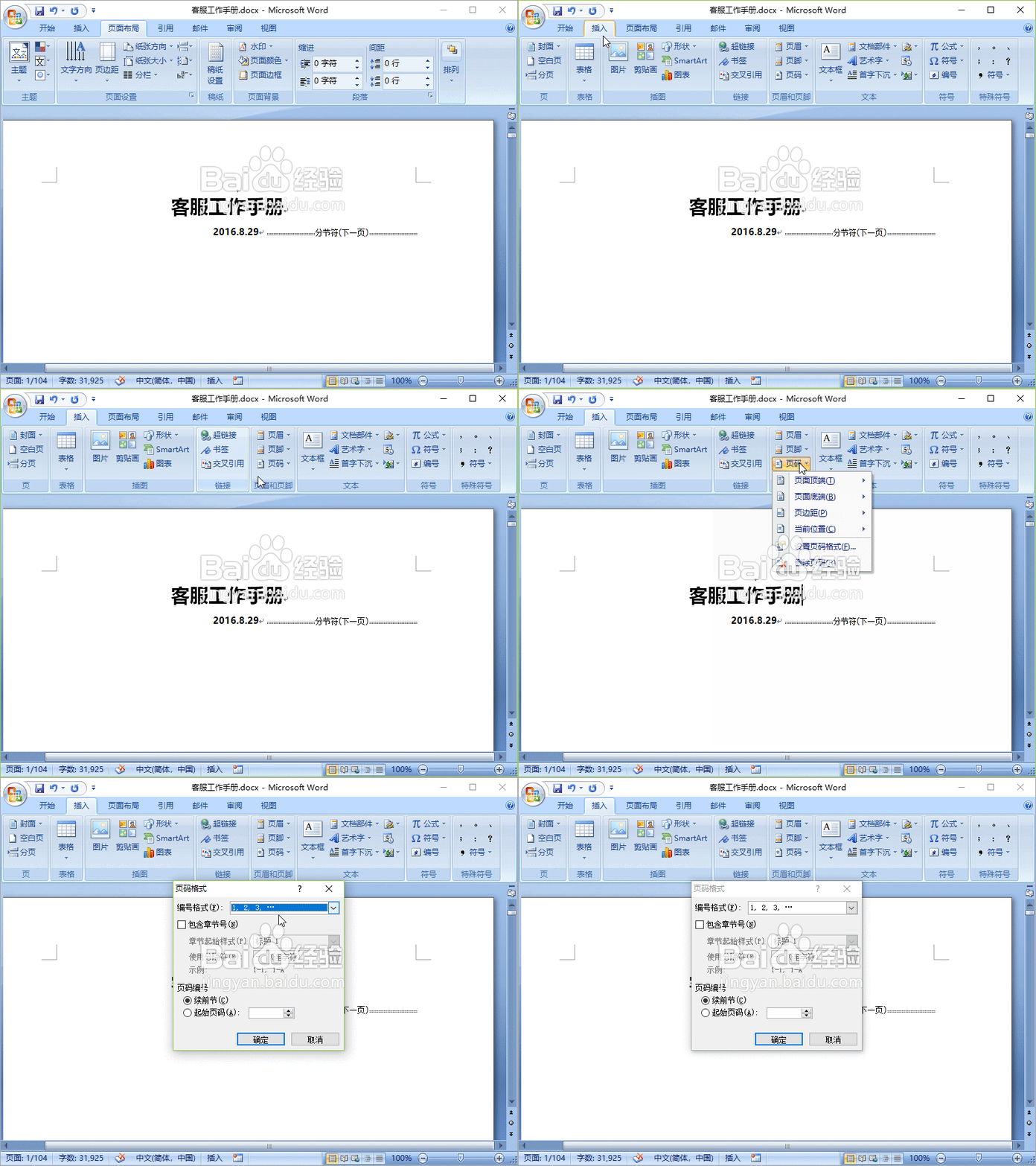
6、在“页码格式”对话框,编号格式设置为“a、b、c~~”,起始页码设置为“a”,点击“确定”关闭对话框
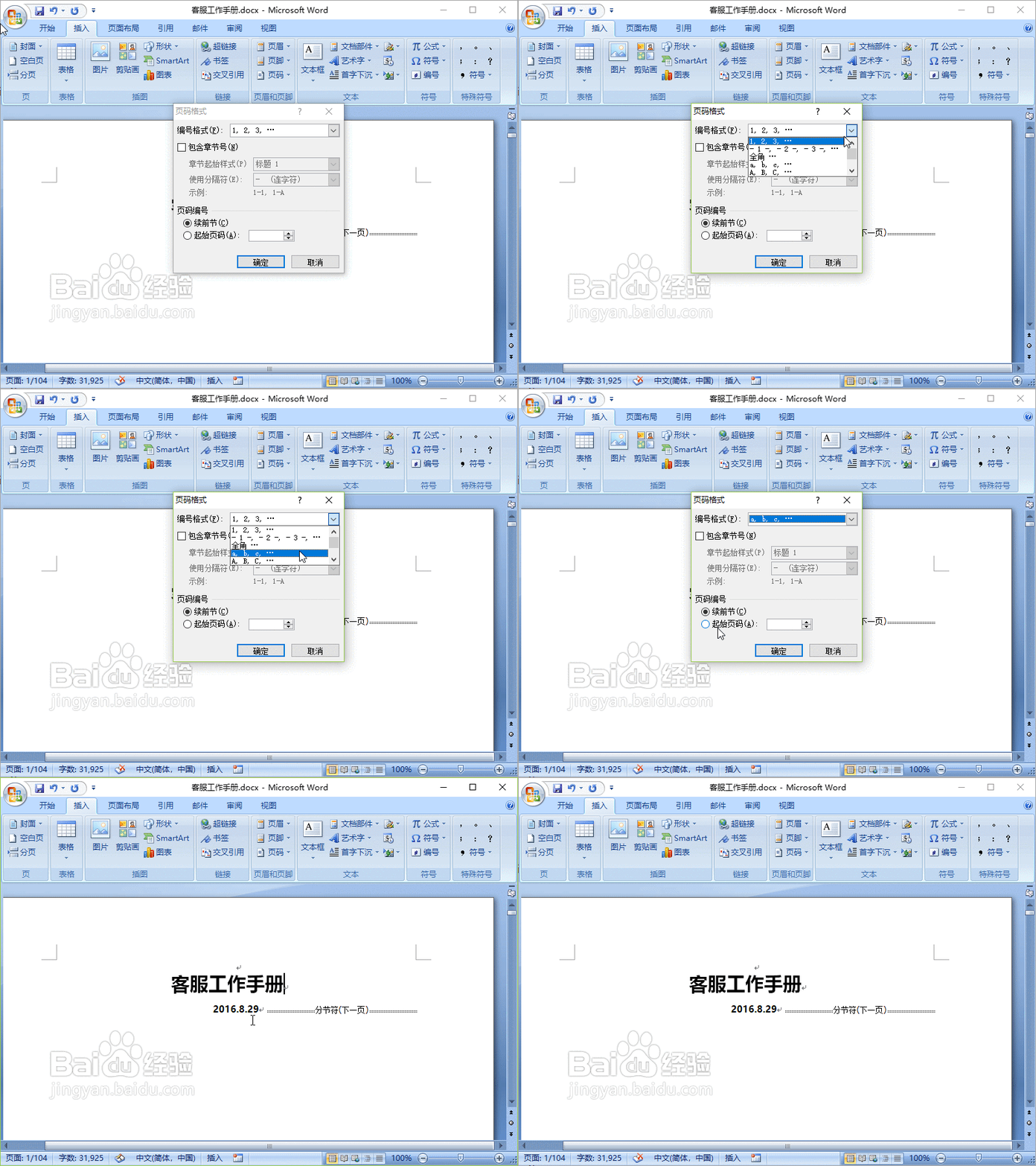
7、光标选择第一个和第二个分页符之间,点击“插入--页码--设置页码格式”,弹出“页码格式”对话框,编号格式设置为“1、2、3~~~”,起始页码设置为“1”,点击“确定”关闭对话框