Win10 1709如何设置屏幕保护 怎么设置屏保密码

时间:2026-02-11 23:09:46

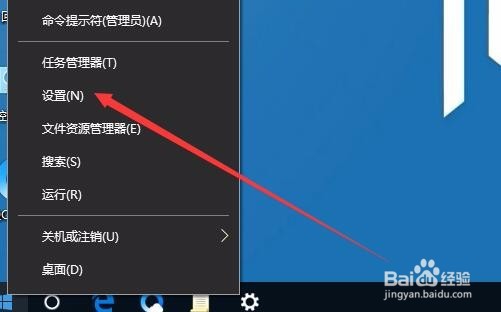
1、在Windows10系统中右键点击桌面左下角的开始按钮,在弹出菜单中选择“设置”菜单项。
Win10 1709如何设置屏幕保护 怎么设置屏保密码

2、在打开的Windows10设置窗口中,找到“个性化”图标,点击该图标。

Win10 1709如何设置屏幕保护 怎么设置屏保密码

3、在打开的个性化窗口中,点击左侧窗口中的“锁屏界面”菜单项

Win10 1709如何设置屏幕保护 怎么设置屏保密码

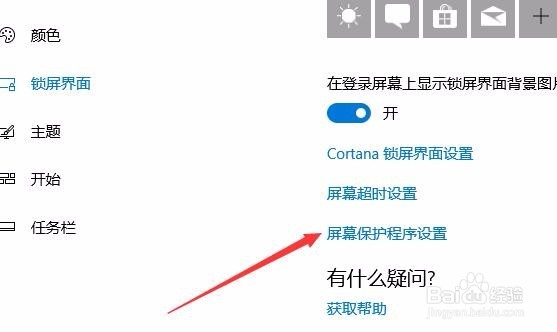
4、在右侧窗口中找到并点击“屏幕保护程序设置”快捷链接

Win10 1709如何设置屏幕保护 怎么设置屏保密码

5、在打开的屏幕保护程序设置窗口中,点击“屏幕保护程序”下拉菜单,选择一个屏幕保护程序方式。

Win10 1709如何设置屏幕保护 怎么设置屏保密码

6、接下来选择要设置屏保的时间,如5分钟 。

Win10 1709如何设置屏幕保护 怎么设置屏保密码

7、接着再选中“在恢复时显示登录屏幕”前的复选框,最后点击确定按钮,这样如查我们设置了系统登录密码的话,就会要求输入密码才可以登录系统。

Win10 1709如何设置屏幕保护 怎么设置屏保密码

© 2026 一点知道
信息来自网络 所有数据仅供参考
有疑问请联系站长 site.kefu@gmail.com