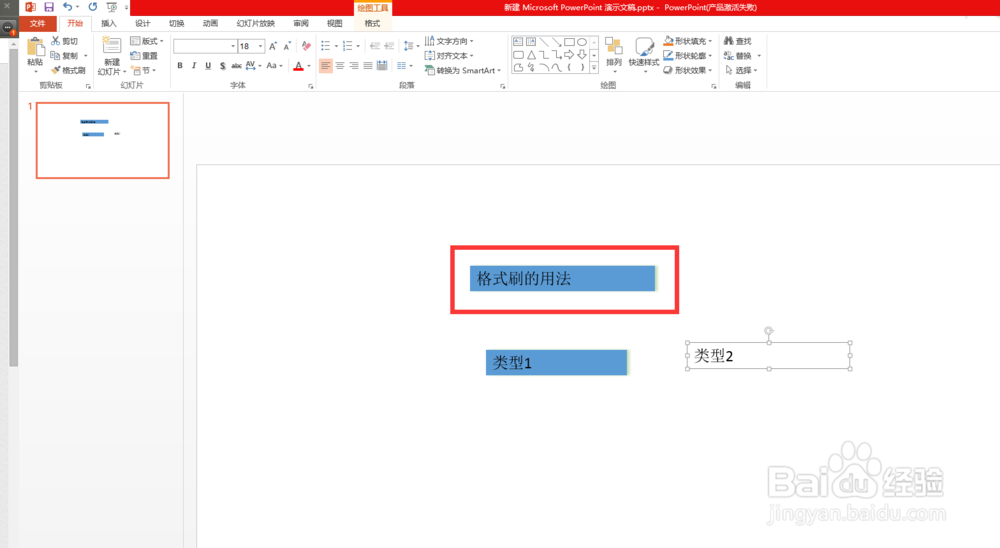
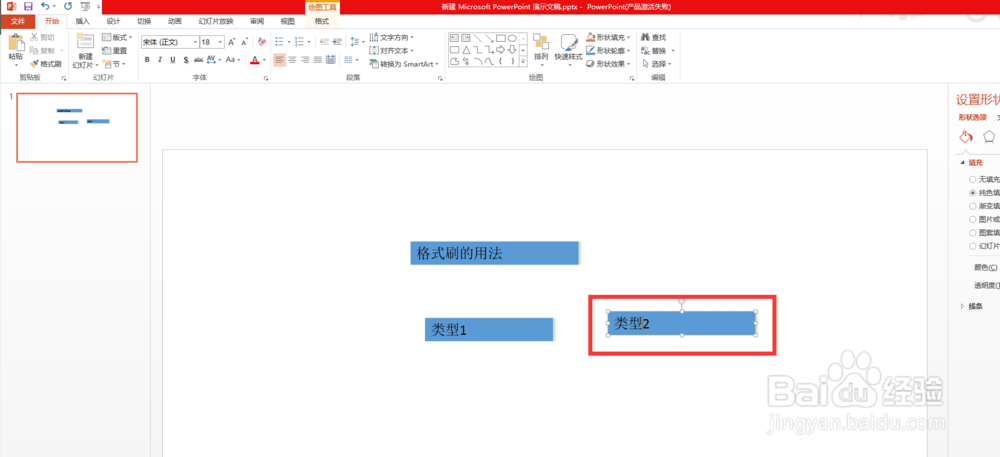
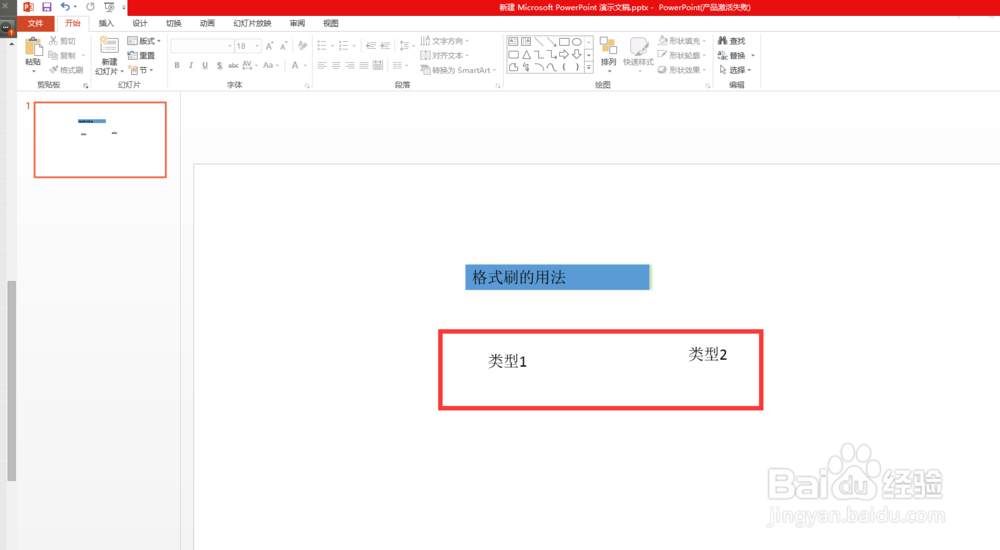
1、图中红色区域所在的位置为当前目标格式,我们现在想把类型2所在的文本框格式快速的与上面的格式一致,这个时候,我们需要点击红色区域的文本框。
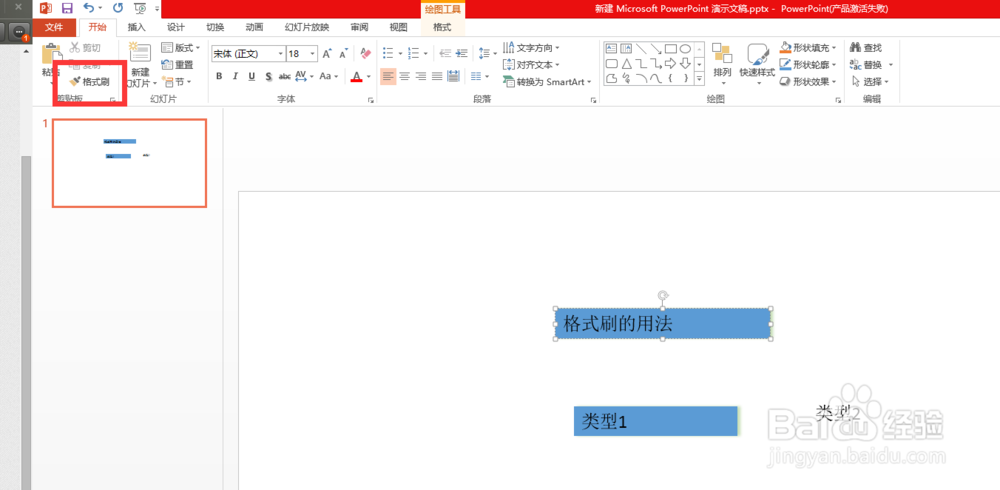
2、选择开始处的格式刷。
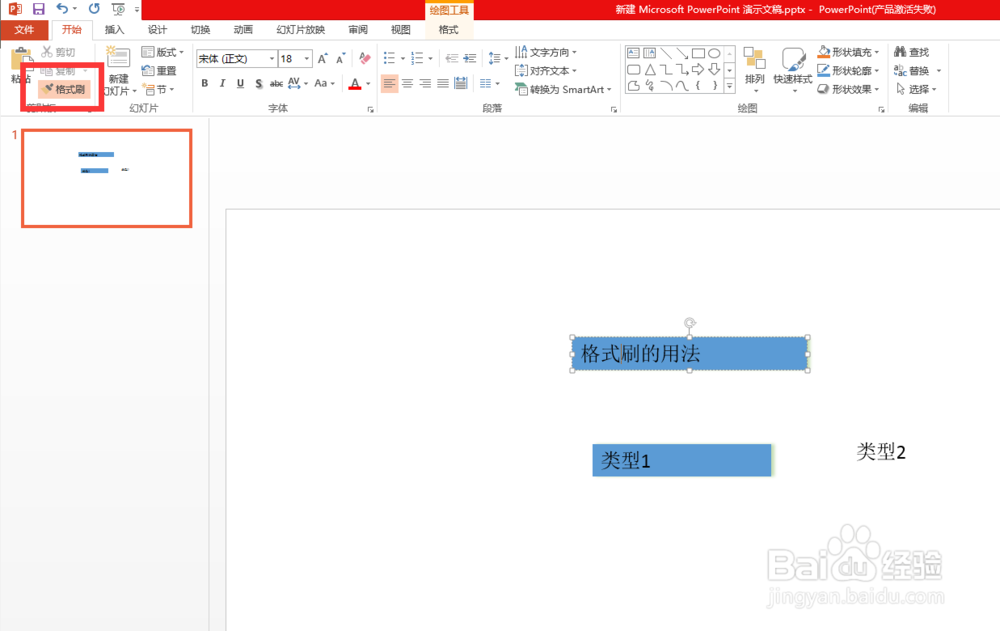
3、当红色区域的标示背景由白色透明转为带颜色的背景颜色时,表示该命令点击成功
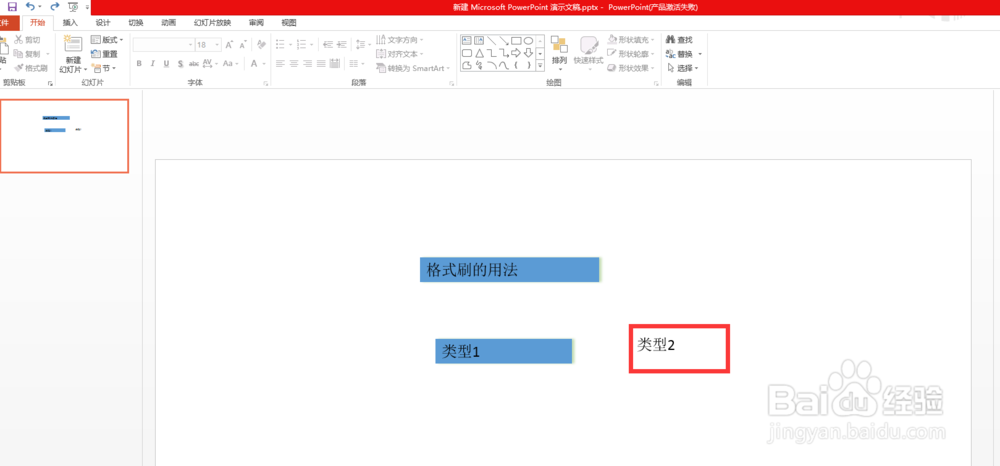
4、然后点击红色区域所在的类型2显示的位置,单机鼠标左键。
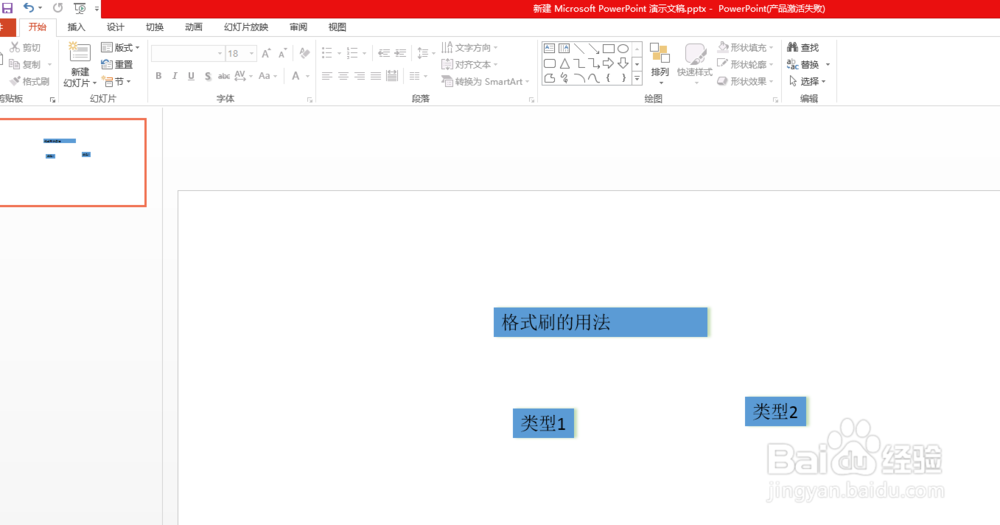
5、此时类型2的格式即马上变为上部显示格式
6、此时标示格式刷命令操作成功。此为单次格式化命令,当我们快速点击两次左上角格式刷命名时,我们可以多重操作格式刷命令。如下图
7、然后重复步骤2处的格式刷命令,然后左上角格式刷按钮。然后点击下面类型1,类型2.则类型1,类型2的格式就会与上部的格式一样