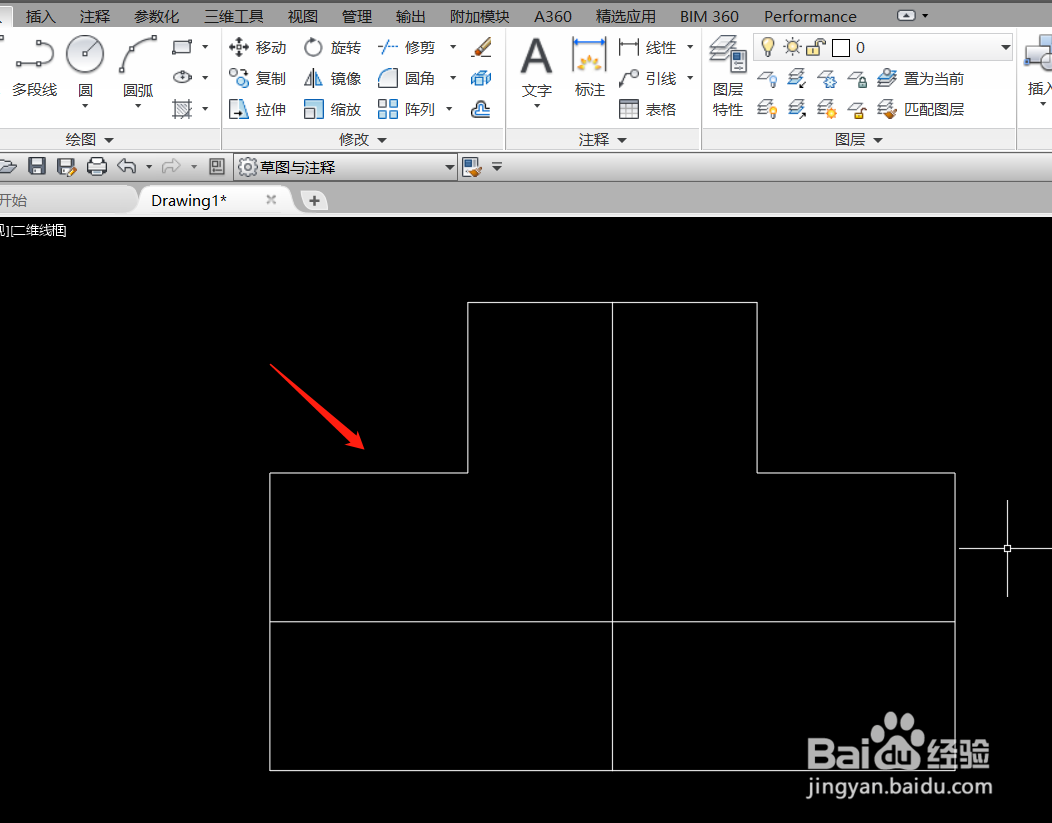
1、1.首先打开任意封闭可实现CAd填充的图形
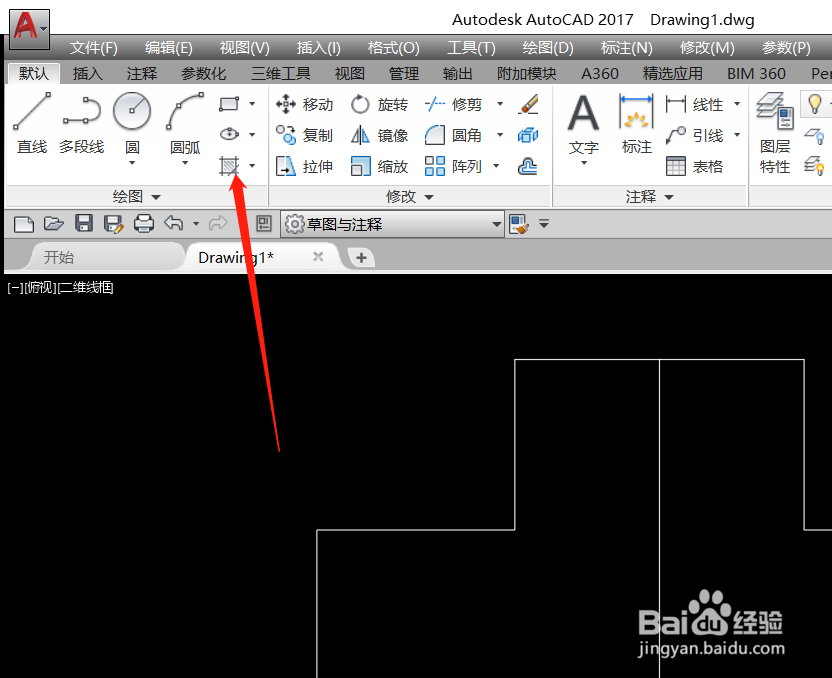
2、2.点击如图图标,为图形填充图标进行填充
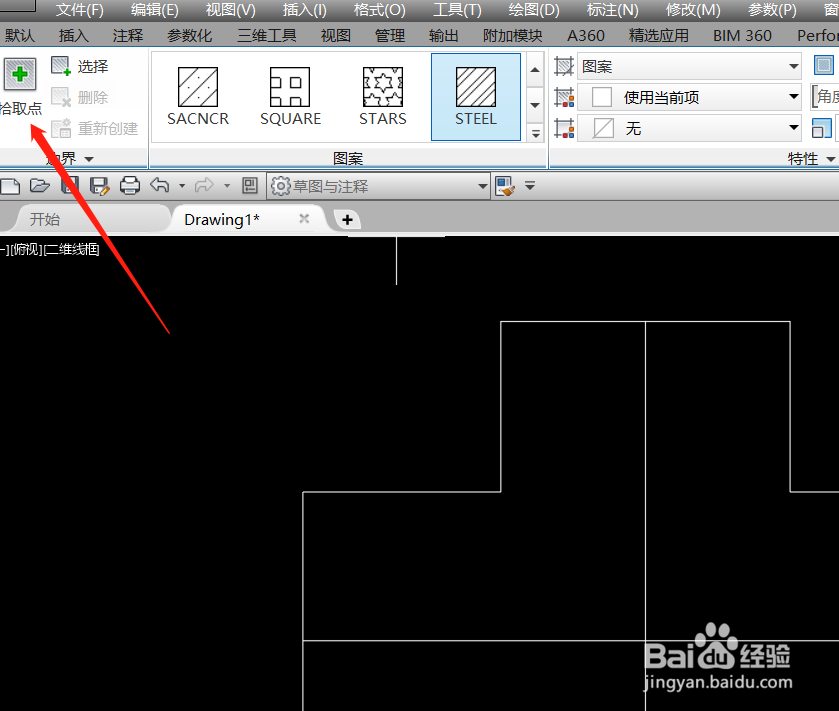
3、3.如果是封闭图形,直接选取封闭中的一个点
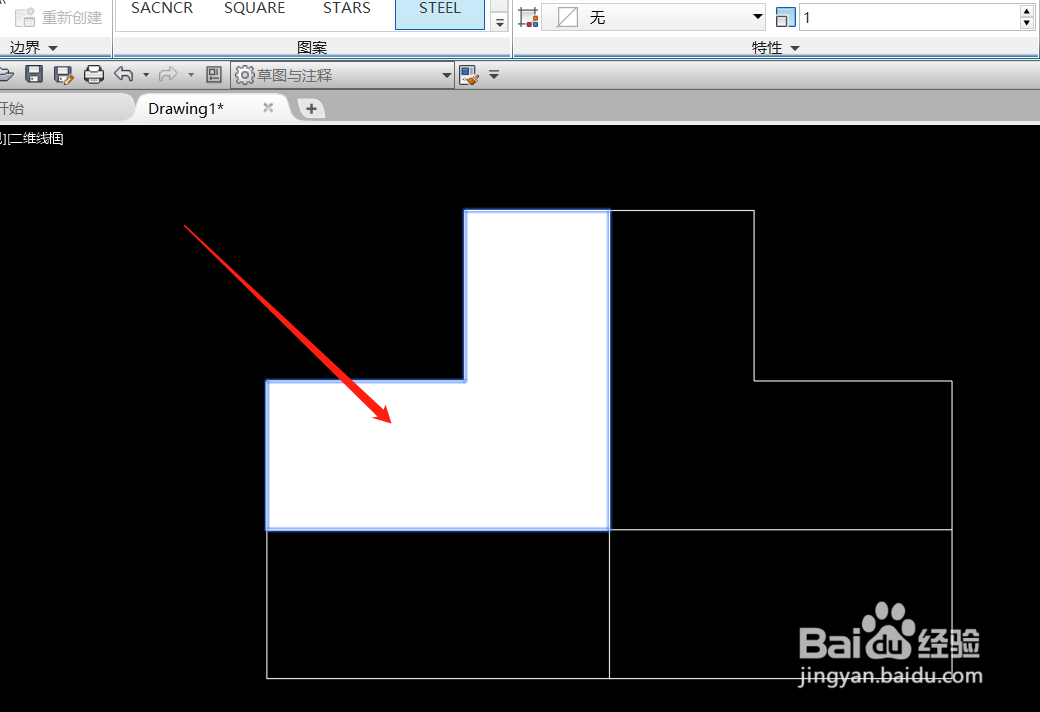
4、4.如图所示,完成第一个图形填充
5、5.点击下拉箭头,弹出其他填充格式
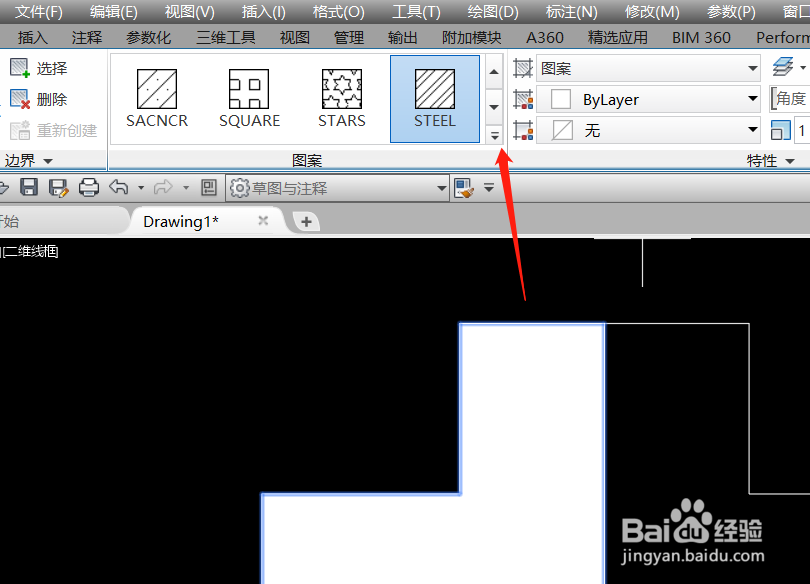
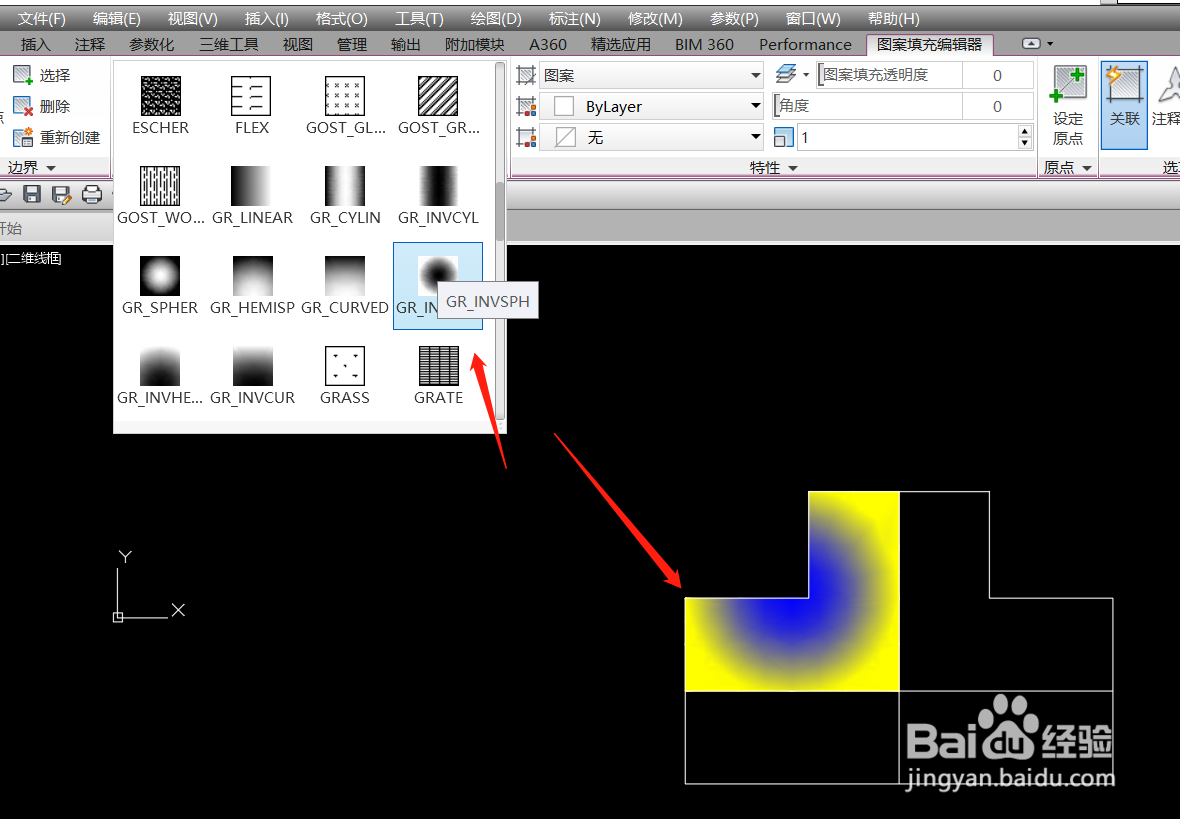
6、6.选择如图所示渐变填充,完成我们需要的渐变填充效果
1、1.首先打开任意封闭可实现CAd填充的图形
2、2.点击如图图标,为图形填充图标进行填充
3、3.如果是封闭图形,直接选取封闭中的一个点
4、4.如图所示,完成第一个图形填充
5、5.点击下拉箭头,弹出其他填充格式
6、6.选择如图所示渐变填充,完成我们需要的渐变填充效果