1、打开PS文件,选中图层,点击菜单栏【滤镜】——【风格化】——【凸出】效果。

2、在打开的对话框【类型】后面点选【金字塔】时,图像会从中间向四周扩散凸出为金字塔尖形状色块。

3、在【类型】后面点选【块】时,图像画面会分别突出成立体块状。

4、在大小中填写不同的数值,图像中凸出形状将随数值发生不同变化,数值越大,凸出形状越大,数值越小,凸出形状越小。

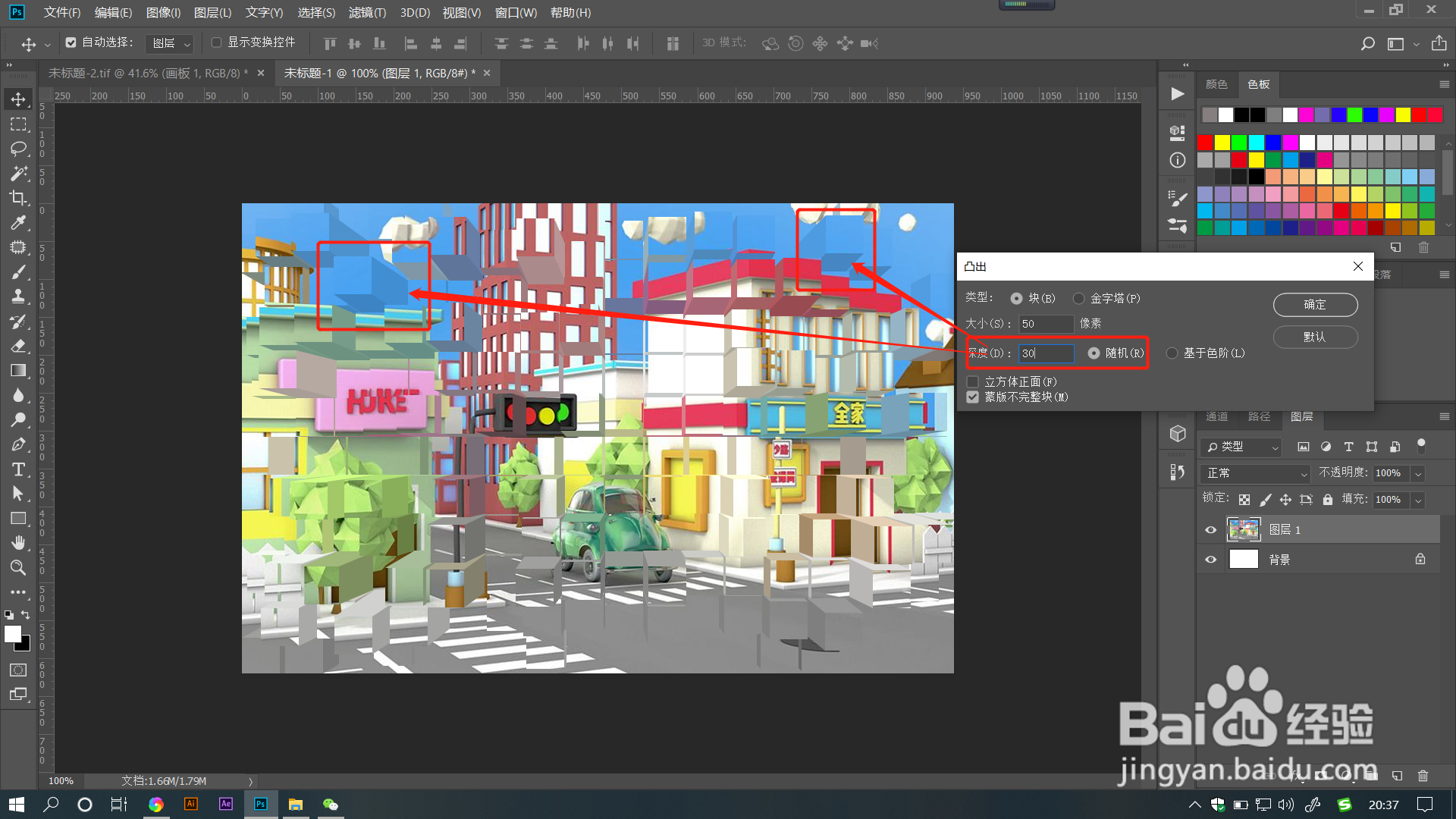
5、在深度后面输入数值,数值越大,凸出深度越大,数值越小,凸出深度也越小。点选【随机】时,形状凸出深度会大小不一。
点选【基于色阶】时,形状凸出深度会平均分布。

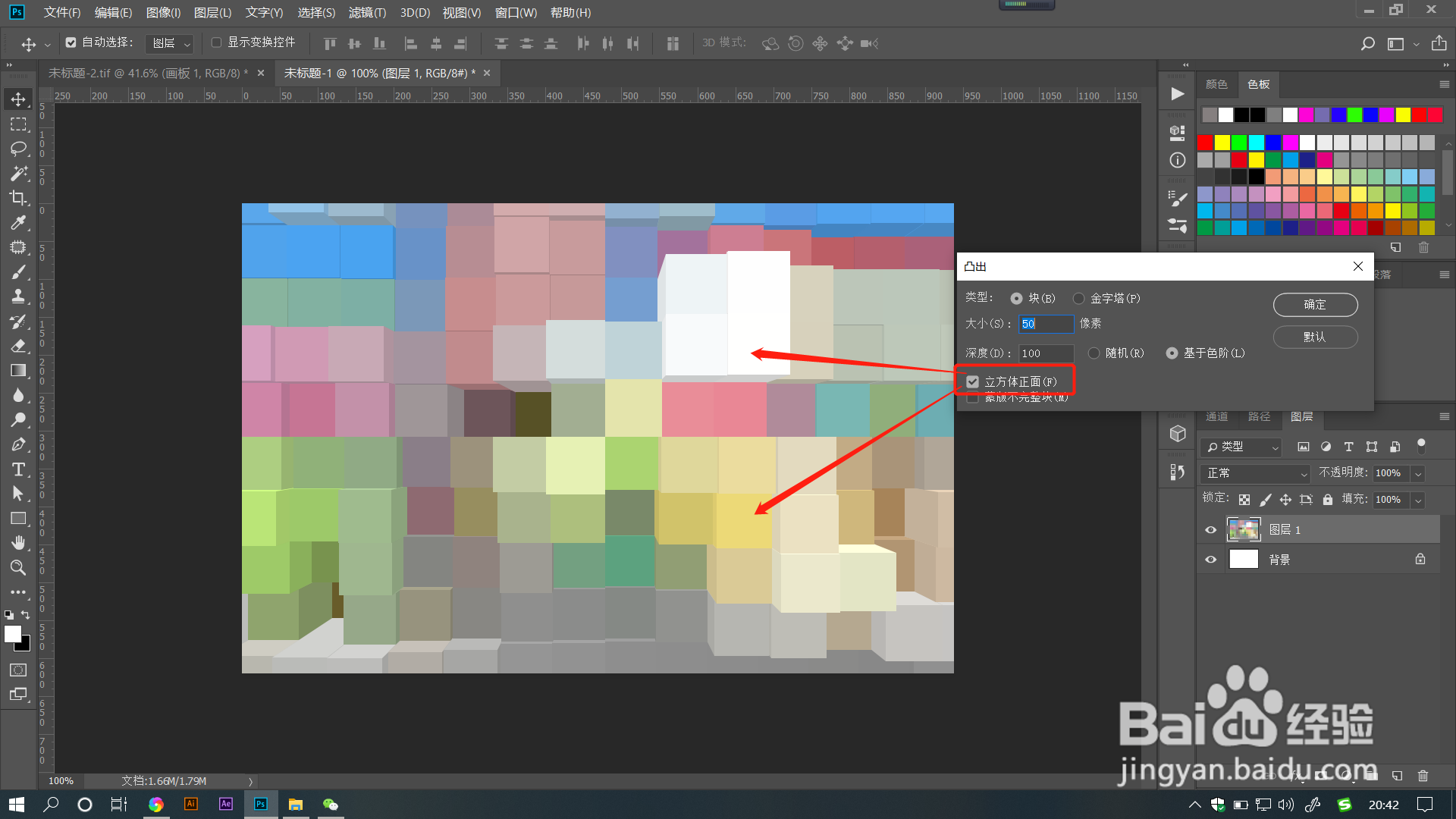
6、勾选【立方体正面】时,图像凸出图形会变成色块颜色进行凸出显示哦。
7、勾选【蒙版不完整块】时,图像四周会有部分像素不会凸出哦,
也可以同时勾选【立方体正面】和【蒙版不完整块】。


1、1.打开PS文件,选中图层,点击菜单栏【滤镜】——【风格化】——【凸出】效果。
2.在打开的对话框【类型】后面点选【金字塔】时,图像会从中间向四周扩散凸出为金字塔尖形状色块。
3.在【类型】后面点选【块】时,图像画面会分别突出成立体块状。
4.在大小中填写不同的数值,图像中凸出形状将随数值发生不同变化,数值越大,凸出形状越大,数值越小,凸出形状越小。
5.在深度后面输入数值,数值越大,凸出深度越大,数值越小,凸出深度也越小。点选【随机】时,形状凸出深度会大小不一。点选【基于色阶】时,形状凸出深度会平均分布。
6.勾选【立方体正面】时,图像凸出图形会变成色块颜色进行凸出显示哦。
7.勾选【蒙版不完整块】时,图像四周会有部分像素不会凸出哦,也可以同时勾选【立方体正面】和【蒙版不完整块】。