win7系统密码忘记了,如何清除、修改密码

时间:2026-02-12 22:20:43

1、制作启动U盘

在电脑上安装U大师启动盘制作工具

插入U盘,将U盘数据做好备份

开始制作U盘启动盘

win7系统密码忘记了,如何清除、修改密码

win7系统密码忘记了,如何清除、修改密码

win7系统密码忘记了,如何清除、修改密码

2、设置U盘启动

在BIOS中设置U盘为第一启动项

3、方法一:修改或清除密码

插上制作好的U盘启动盘,重启电脑

选择第一项win8pe进入

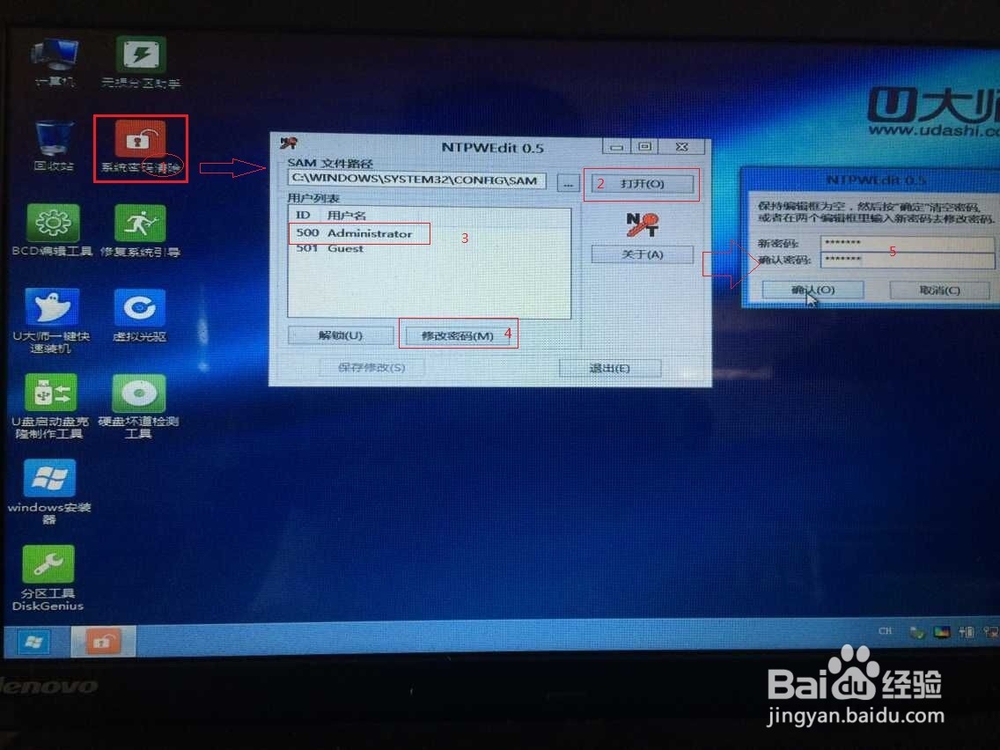
进入pe系统桌面后,打开“系统密码清除”工具

打开,选择需要修改密码的用户名,点击修改

重新设置密码
win7系统密码忘记了,如何清除、修改密码

4、方法二:清除密码

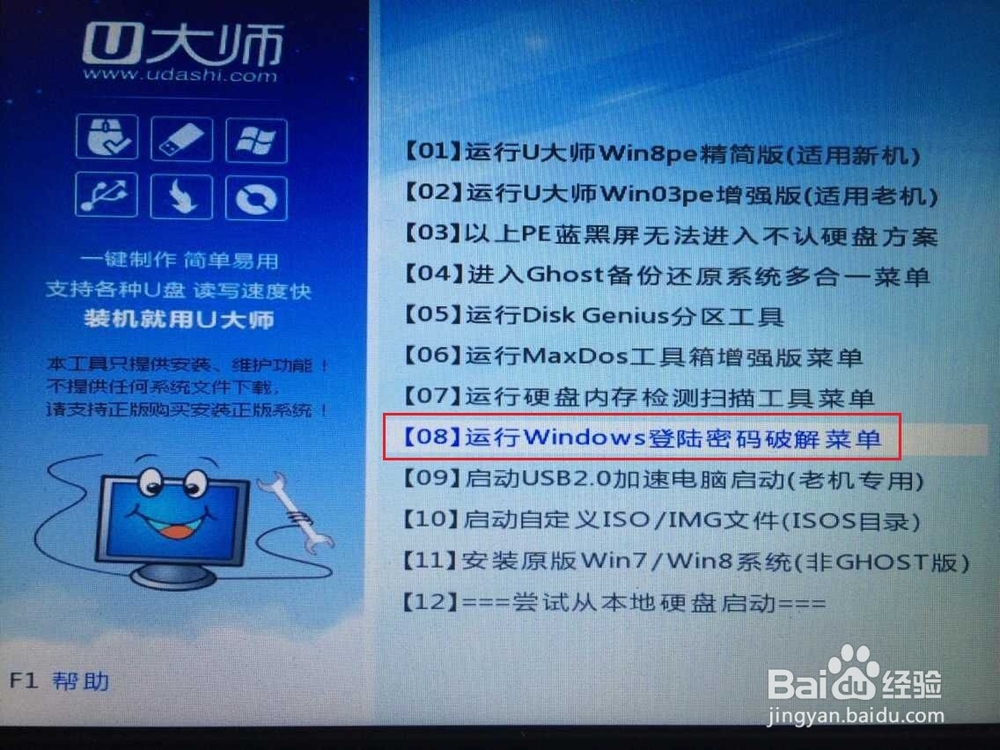
插上制作好的U盘启动盘,重启电脑

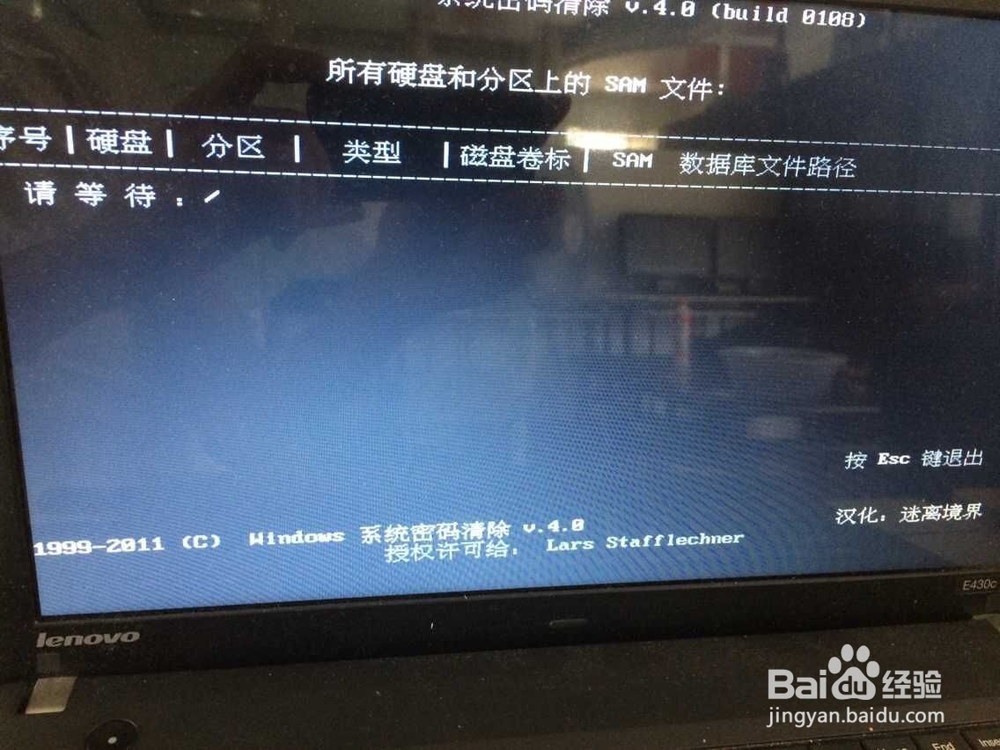
选择第八项运行windows登陆密码破解菜单

选择第一项

按照图片中的步骤进行即可清除系统登陆密码
win7系统密码忘记了,如何清除、修改密码

win7系统密码忘记了,如何清除、修改密码

win7系统密码忘记了,如何清除、修改密码

win7系统密码忘记了,如何清除、修改密码

win7系统密码忘记了,如何清除、修改密码

win7系统密码忘记了,如何清除、修改密码

5、启动盘的其他用途

1、下载需要安装的系统文件,可以快捷重装系统

2、pe中的工具可以做各种系统维护

© 2026 一点知道
信息来自网络 所有数据仅供参考
有疑问请联系站长 site.kefu@gmail.com