如何用Photoshop美白?

时间:2026-02-12 20:01:33

1、ctrl+j,复制一层图层。

如何用Photoshop美白?

2、ctrl+l调出色阶,把皮肤调亮一点。

如何用Photoshop美白?

3、ctrl+j,再复制一层图层。

如何用Photoshop美白?

4、混合模式选择柔光。

如何用Photoshop美白?

5、不透明度调低一点。

如何用Photoshop美白?

6、ctrl+e,向下合并图层。

如何用Photoshop美白?

7、ctrl+j,复制一层图层。

如何用Photoshop美白?

8、选择滤镜-模糊-高斯模糊-数值选择0.5。

如何用Photoshop美白?

9、混合模式选择滤色,不透明度调低一点。

如何用Photoshop美白?

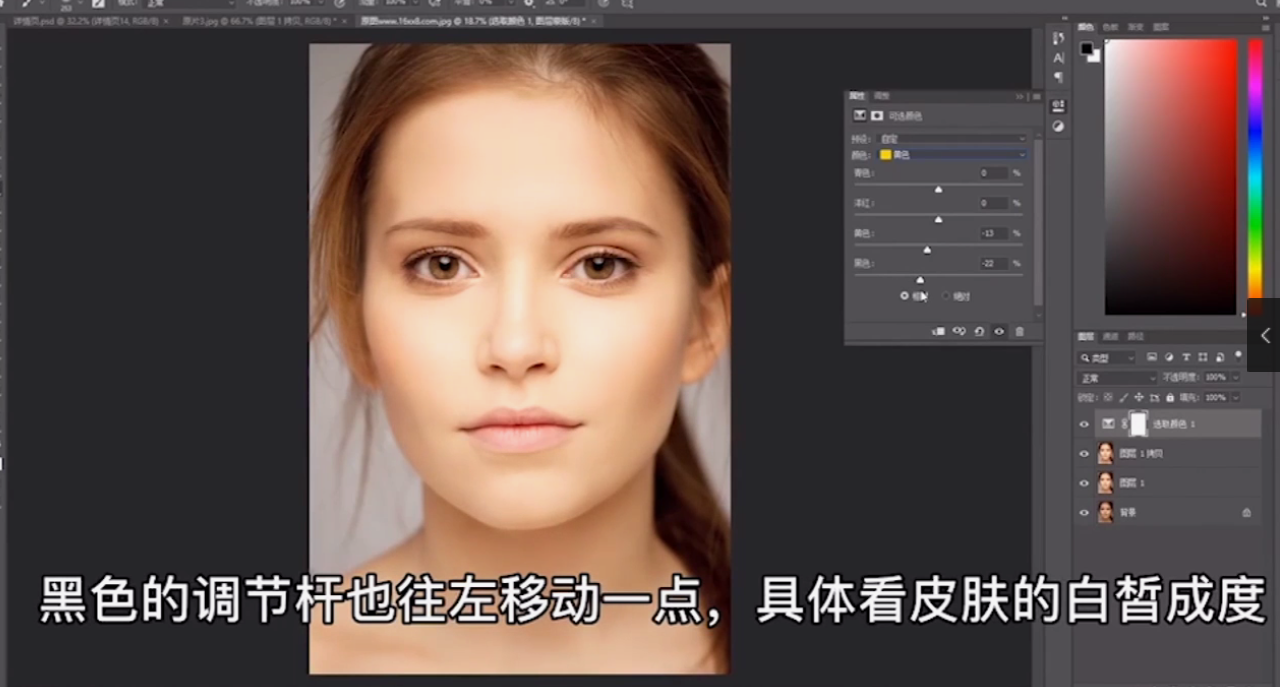
10、图层下方第四个标志点开,选择最后一个可选颜色。

如何用Photoshop美白?

11、颜色选择黄色,黄色调节杆的位置,往左边移动一点。

如何用Photoshop美白?

12、黑色的调节杆也往左移动一点,具体看皮肤的白皙程度。

如何用Photoshop美白?

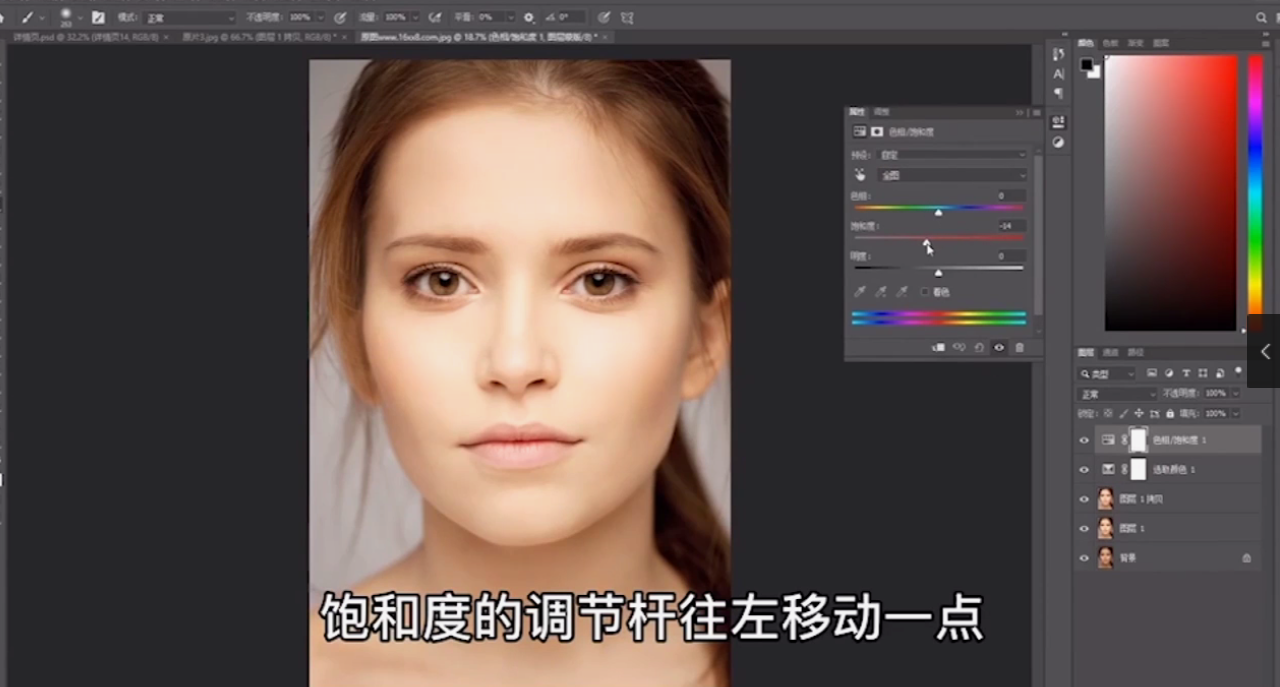
13、图层下方第四个标志,点开选择色相饱和度。

如何用Photoshop美白?

14、饱和度的调节杆往左移动一点。

如何用Photoshop美白?

15、皮肤美白设置完成。

如何用Photoshop美白?

© 2026 一点知道
信息来自网络 所有数据仅供参考
有疑问请联系站长 site.kefu@gmail.com