photoshop滤镜为夜景灯光添加星光效果

时间:2026-02-18 00:45:12

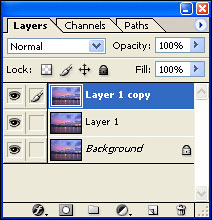
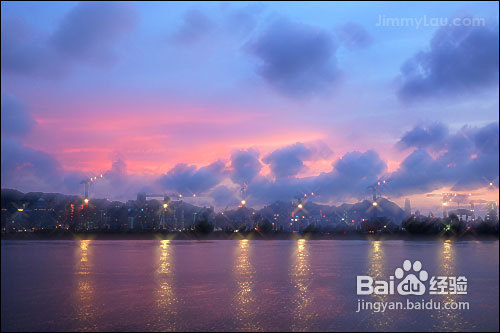
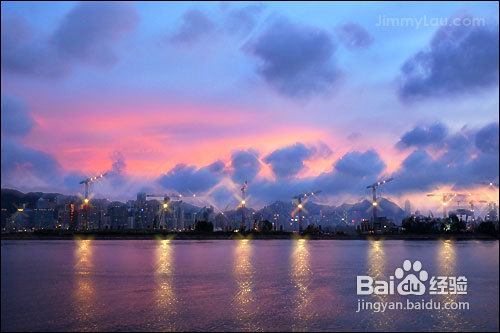
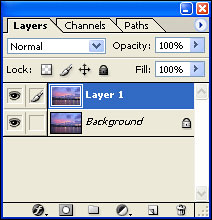
1、拷贝背景图层。

photoshop滤镜为夜景灯光添加星光效果

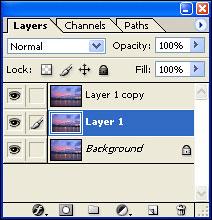
2、再次拷贝图层,由于星光是成对角的。

photoshop滤镜为夜景灯光添加星光效果

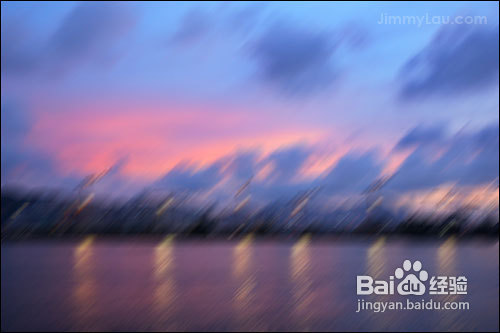
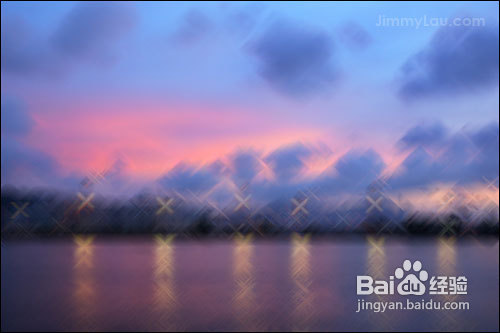
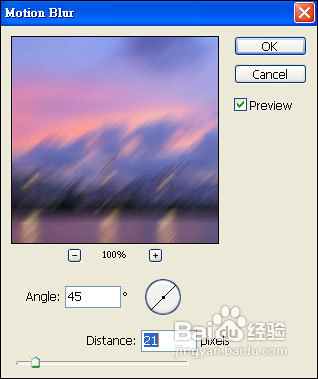
3、对副本2图层运行:滤镜 > 模糊 > 动感模糊,参数及此时效果图如下。
photoshop滤镜为夜景灯光添加星光效果

photoshop滤镜为夜景灯光添加星光效果

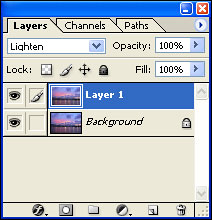
4、将副本2的混合模式都改成“变亮”,见下图。

photoshop滤镜为夜景灯光添加星光效果

photoshop滤镜为夜景灯光添加星光效果

5、对背景副本运行:滤镜 > 模糊 > 动感模糊,这次角度设定为-45度,距离为21不变,此时效果图如下。
photoshop滤镜为夜景灯光添加星光效果

photoshop滤镜为夜景灯光添加星光效果

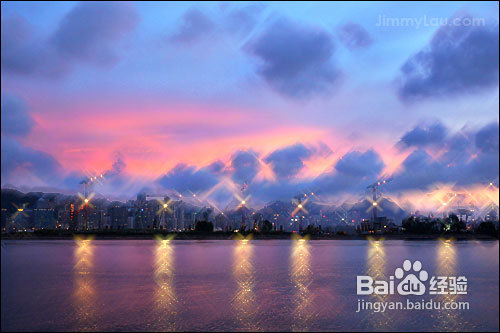
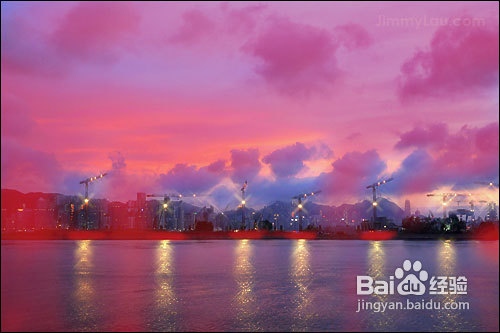
6、对背景副本图层混合模式改成“变亮”,此时效果图如下。

photoshop滤镜为夜景灯光添加星光效果

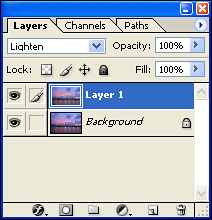
7、将背景副本及背景副本2图层拼合,混合模式改成“变亮”。

photoshop滤镜为夜景灯光添加星光效果

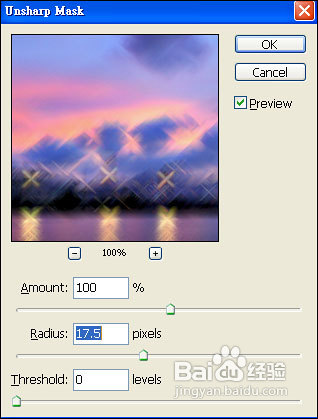
8、对拼合的图层运行:滤镜 > 锐化 > USM锐化,参数及此时效果图如下。
photoshop滤镜为夜景灯光添加星光效果

photoshop滤镜为夜景灯光添加星光效果

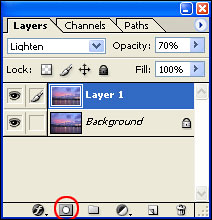
9、将当前图层不透明度改成:70%,此时效果图如下。

photoshop滤镜为夜景灯光添加星光效果

10、给当前图层加上图层蒙板。

photoshop滤镜为夜景灯光添加星光效果

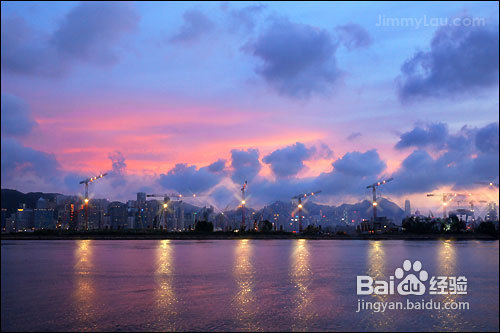
11、将蒙板填充黑色,用白色画笔将星光部分擦出来,见下图。

photoshop滤镜为夜景灯光添加星光效果

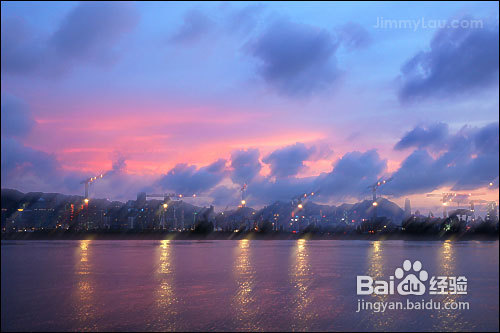
12、完成效果:

photoshop滤镜为夜景灯光添加星光效果

© 2026 一点知道
信息来自网络 所有数据仅供参考
有疑问请联系站长 site.kefu@gmail.com