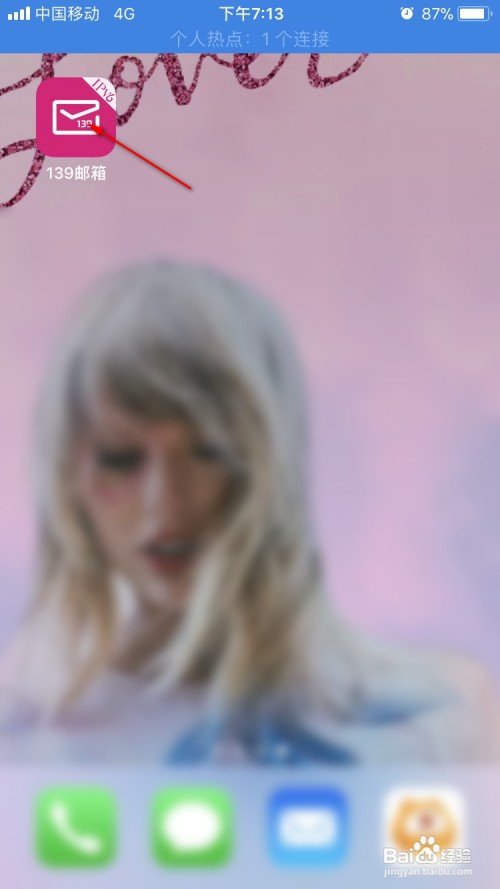
1、点击桌面【139邮箱】图标,打开139邮箱应用。
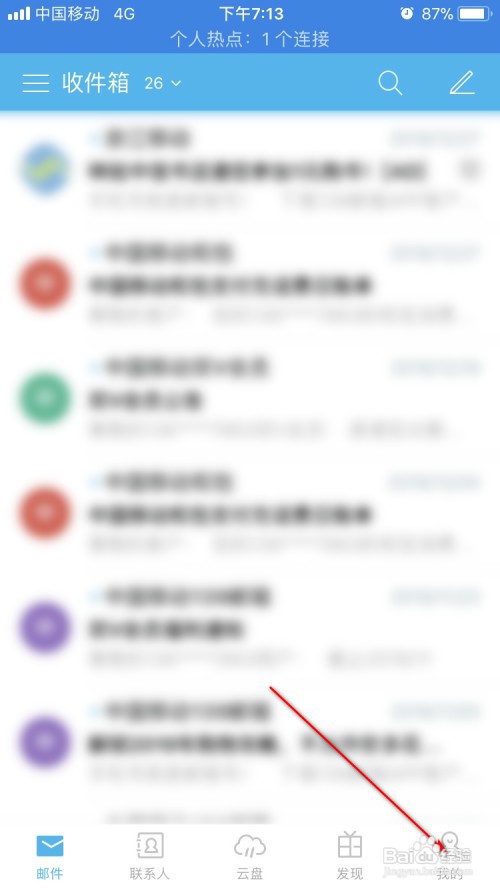
2、点击下方【我的】选项。
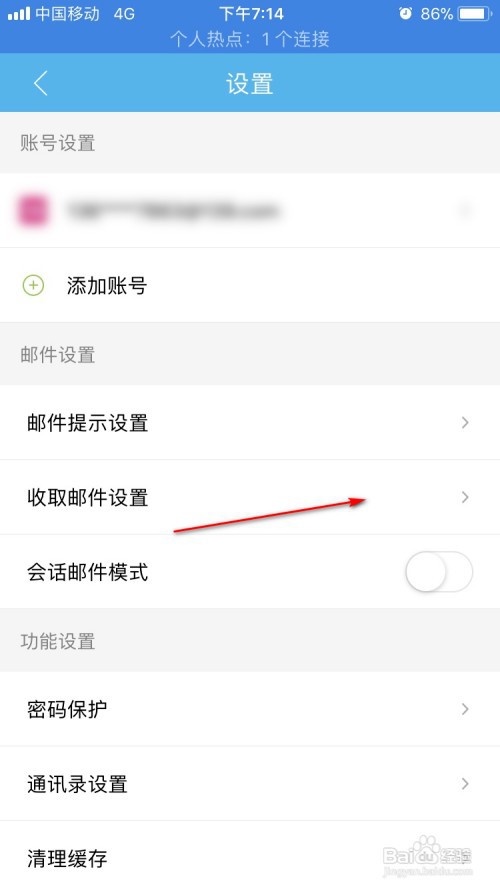
3、然后点击【设置】栏。

4、然后点击【邮件设置】里的【邮件收取设置】栏。
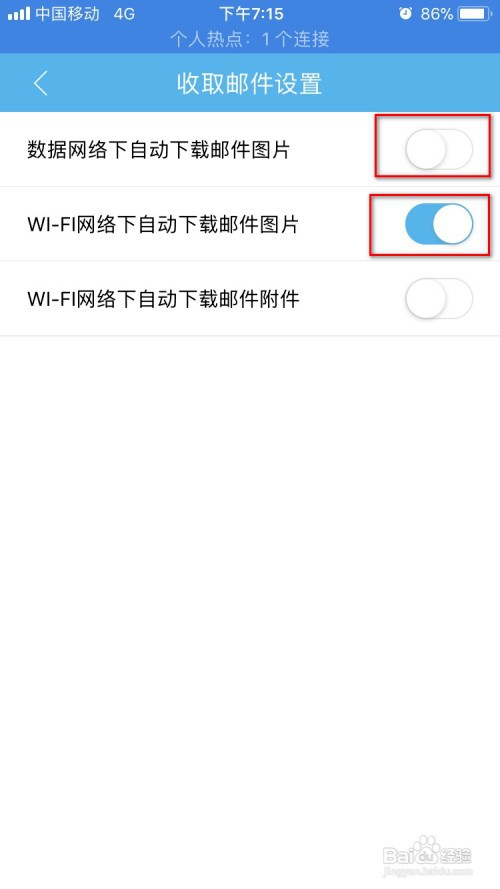
5、然后点击【数据网络下自动下载邮件图片】的按钮,关闭开关。

6、最后,就可以看到该按钮关闭了,而【WIFI网络下自动下载邮件图片】开关打开了。
1、点击桌面【139邮箱】图标,打开139邮箱应用。
2、点击下方【我的】选项。
3、然后点击【设置】栏。
4、然后点击【邮件设置】里的【邮件收取设置】栏。
5、然后点击【数据网络下自动下载邮件图片】的按钮,关闭开关。
6、最后,就可以看到该按钮关闭了,而【WIFI网络下自动下载邮件图片】开关打开了。