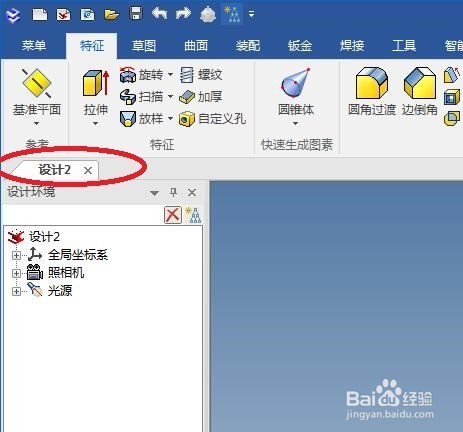
1、如下图所示,
打开caxa3D实体设计2018软件,
用空白模板新建一个新的设计环境。
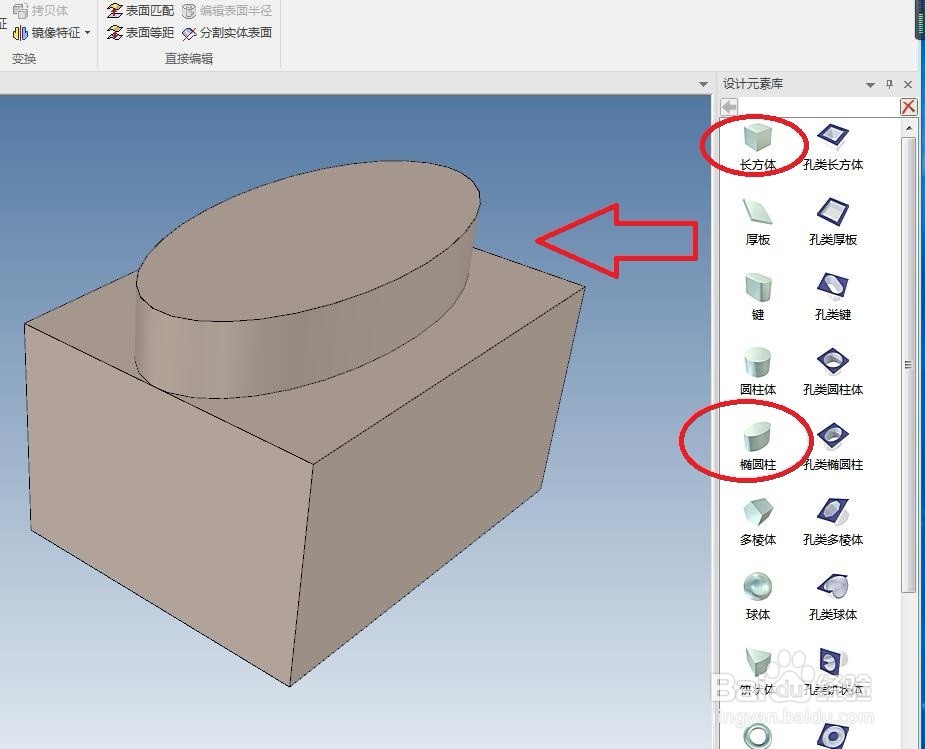
2、如下图所示,
为了节省时间,
我们直接从设计元素库中拖曳特征,
但是总是一个长方体有点乏了,
这回多拖一个特征,
作为后面的演示所用。
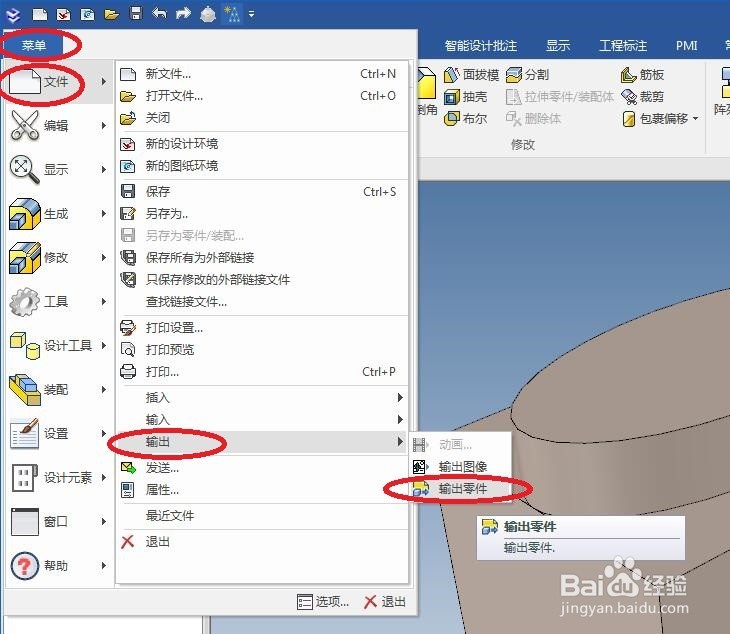
3、如下图所示,
执行【菜单——文件——输出——输出零件】。
————
或者直接选中那个零件,
然后单击鼠标右键,
在弹出的下拉菜单中点击“输出”。
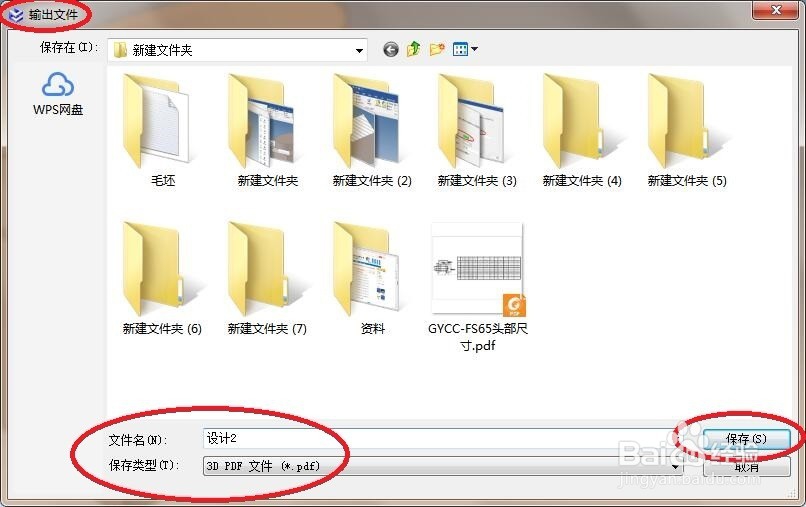
4、如下图所示,
出现一个“输出文件”对话框,
然后
选择我们熟悉的文件夹,
文件名默认是“设计2”,它自动帮我们填进去了,
保存类型一定要选择“PDF”格式,
这些都没问题就可以点击“保存”了。
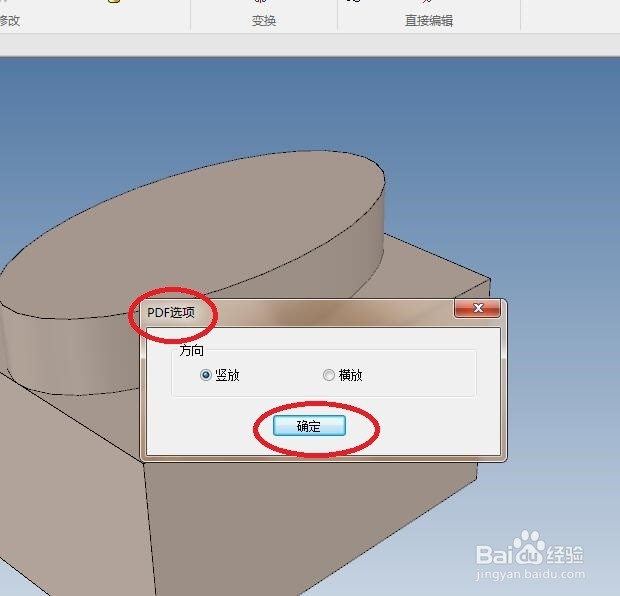
5、如下图所示,
“PDF选项”对话框,
默认的是“竖放,
我们直接点击“确定”。
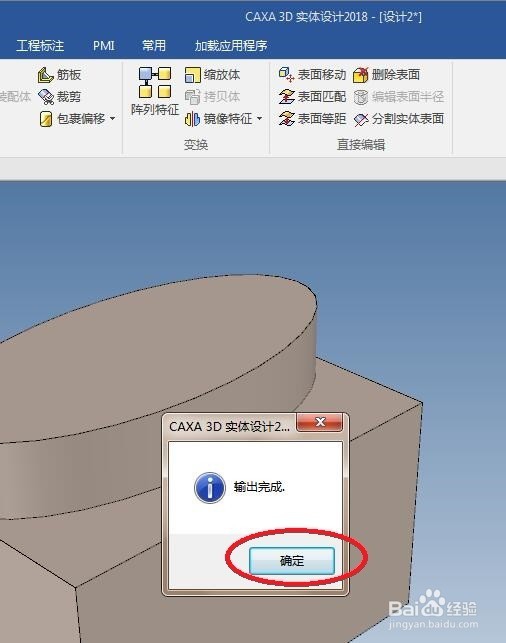
6、如下图所示,
鼠标自动旋转不一会儿,
会弹出“输出完成”对话框,
我们只能点击“确定”。
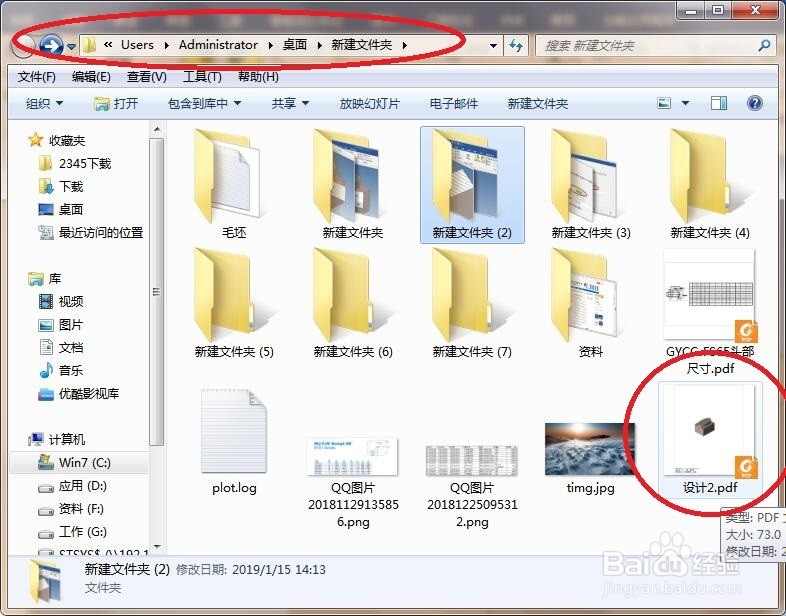
7、如下图所示,
在刚刚保存的文件夹中找到那个“PDF”文件,
双击鼠标左键,
将其打开。
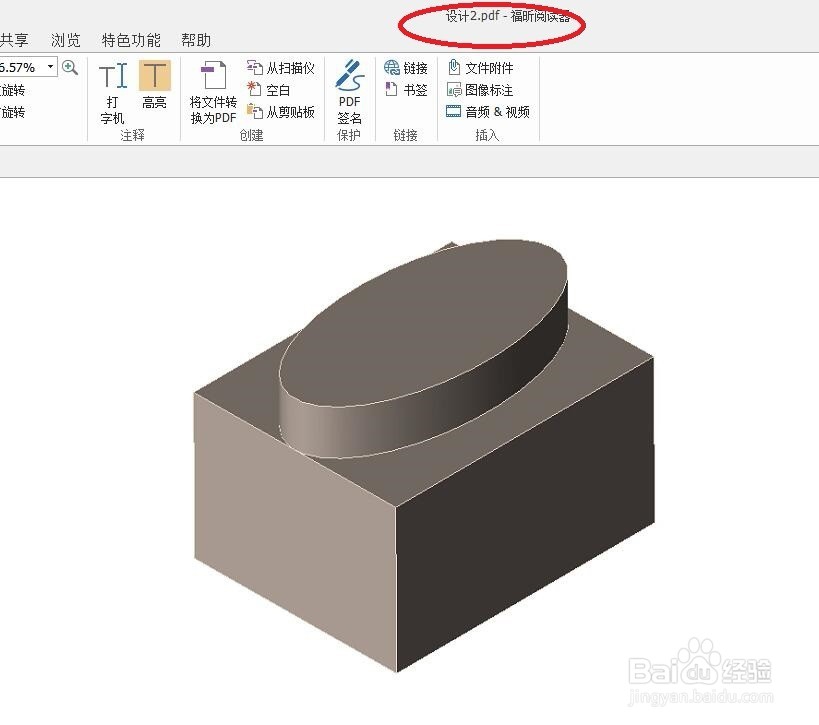
8、如下图所示,
PDF文件成功打开。
这说明caxa3D实体文件成功转换成PDF。