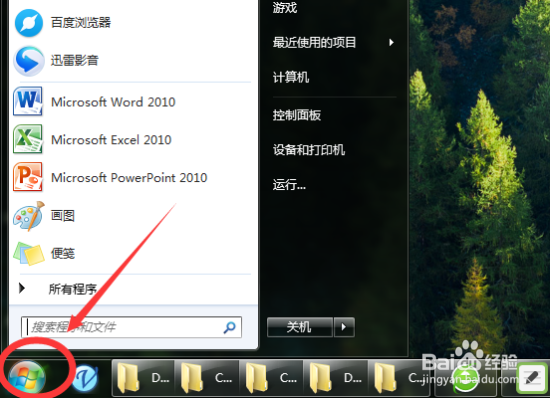
1、点击桌面左下角“开始”,打开“开始菜单”对话框。如图所示;
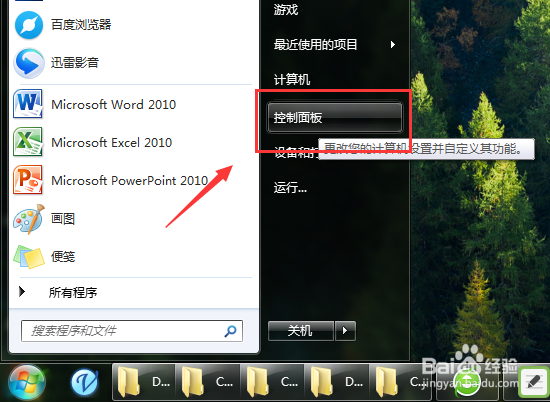
2、在打开的开始菜单对话框中点击“控制面板”选项按钮。如图所示;
3、在控制面板对话框中,点击“轻松访问”下的【优化视频显示】选项。如图所示;

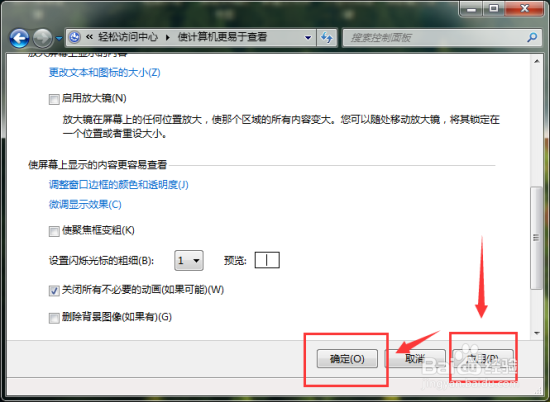
4、在弹出的“使计算机更易于查看”窗口中,找到“使屏幕上的内容更容易查看”区域。然后在“关闭所有不必要的动画”选项框中打勾。如图所示;
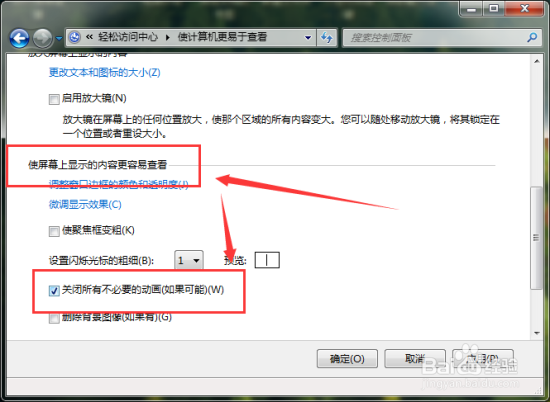
5、打勾以后,在依次点击“应用”-->“确定”按钮。如图所示;
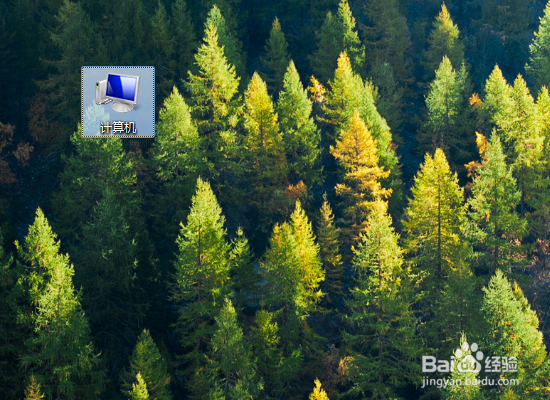
1、鼠标右键点击桌面“计算机”图标。如图所示;
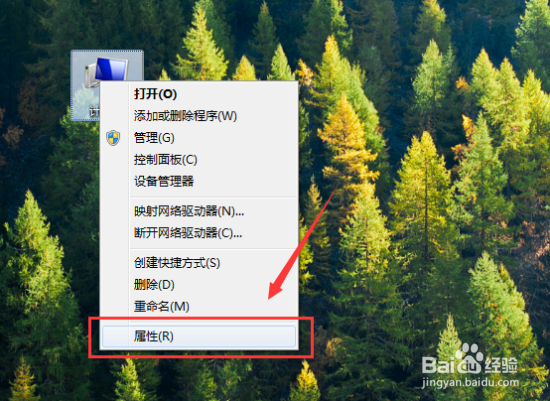
2、在弹出的菜单选项栏中点击“属性”选项。如图所示;
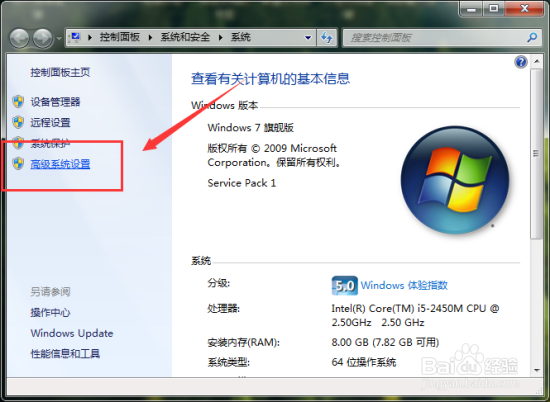
3、在弹出的计算机属性对话窗口中,找到“高级系统设置”选项并点击它。如图所示;
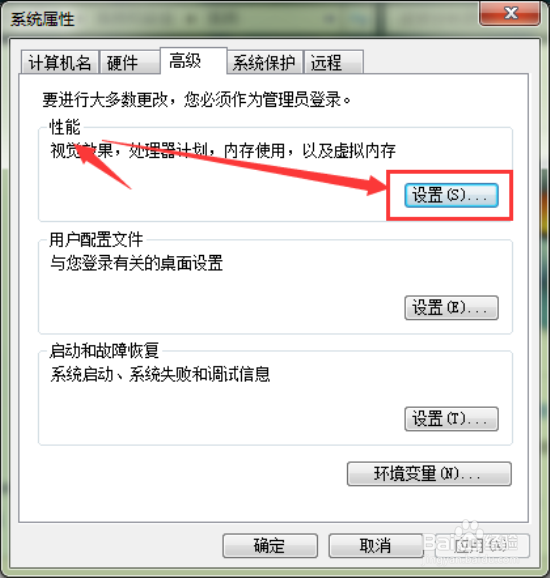
4、在弹出的系统属性选项框中点击高级选项卡中性能下的“设置”按钮。如图所示;
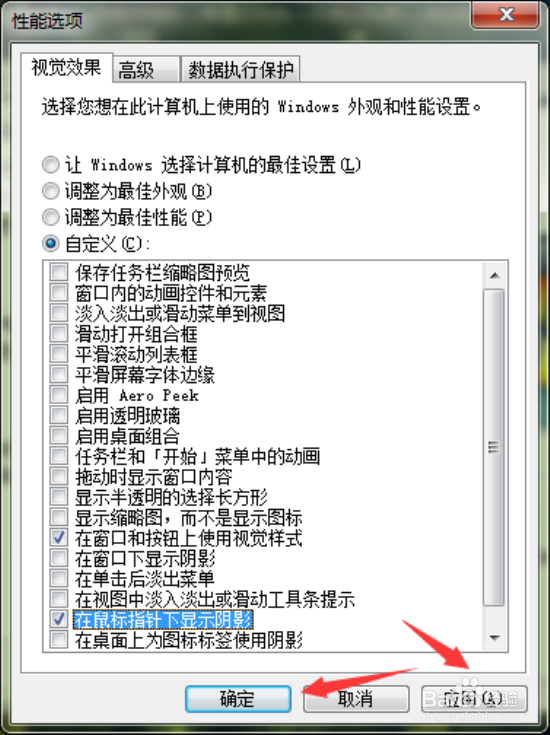
5、在弹出的“性能选项”框中,根据我们自己的需要,自定义设置。如图所示;
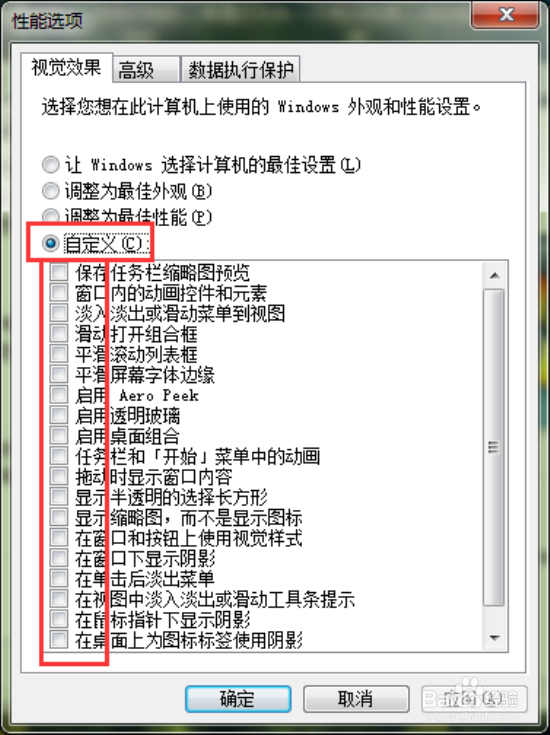
6、选择好之后再依次点击“应用”-->“确定”按钮。如图所示;