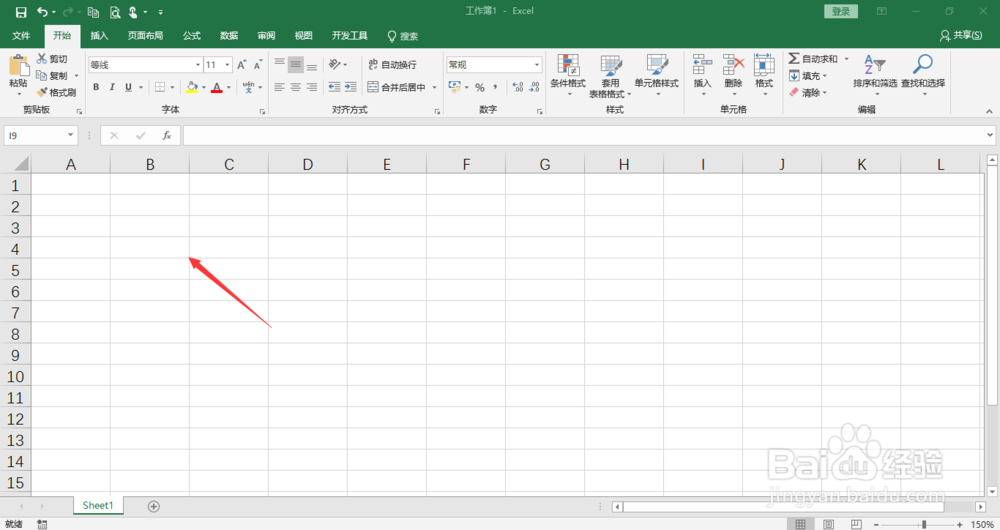
1、打开excel2016
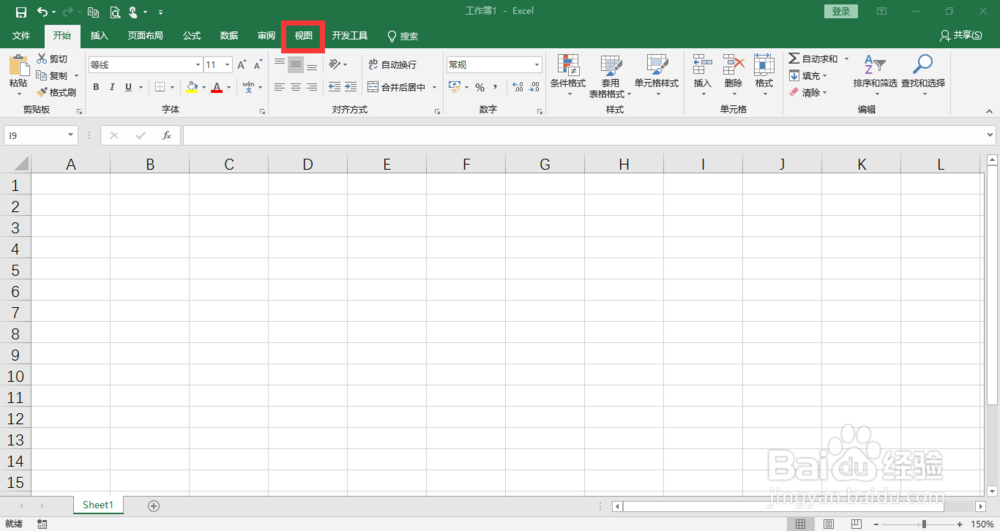
2、点击“视图”功能
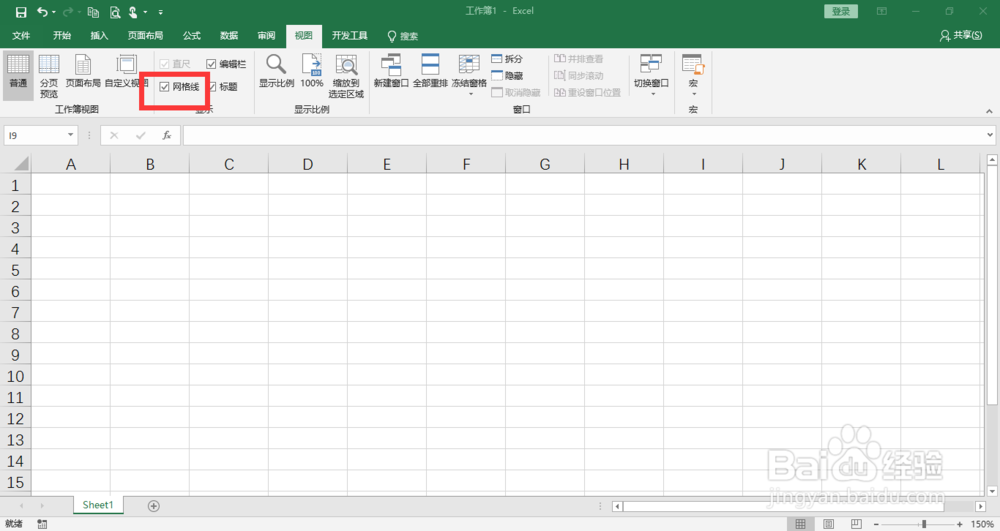
3、找到“网格线”功能
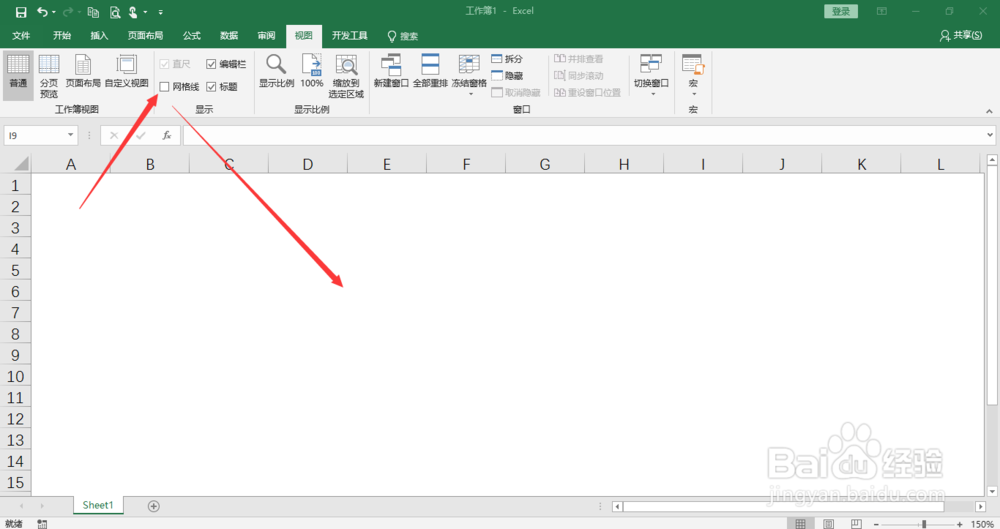
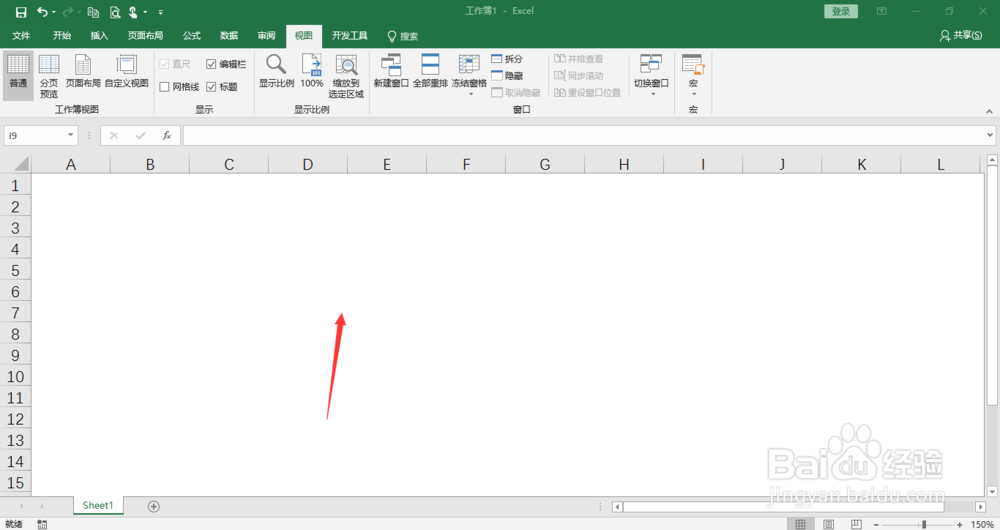
4、取消此功能,可以看到没有了网格线
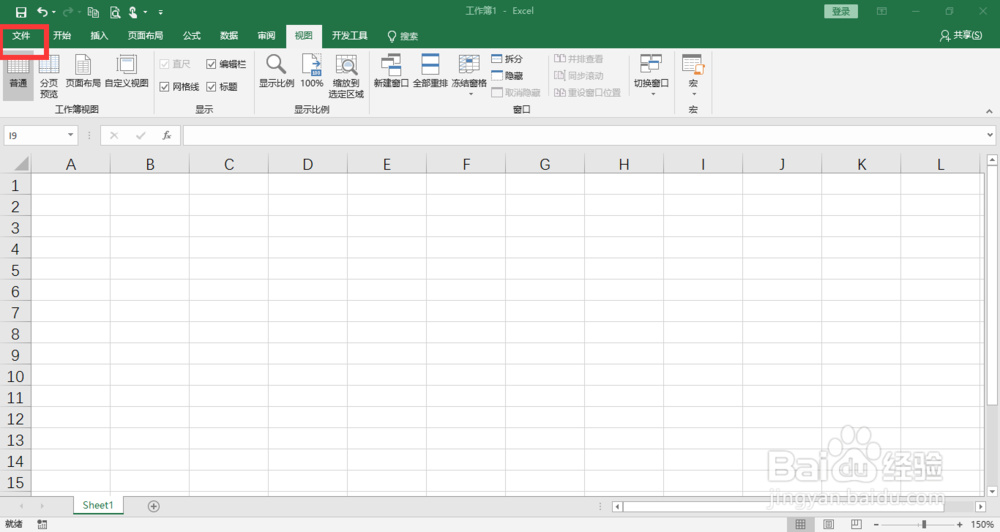
1、也可以点击“文件”
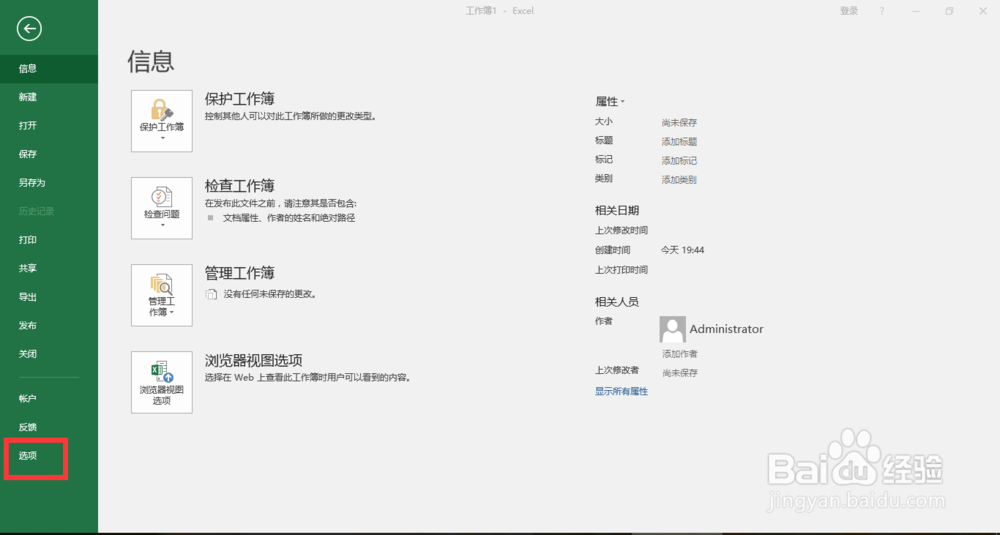
2、选择其中的“选项”功能
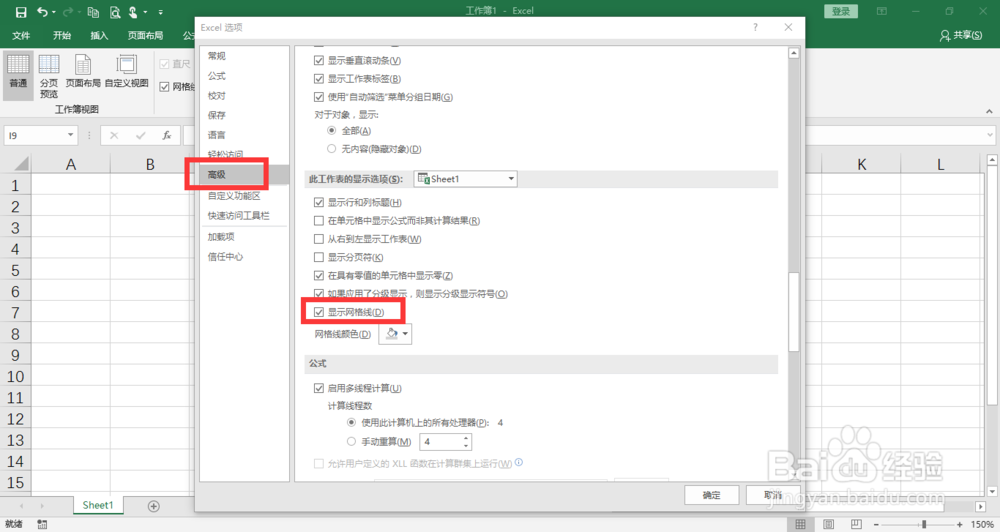
3、点击“高级”找到“显示网格线”功能
4、取消此功能,点击“确定”即可
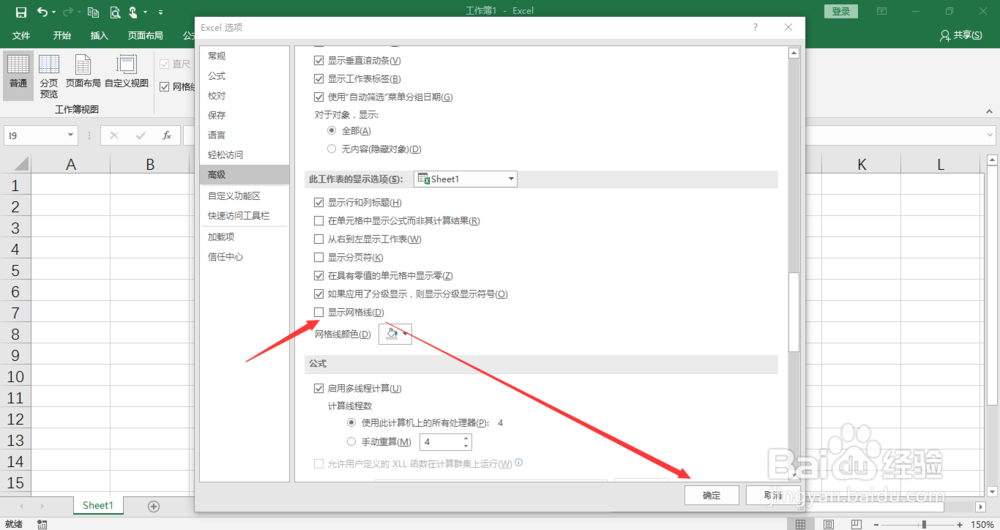
5、如下图所示
1、打开excel2016
2、点击“视图”功能
3、找到“网格线”功能
4、取消此功能,可以看到没有了网格线
1、也可以点击“文件”
2、选择其中的“选项”功能
3、点击“高级”找到“显示网格线”功能
4、取消此功能,点击“确定”即可
5、如下图所示