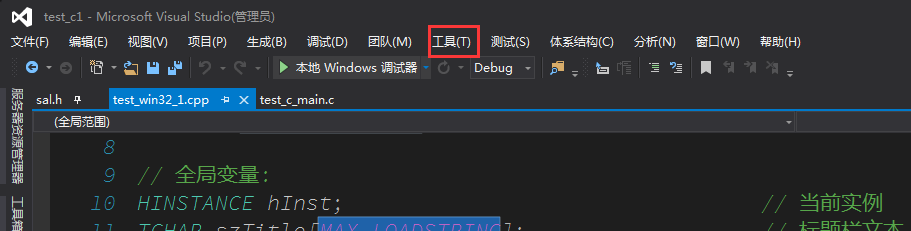
1、首先打开VS,
点击 工具
如图
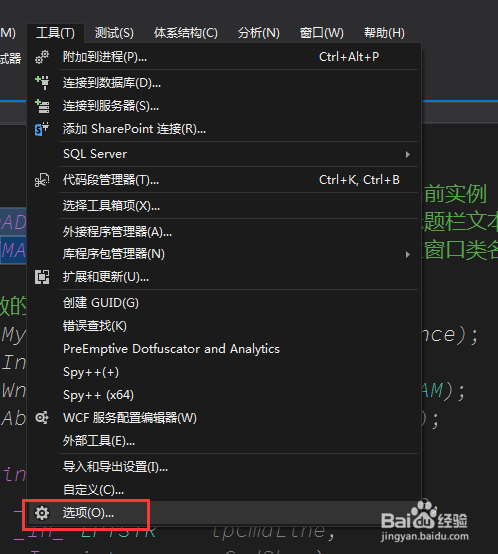
2、然后在工具里
点击 选项
如图
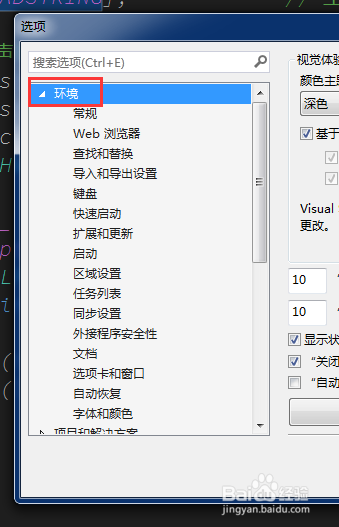
3、然后在选项卡里,
选择环境
如图
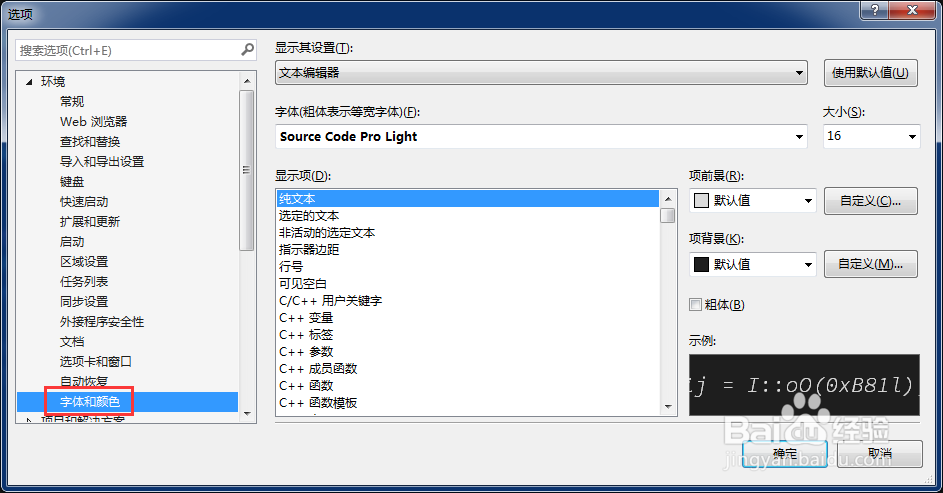
4、然后找到 字体和颜色
如图
查看到右边的设置内容了
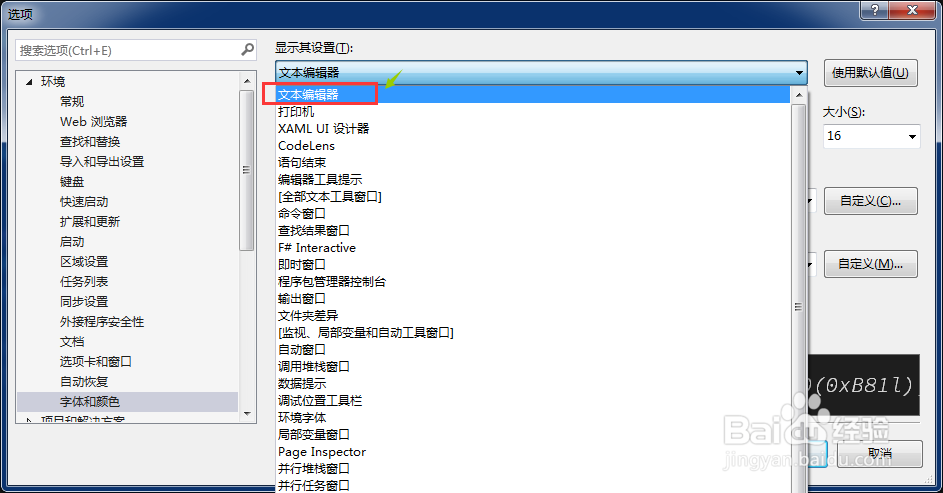
5、如图
选择文本编辑器,
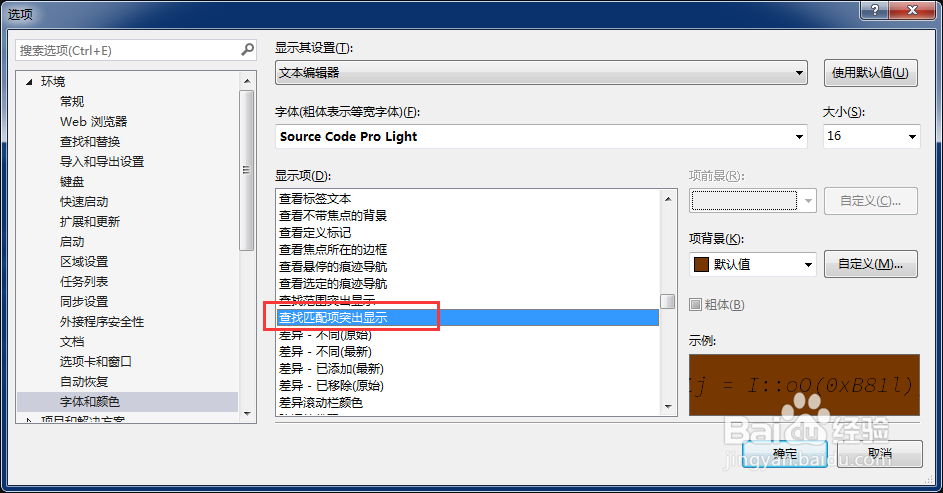
6、然后找到
查找匹配项突出显示,
如图
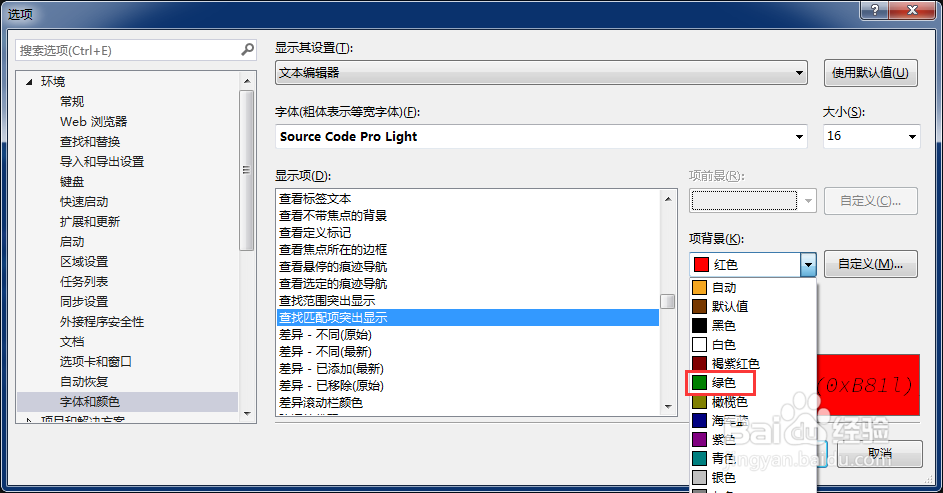
7、选择自己喜欢的颜色,
如图
设置成绿色的。
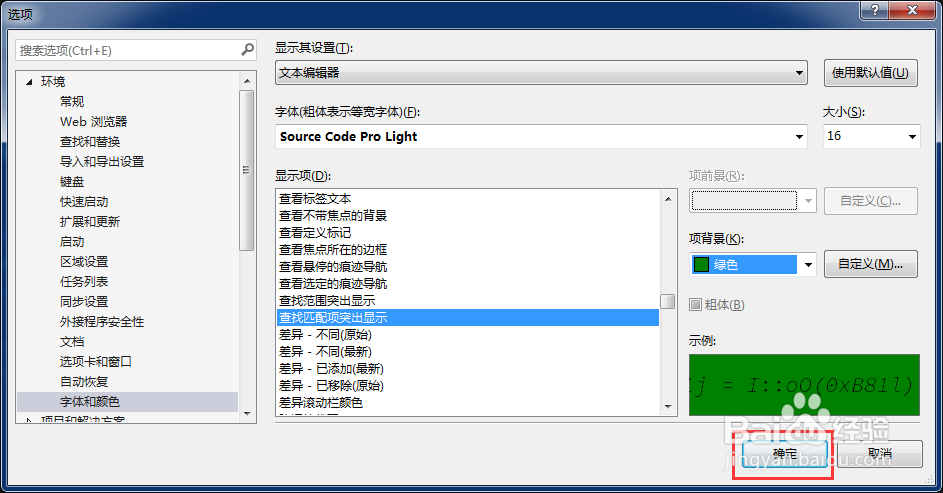
8、然后点击
确定,
就设置好了。
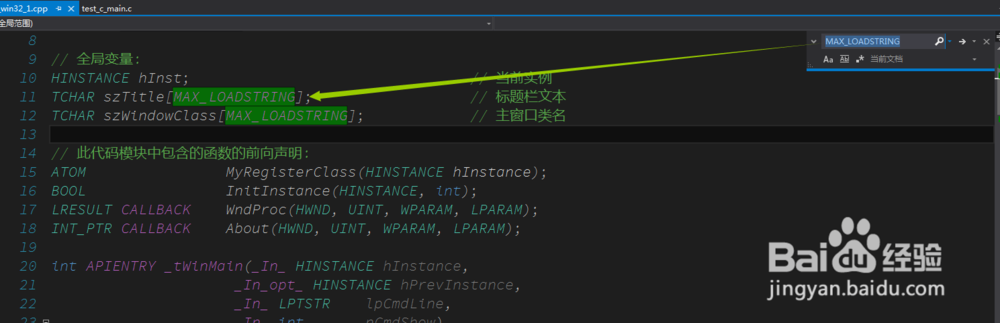
9、然后重新查看一下内容,
就能看见查找的对应内容,
高亮的颜色就是设置的颜色了!
1、首先打开VS,
点击 工具
如图
2、然后在工具里
点击 选项
如图
3、然后在选项卡里,
选择环境
如图
4、然后找到 字体和颜色
如图
查看到右边的设置内容了
5、如图
选择文本编辑器,
6、然后找到
查找匹配项突出显示,
如图
7、选择自己喜欢的颜色,
如图
设置成绿色的。
8、然后点击
确定,
就设置好了。
9、然后重新查看一下内容,
就能看见查找的对应内容,
高亮的颜色就是设置的颜色了!