1、首先,打开要做对比的两个excel中的一个。
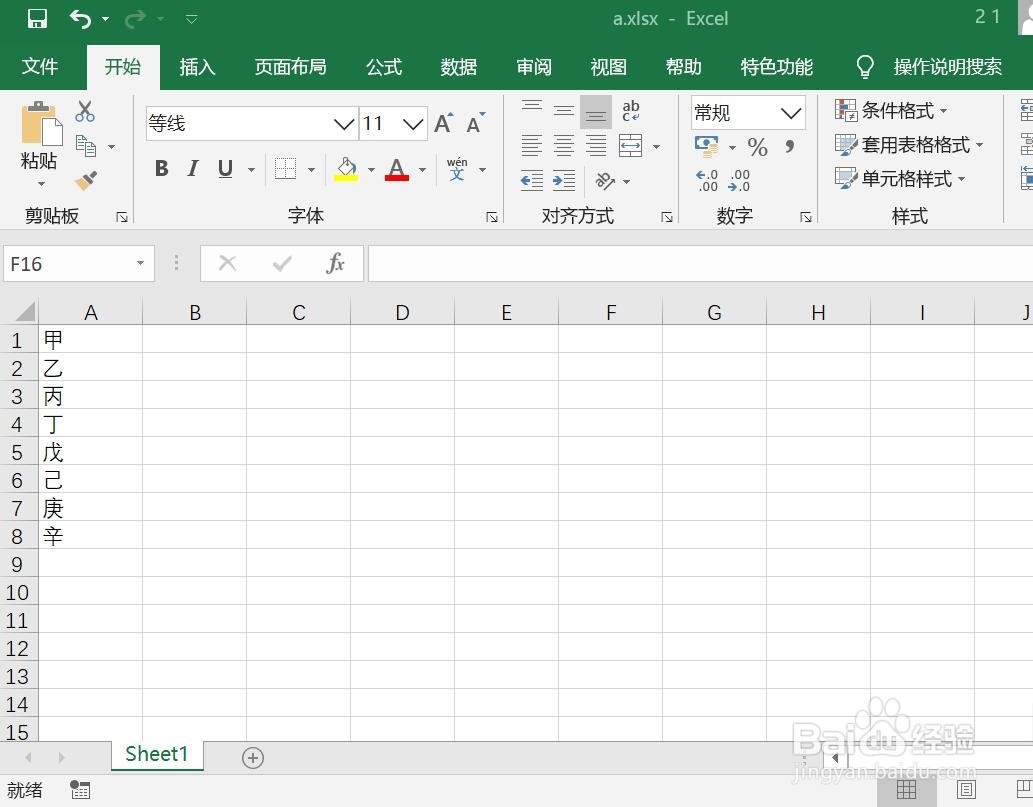
2、然后在打开要对比的另外一个exce,将第二个excel中的内容复制过来。

3、鼠标拖动,选中全部的数据。
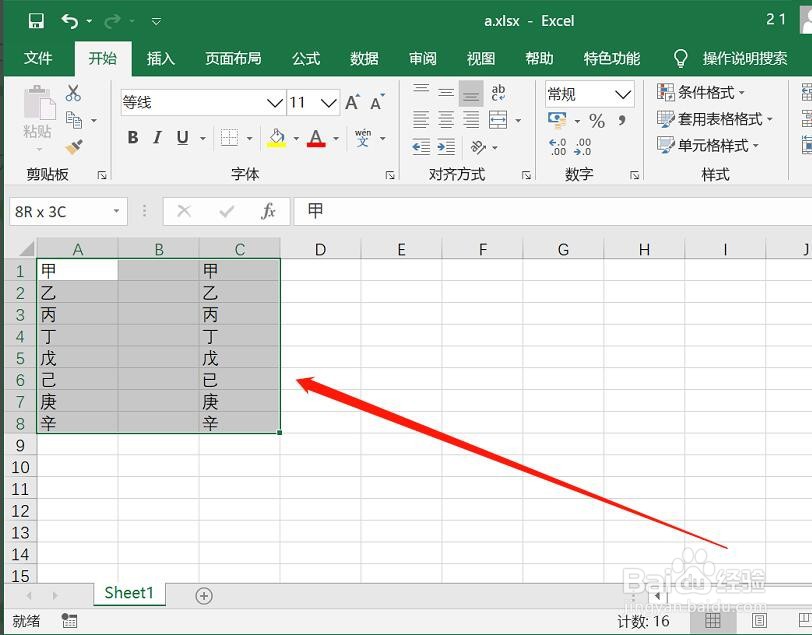
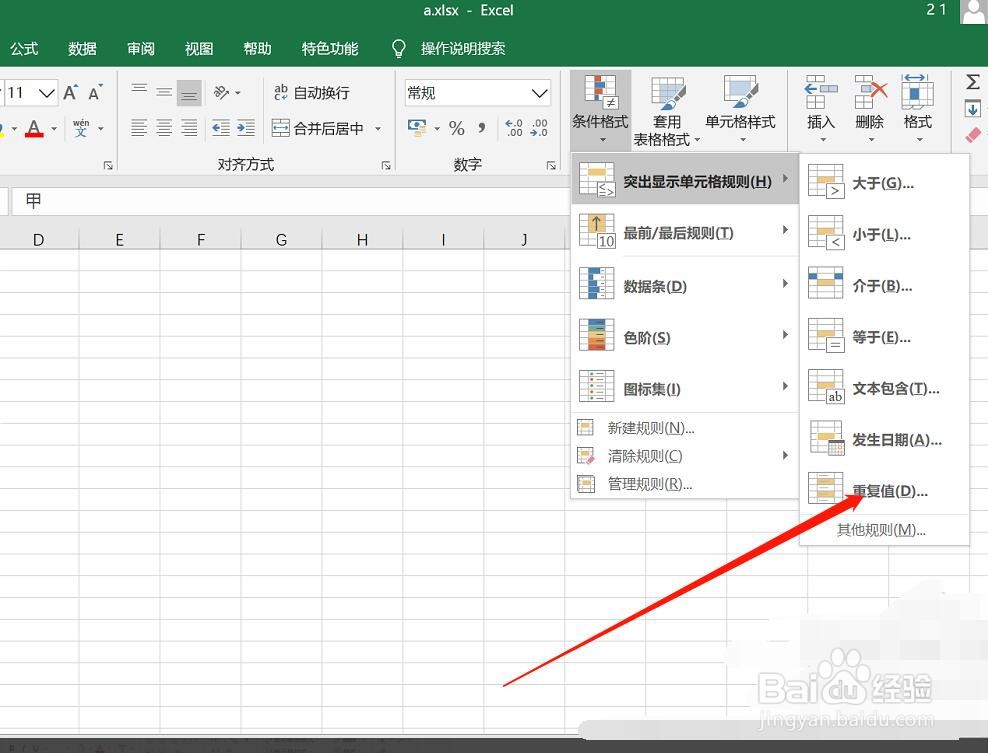
4、然后选择“开始”选项卡下面的“样式”表内的“条件格式”选项。
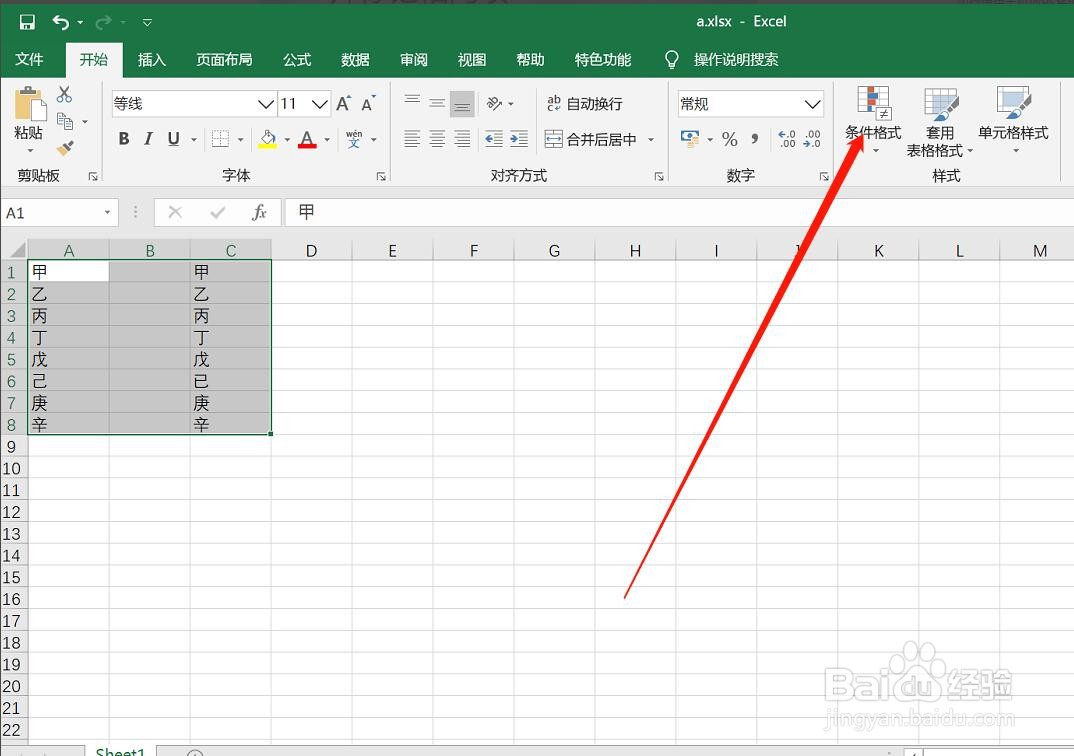
5、点击“条件格式泉肺”之后,在出现的下拉菜单中的选择第一个“突出显示单元格规则”选项。
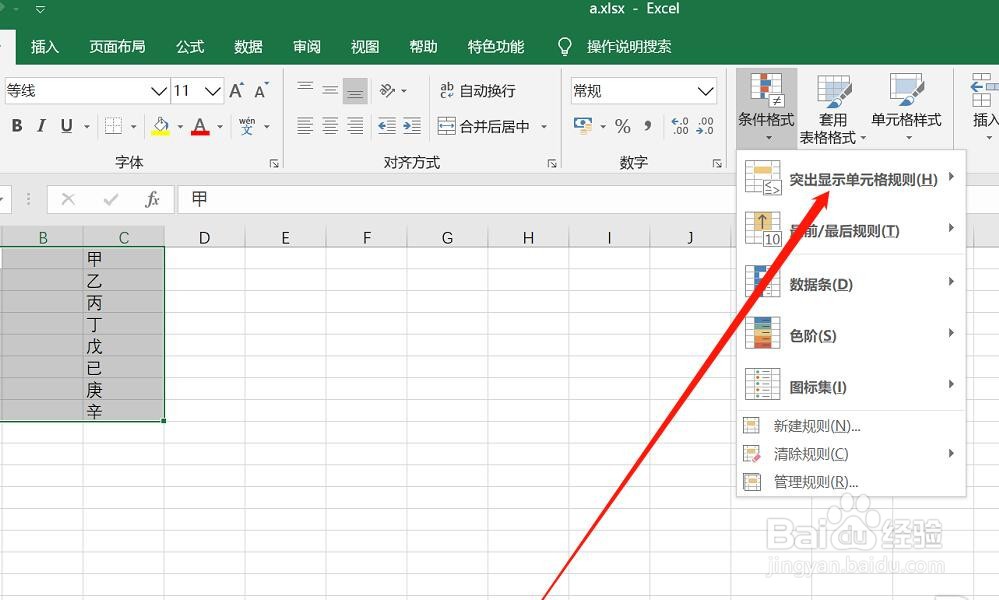
6、然后在接着出现的二级弹框内选择“重复值”选项。
7、之后会弹出下图所示的弹框,弹框胆膨沟内显示了重复值是用什么颜色显示的,被没没选中的excel中的内容中的重复内容就是按照这个弹框内的设置进行显示的。
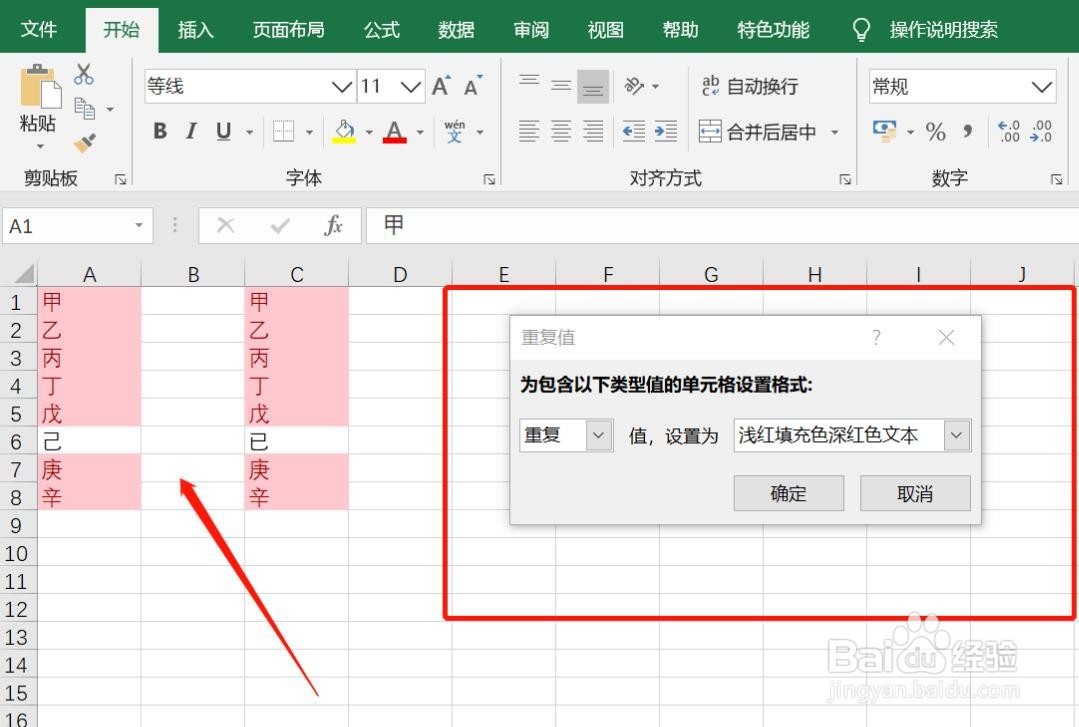
8、这样用颜色突出显示之后,我们就可以很明显的看出来两个表格中的差异,并标记了相同项。

1、1.首先,打开要做对比的两个excel中的一个。
2.然后在打开要对比的另外一个exce,将第二个excel中的内容复制过来。
3.鼠标拖动,选中全部的数据。
4.然后选择“开始”选项卡下面的“样式”表内的“条件格式”选项。
5.点击“条件格式”之后,在出现的下拉菜单中的选择第一个“突出显示单元格规则”选项。
6.然后在接着出现的二级弹框内选择“重复值”选项。
7.之后会弹出下图所示的弹框,弹框内显示了重复值是用什么颜色显示的,被选中的excel中的内容中的重复内容就是按照这个弹框内的设置进行显示的。
8.这样用颜色突出显示之后,我们就可以很明显的看出来两个表格中的差异,并标记了相同项。