1、打开需要插入excel表格的word文档。
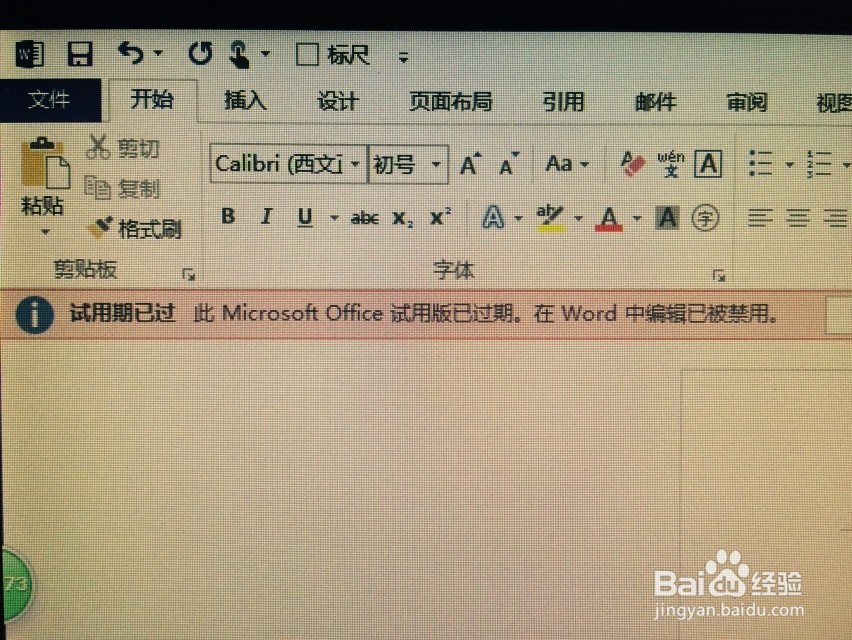
2、点击菜单栏的【插入】选项卡中。
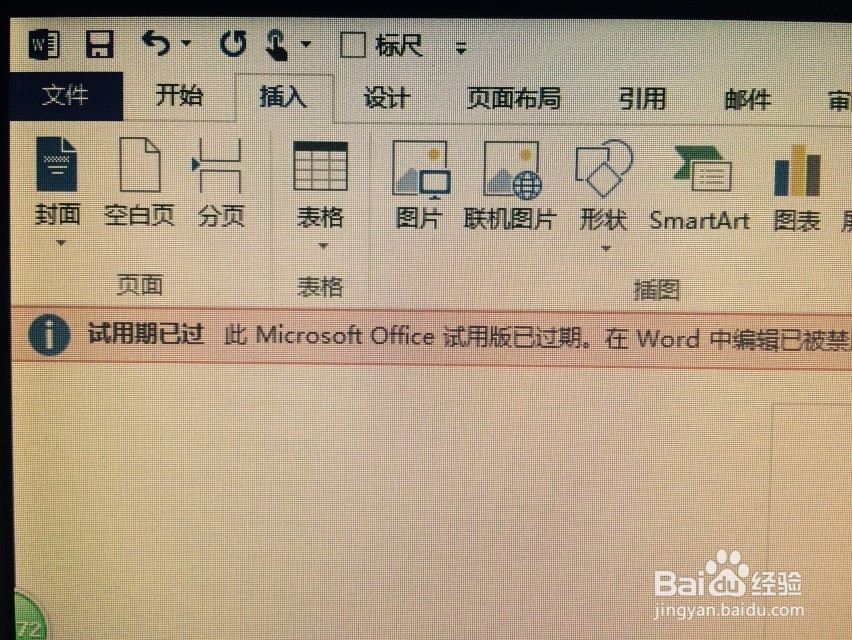
3、单击【插入】选项卡【表格】组中的【表格】按钮。
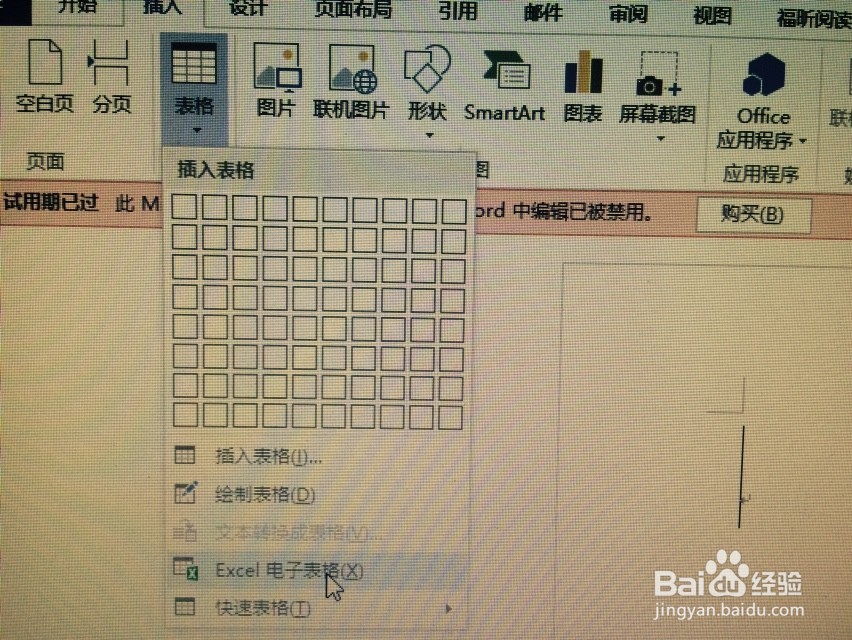
4、在弹出的下拉列表中选择【excel电子表格】选项。
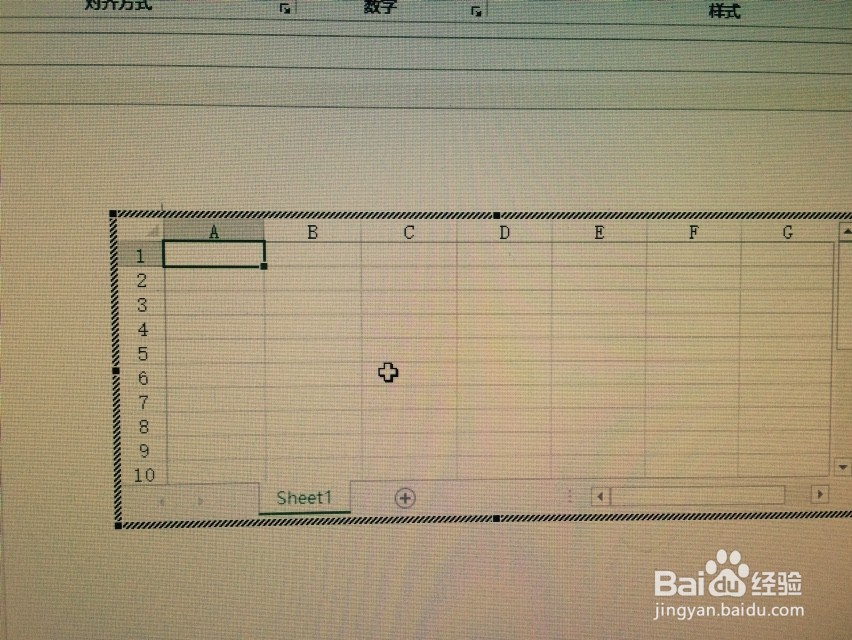
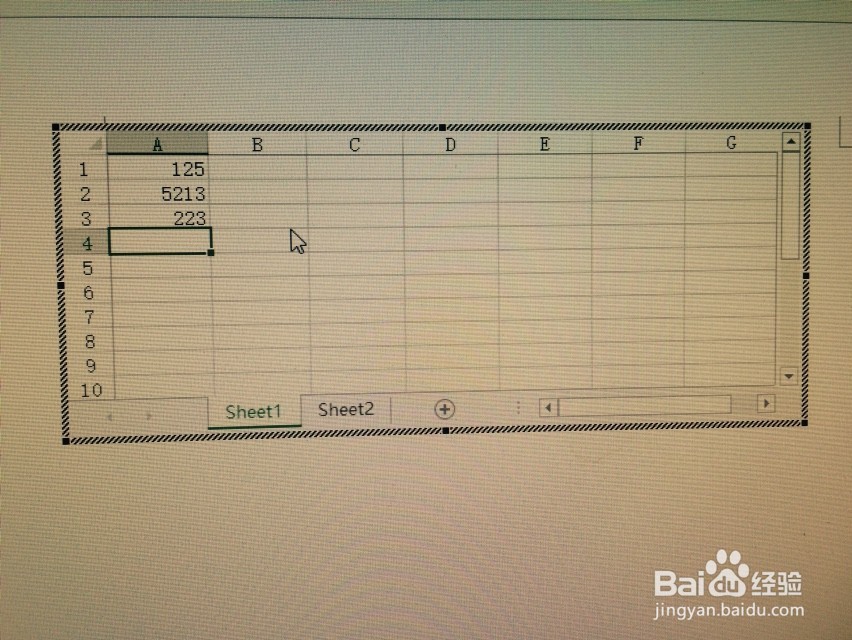
5、此时在word文档中插入了一个excel电子表格,此时我们可以进行表格编辑。
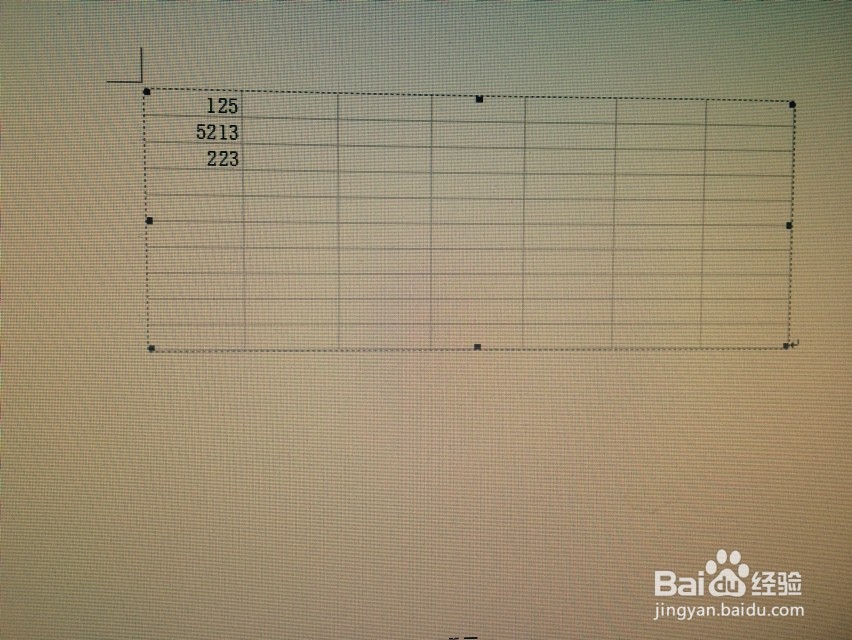
6、编辑完成后,单击word文档中的空白处,电子表格即可转换成普通表格。
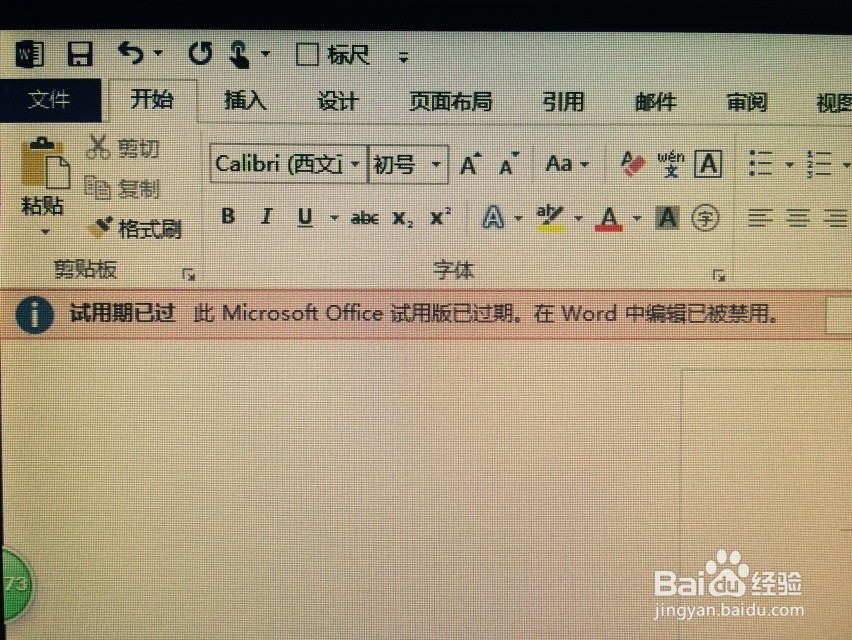
7、如果需要修改双击表格即可继续进行编辑。
1、打开需要插入excel表格的word文档。
2、点击菜单栏的【插入】选项卡中。
3、单击【插入】选项卡【表格】组中的【表格】按钮。
4、在弹出的下拉列表中选择【excel电子表格】选项。
5、此时在word文档中插入了一个excel电子表格,此时我们可以进行表格编辑。
6、编辑完成后,单击word文档中的空白处,电子表格即可转换成普通表格。
7、如果需要修改双击表格即可继续进行编辑。