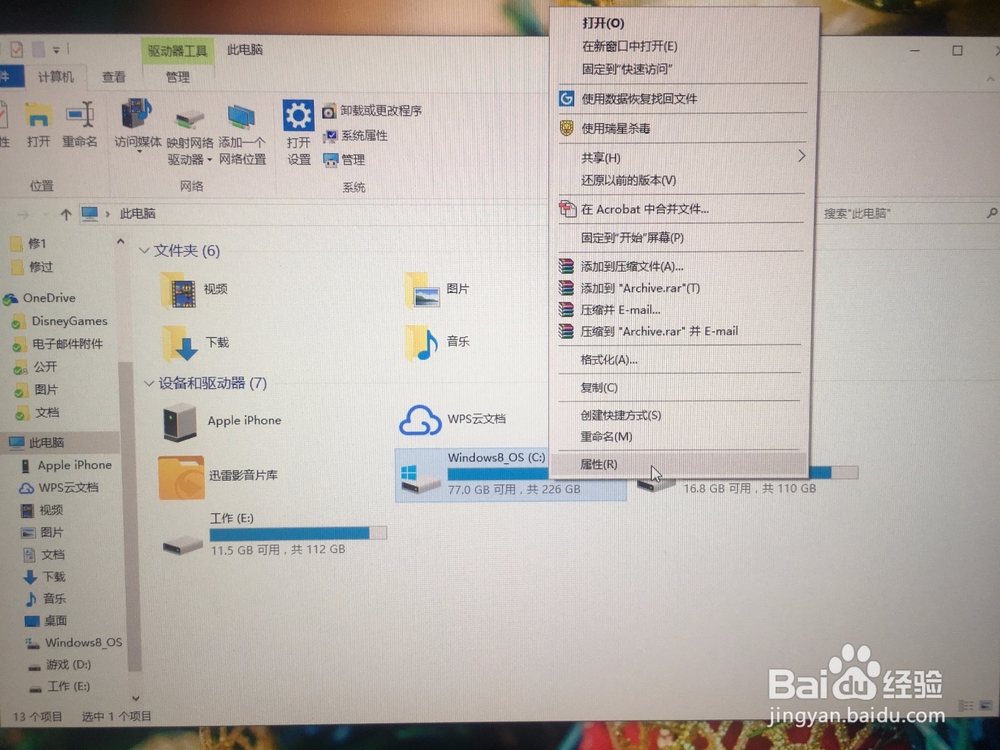
1、我们点击“此电脑”打开对话框,如下图:
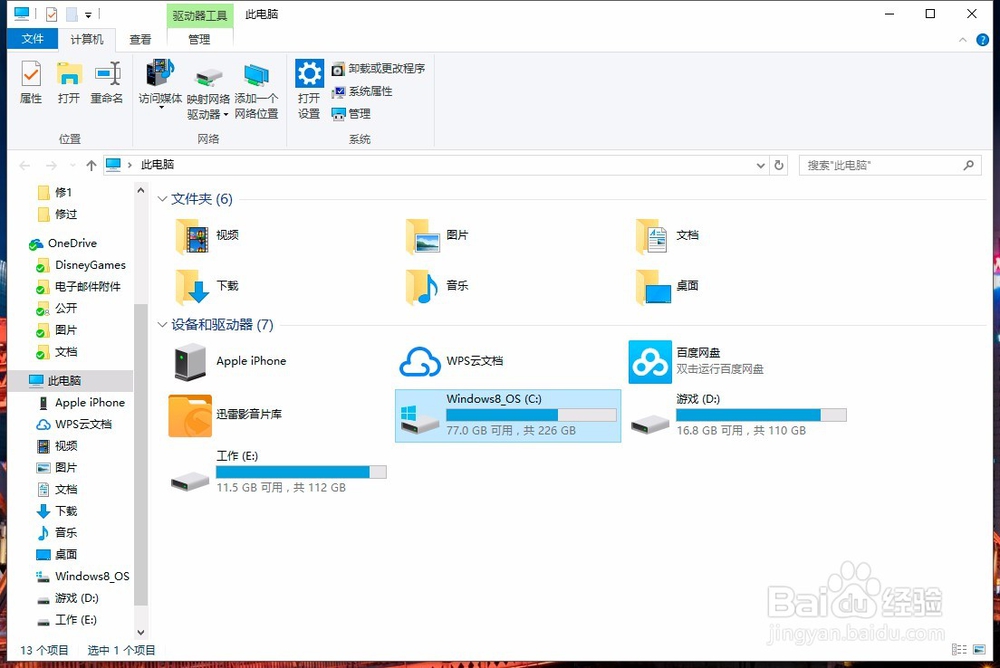
2、然后选中C盘,点击右键,选择属性,如下图:
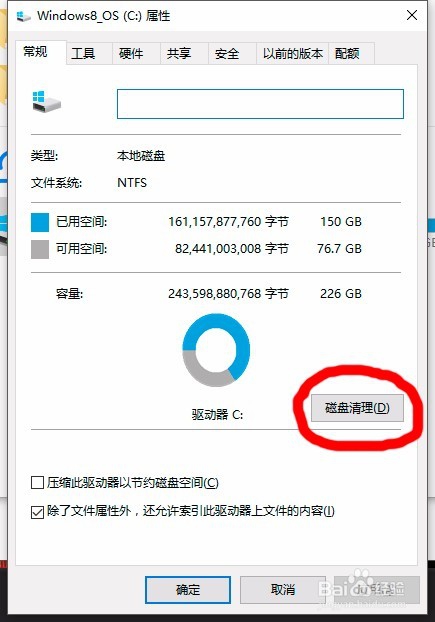
3、弹出对话框,选择磁盘清理,如下图:
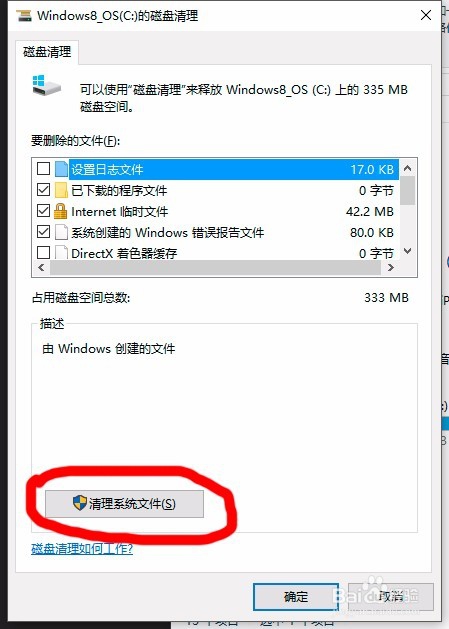
4、弹出对话框我们先选择“清理系统文件”,她会显示“磁盘清理”正在计算....,如下图:
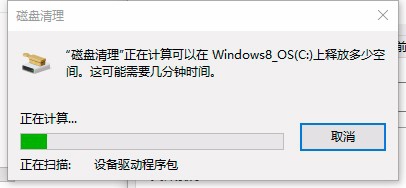
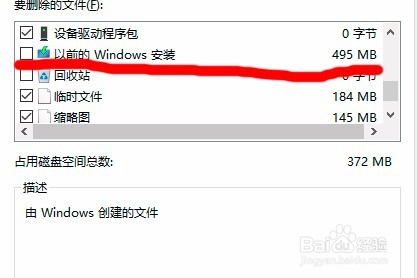
5、计算完毕里,在上面对话框下拉条往下拉,你会看到“以前的windows安装”,这个如果不做上一步的动作是不会出现的,这个就是你自动升级windows时候留下的没用文件,别看我这里才几百兆,你可以看看你的占有多少空间吧!
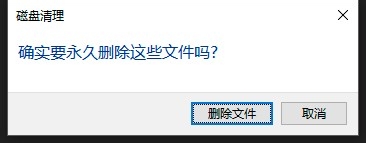
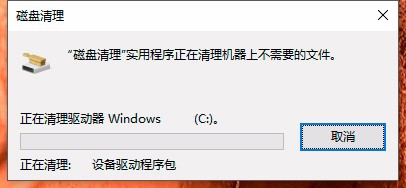
我们把那个选项打勾【你还可以选择上面其他需要清理的】,按下确定,清理就开始了,如果自动升级遗留文件大可能需要一点时间清理【我第一次清理时候有7个GB】
如下图: