1、步骤1:在桌面上右击【我的电脑】图标,执行【管理】命令,如图1所示。
图1 【管理】命令

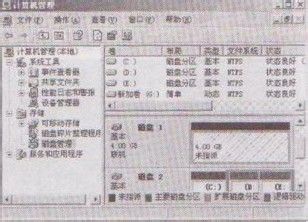
2、步骤2:在控制台树中展开【磁盘管理】结点,如图2所示。
图2 【计算机管理】窗口

3、步骤3:右击要初始化的磁盘,然后执行【初始化磁盘】命令,如图3所示,弹出向导提示对话框。
图3 【初始化磁盘】命令

4、步骤4:在磁盘初始化确认对话框中,ghost xp査看要初始化的磁盘,如果无误,单击【确定】按钮.,如图4所示。
图 4磁盘选择

5、步骤5:初始化完毕,该磁盘由未知磁盘变为基本磁盘,接下来即可对其进行分区使用了,如图5所示。
图5 初始化结果