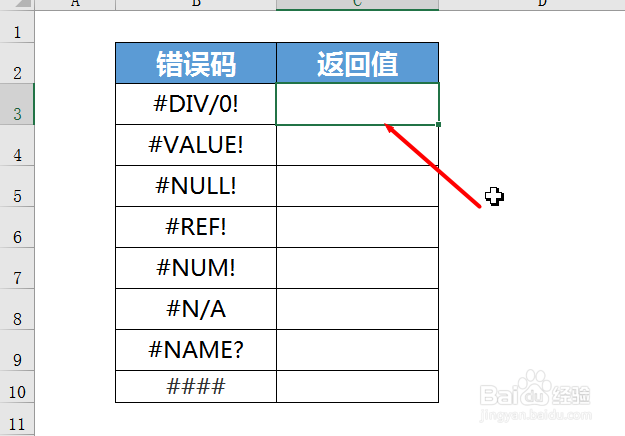
1、首先打开表格,点击返回结果的单元格
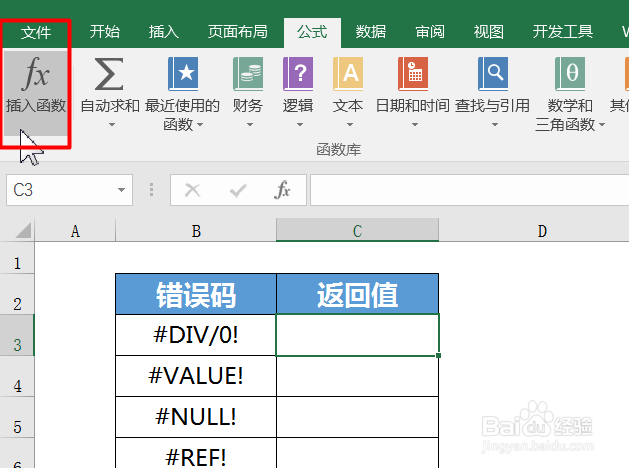
2、打开表格,在菜单栏中选择“公式-插入函数”
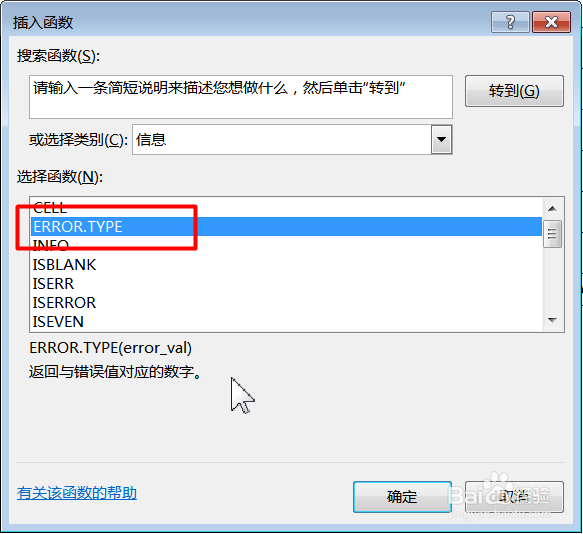
3、选择下拉列表,找到“ERROR.TYPE”函数,打开函数参数对话框
4、将各个参数填入相应的框中,
语法
ERROR.TYPE(error_val)
Error_val 为需要得到其标号的一个错误值。
尽管 error_val 可以为实际的错误值,但它通常为一个单元格引用,而此单元格中包含需要检测的公式。

5、然后在函数参数对话框中就可以看到计算的结果,接着点击确定得到一个结果
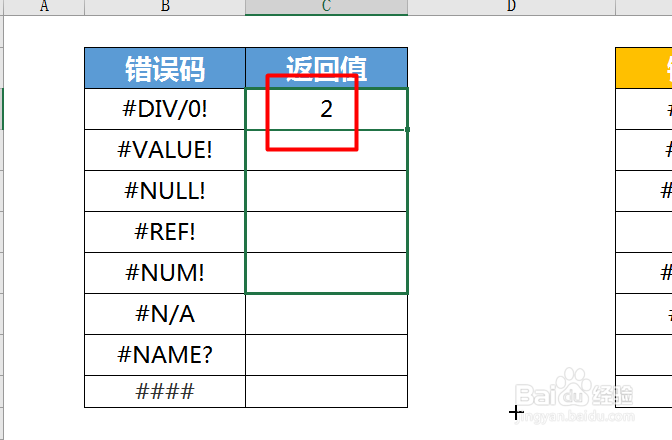
6、,最后第一个单元格进行下拉得到全部结果,就可以看到返回对应于WPS表格 中某一错误值的数字
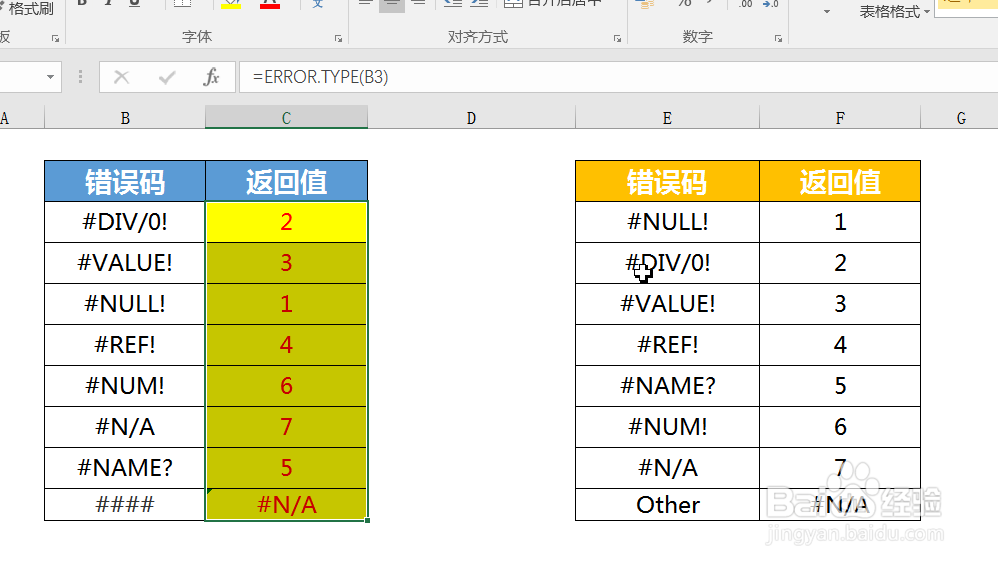
1、1、首先编辑好基本格式,点击要返回结果单元格
2、其次点击“公式-信息”表中选中ERROR.TYPE
3、最后各个参数填入相应的框中点击确定即可