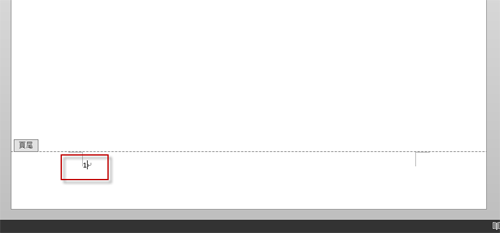
1、透过快速键 Alt + F9,即可在显示功能变数代码与功能变数结果之间切换,按下后页码文字恢復正常方式显示。
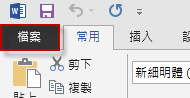
1、按【档案】。
2、按【选项】。

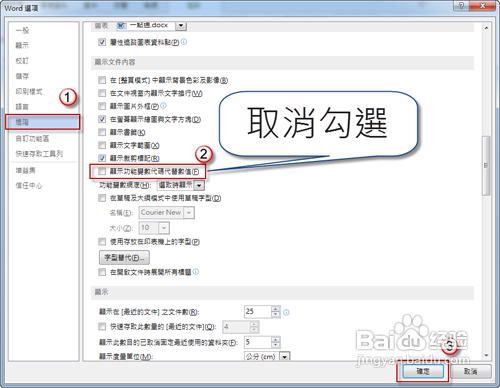
3、此时出现【Word 选项】视窗,点选【进阶】选项,在【显示文件内容】分类中,取消勾选【显示功能变数代码代替数值】,完成设定后按【确定】。
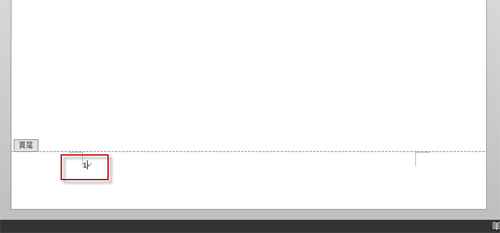
4、此时文件中的页码就能恢复正常显示方式。
1、透过快速键 Alt + F9,即可在显示功能变数代码与功能变数结果之间切换,按下后页码文字恢復正常方式显示。
1、按【档案】。
2、按【选项】。
3、此时出现【Word 选项】视窗,点选【进阶】选项,在【显示文件内容】分类中,取消勾选【显示功能变数代码代替数值】,完成设定后按【确定】。
4、此时文件中的页码就能恢复正常显示方式。