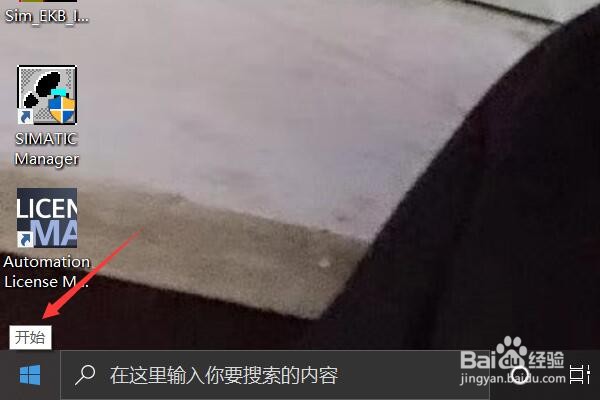
1、首先打开笔记本电脑,点击左下角的开始按钮打开系统菜单。
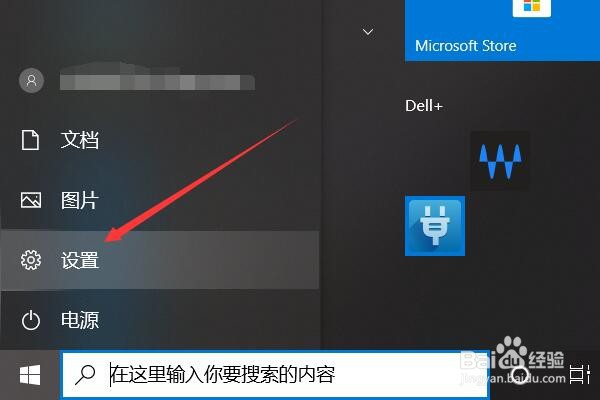
2、之后在弹出的系统菜单中点击设置选项按钮。
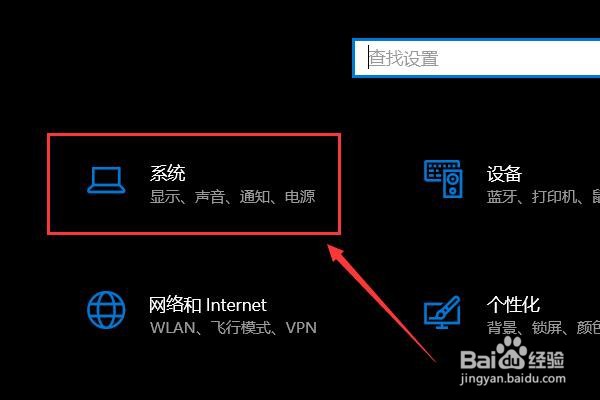
3、随后会弹出控制面板选项菜单,我们需要点击系统选项卡。
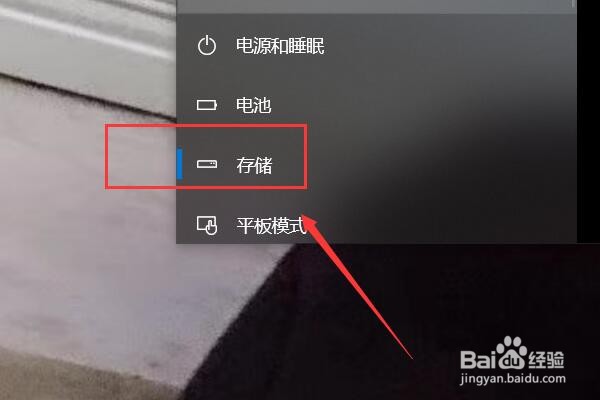
4、之后点击菜单左侧工具栏中的存储设置按钮。
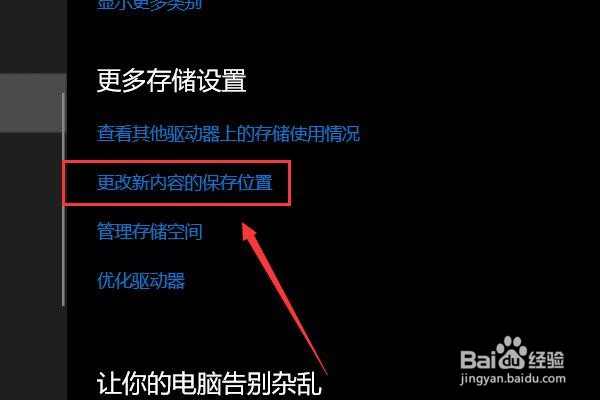
5、然后在点击更多存储设置选项中的更改新内容的保存位置选项。
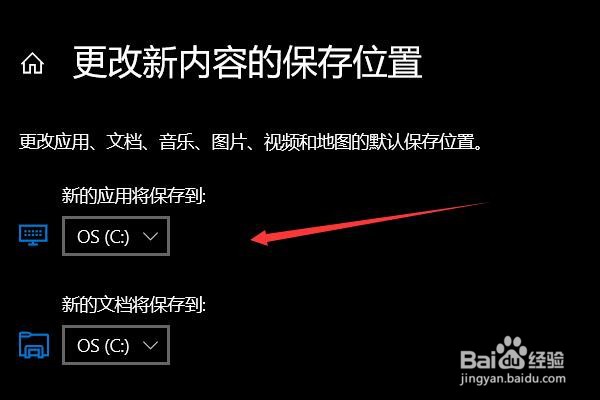
6、之后再更改新内容的保存位置选项中点击下方的保存位置栏选择保存地址。
1、总结:
1、首先打开笔记本电脑,点击左下角的开始按钮打开系统菜单。
2、之后在弹出的系统菜单中点击设置选项按钮。
3、随后会弹出控制面板选项菜单,我们需要点击系统选项卡。
4、之后点击菜单左侧工具栏中的存储设置按钮。
5、然后在点击更多存储设置选项中的更改新内容的保存位置选项。
6、之后再更改新内容的保存位置选项中点击下方的保存位置栏选择保存地址。