1、Xcode新建项目,点击TARGETS-->General-->App Icon and Launch Images查看默认设置如下图:

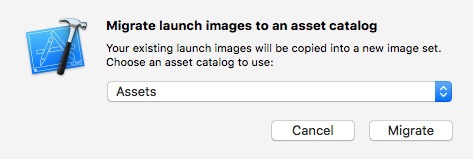
2、一次点击项目名-->TARGETS-->GENERAL-->App Icon and Launch Images-->Launch Images Sourc右边Use Asset Catalog弹出对话框,点击Migrate。如下图:

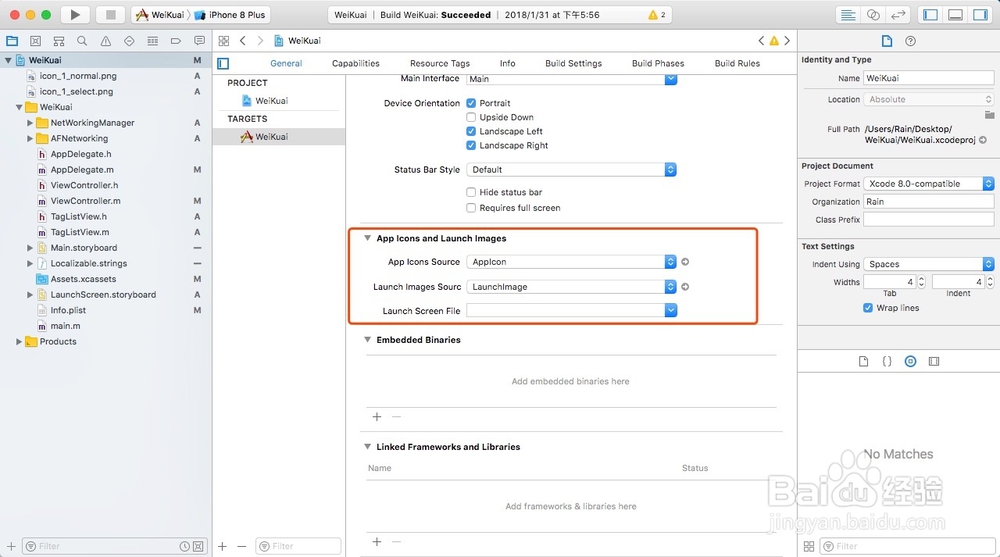
3、TARGETS-->GENERAL-->App Icon and Launch Images下Launch Screen File清空,同时Launch Images Sourc下选中LaunchImage。如下图:
4、选中Xcode左侧边栏Assets.xcassets,会出现创建的LaunchImage。如下图:

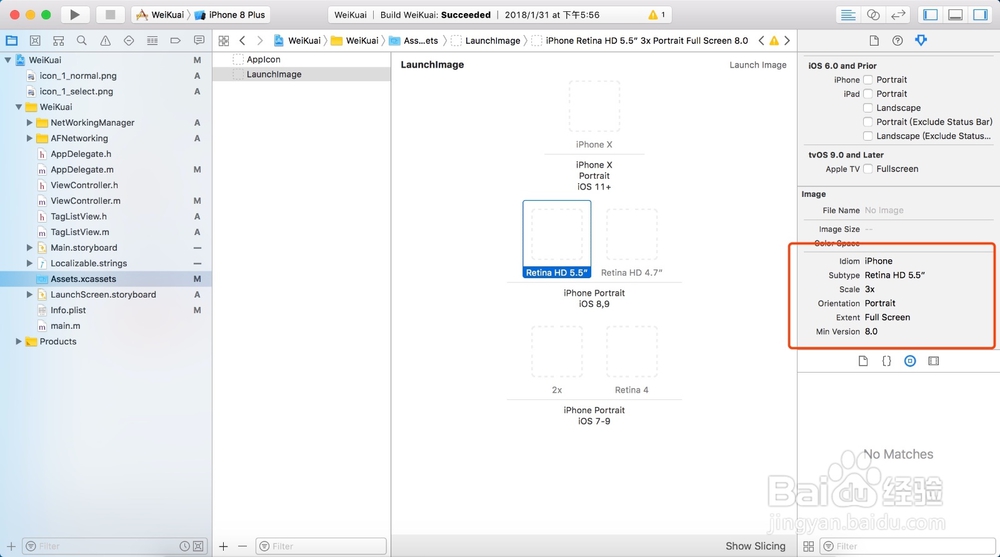
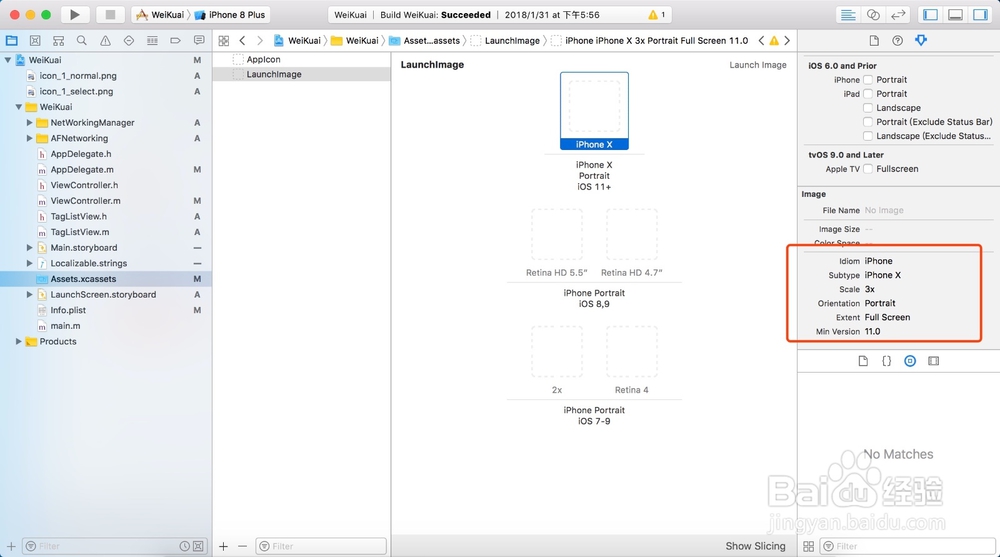
5、依次选中Xcode左侧边栏Assets.xcassets-->LaunchImage-->Xcode右侧边栏下的漏斗状按钮。会看到各个版本下的Launch Image(包含iPhone与iPad版本),Portrait为竖屏,Landscape为横屏。勾选自己需要适配的版本。如下图:
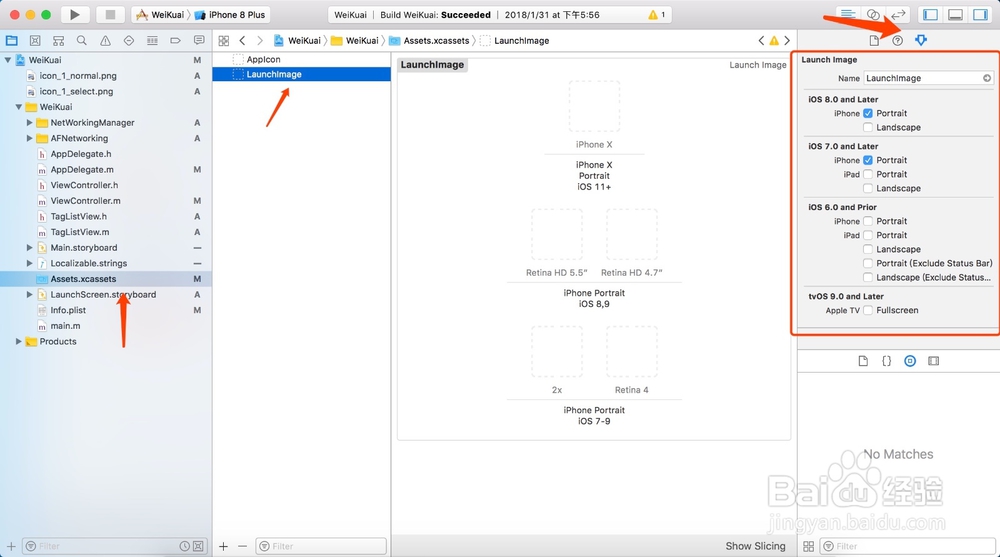
6、在LaunchImage栏下放入指定大小的启动图。具体大小如下:
iPhoneX:1125 * 2436
Retina HD 5.5:1242 * 2208
Retina HD 4.7:750 * 1334
2x:640 * 960
Retina 4:640 * 1136