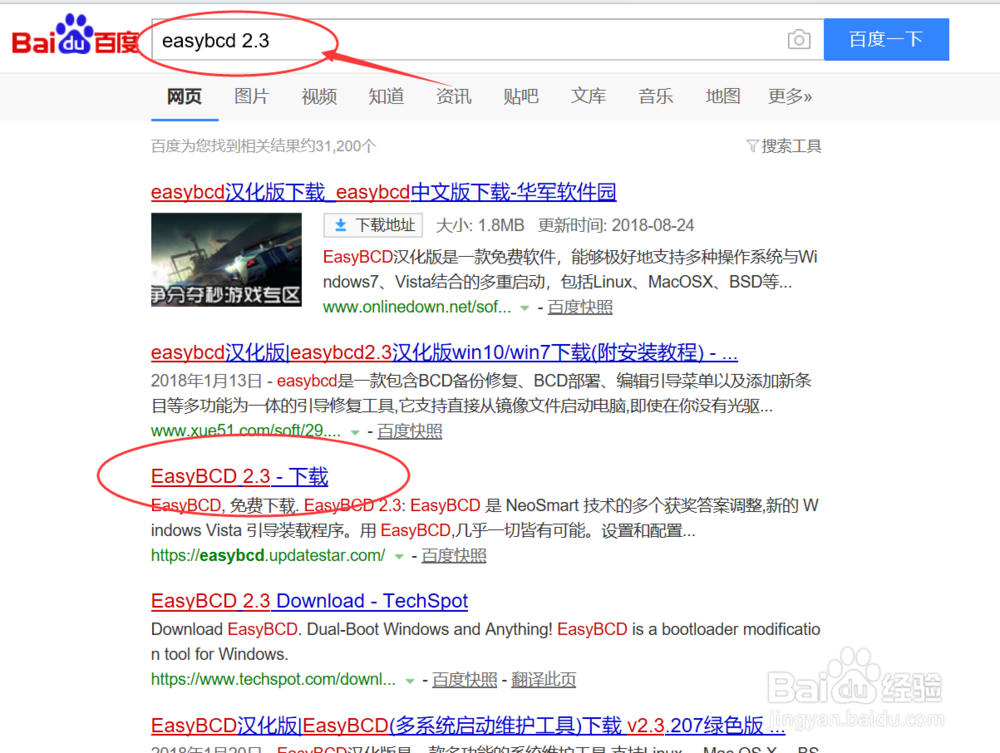
1、百度搜索“easybcd”,如下图所示:
2、下载后一直下一步,直至安装完成,然后选择语言,这里选择"简体中文",如下图所示:

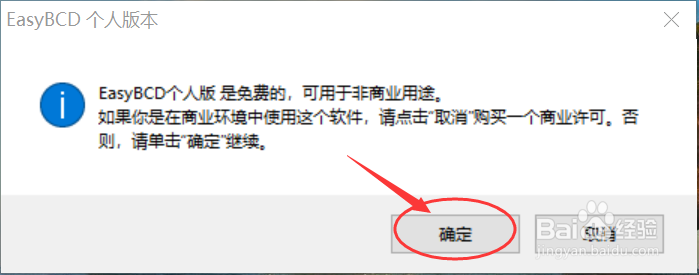
3、弹出easybcd的个人版本使用,点击“确定”,如下图所示:
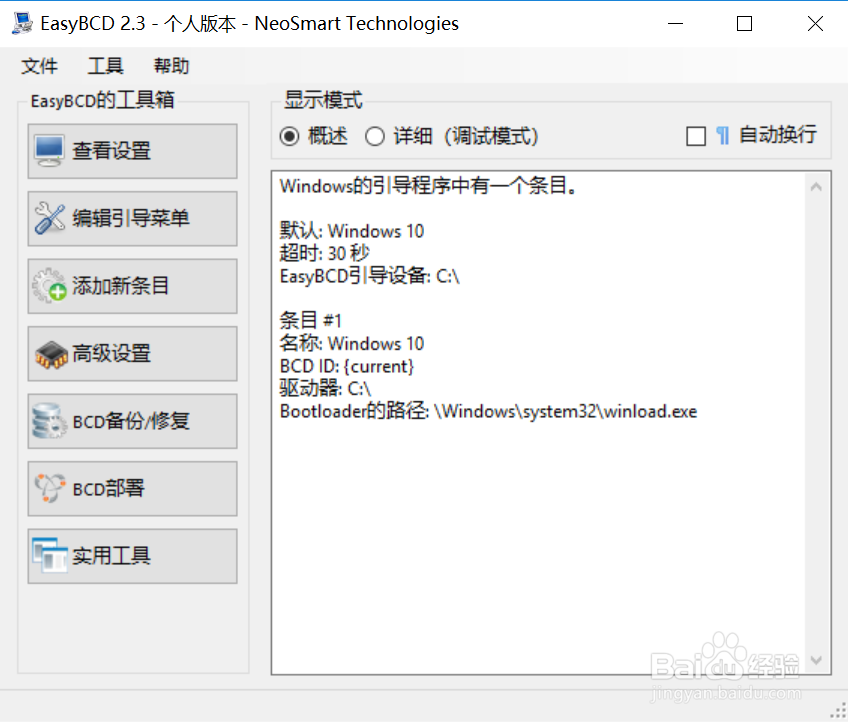
4、easybcd的主界面如下图所示:
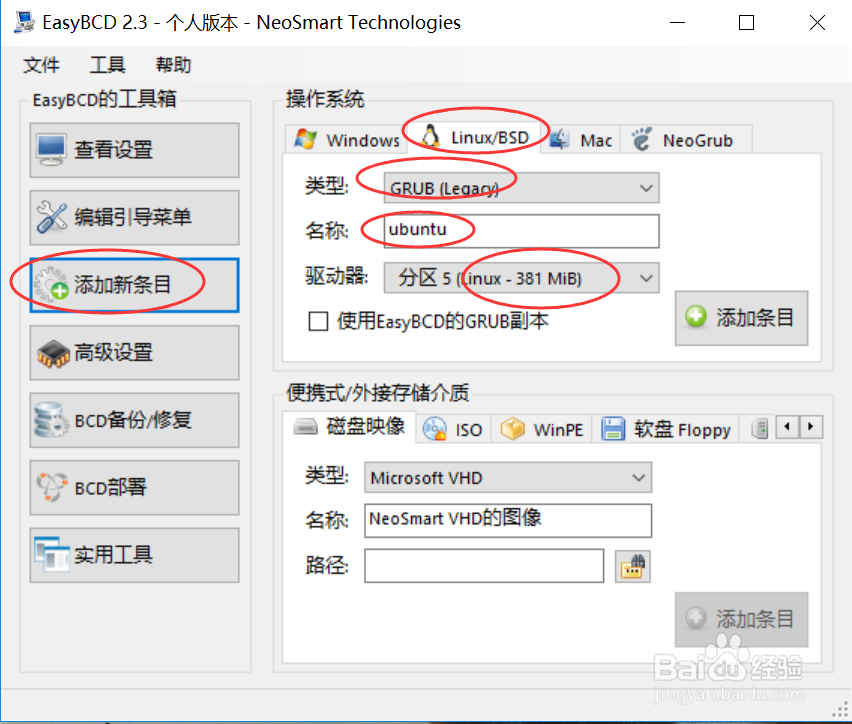
5、由于我们在Win10系统上安装了ubuntu系统,选择”添加新条目“->”Linux/BSD“,类型选择”GRUB(Legacy)“,驱动器选择我们在ubuntu中设置的/boot分区,如下图所示:
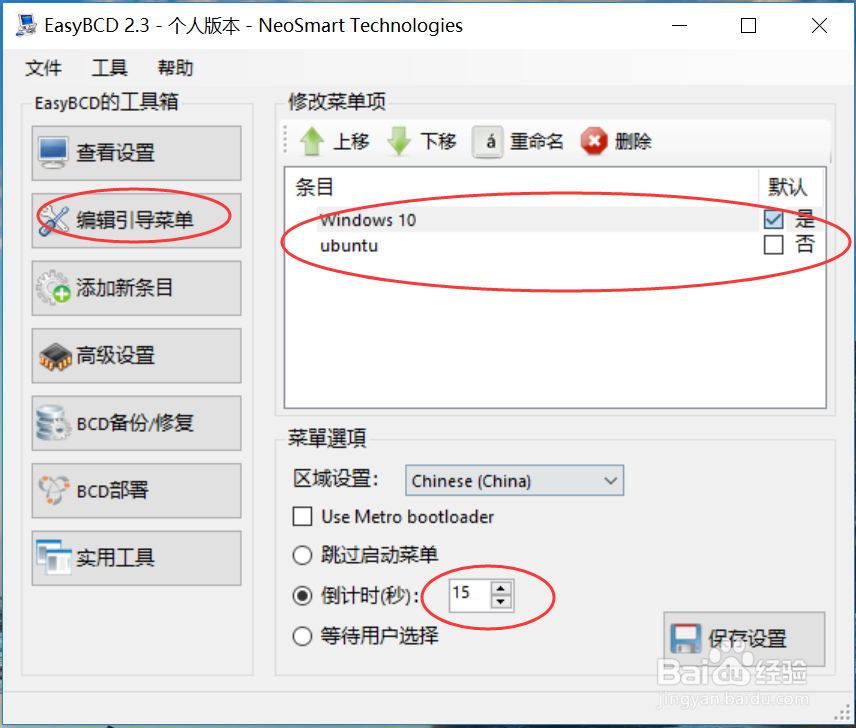
6、选择”编辑引导菜单“,这里看到新增的ubuntu选项,我们这里默认的让Win10选中,在进入系统时,选择何种操作系统的时间为15s,如下图所示:
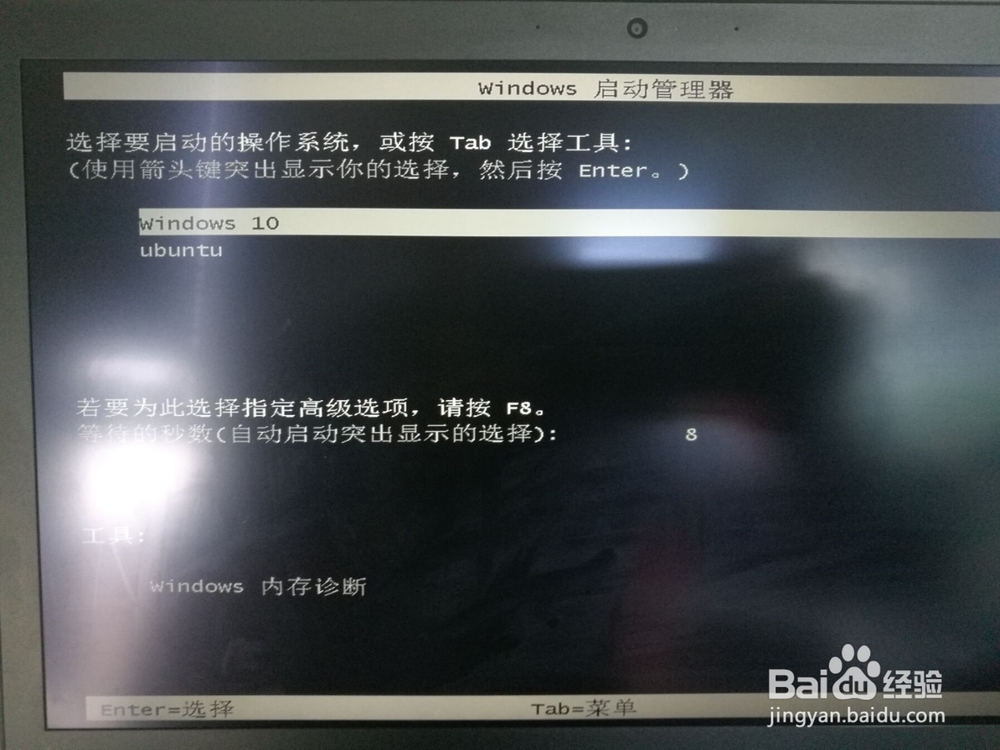
7、设置完成以后,我们重新启动电脑,此时我们可以看到Windows启动管理器中出现了Windows 10和Ubuntu两个版本操作系统的选项,如下图所示: