1、新建一空白的EXCEL表格——点击表格左上角全选整个工作表——开始——设置字体为20——统一调整列宽宽一些。

2、选择A1:Q1——点击开始——合并并居中——然后输入统计表的大标题。

3、在第二行分别输入如下列标题:班别、姓名/尺寸、具体的衣服尺寸。B2单元设置为右斜线。

4、在A列和B列分别输入具体的班、别和姓名。
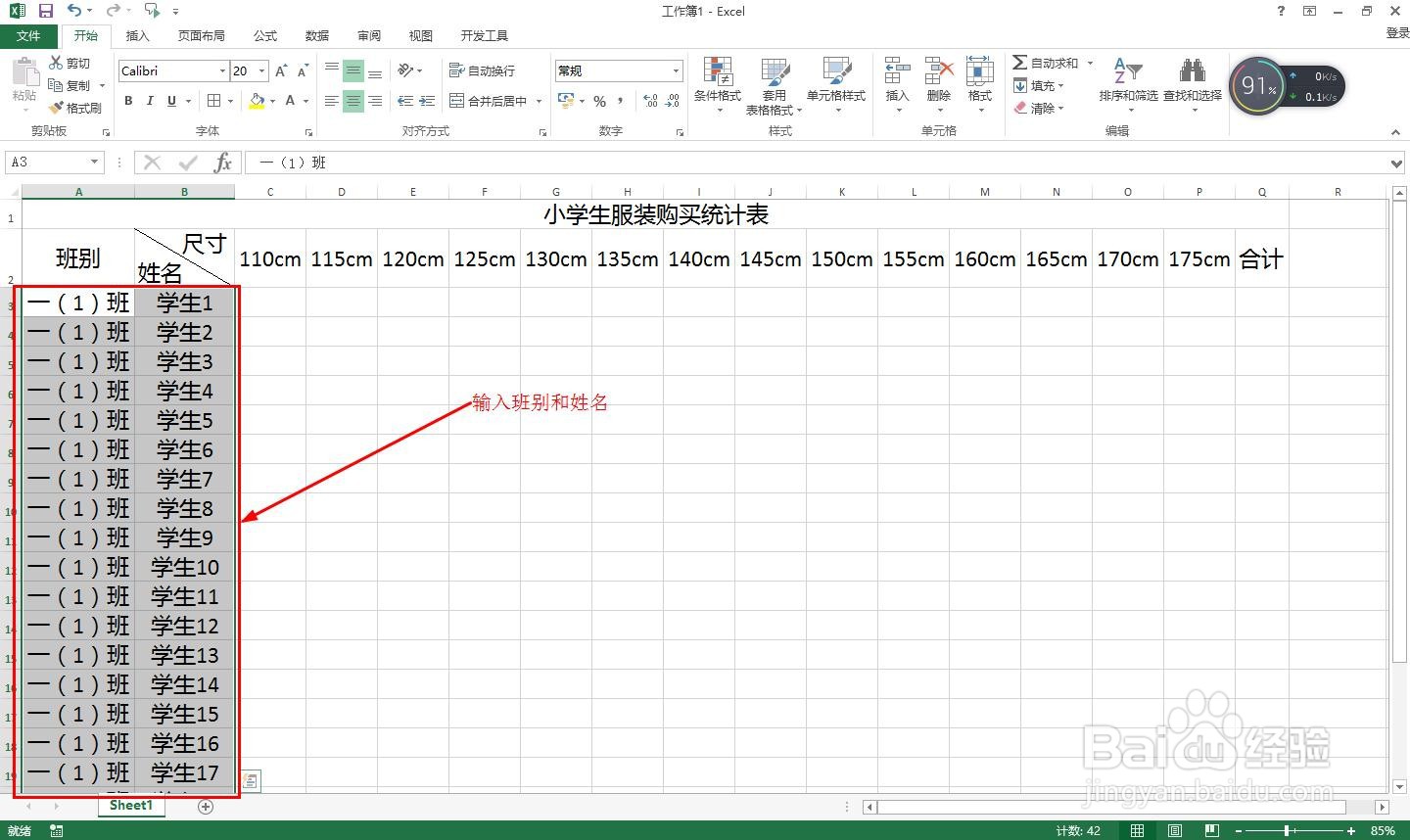
5、接着根据学生的身高及订购情况输入数据,如要订购一套就在学生相应尺寸那里输入:1。
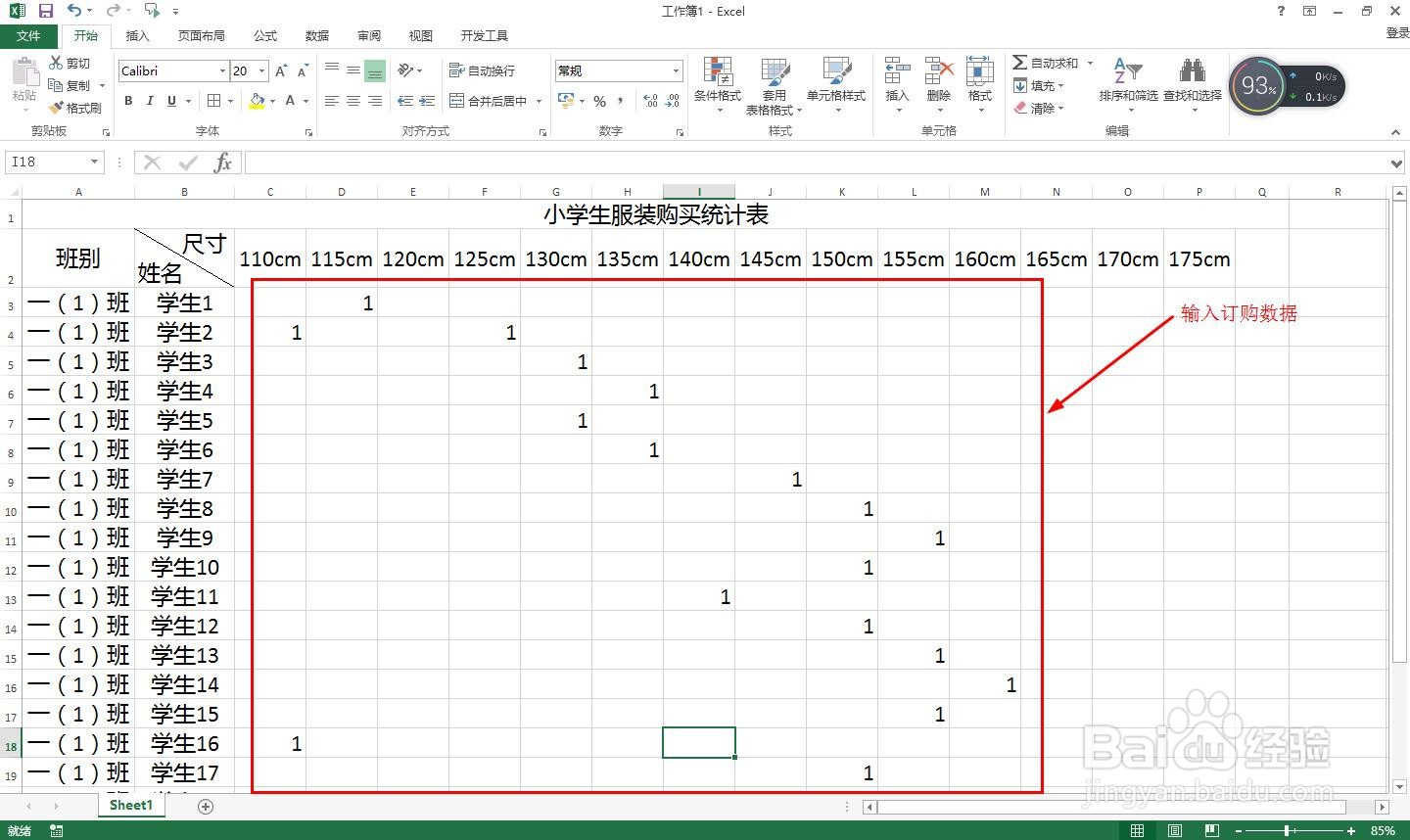
6、在数据最后输入合计——在C25输入公式:=SUM(C3:C23)——向右拖动填充公式。

1、EXCEL怎样制作小学生购物统计表:
(1)设置整个表格的字体与列宽;
(2)在第一行输入大标题;
(3)在第二行输入列标题;
(4)输入具体的班、别和姓名;
(5)输入相应学生订购数量;
(6)输入合并公式:=SUM(C3:C23)。