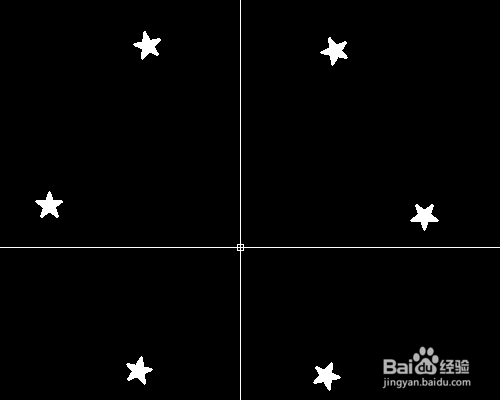
1、点击阵列命令图标,弹出阵列操作对话窗口。

2、勾选“矩形阵列”,输入我们需要阵列的行数、列数以及行间距和列间距。

3、点击“选择对象”左侧的图标,这时光标会变成一个方块。
框选我们需要阵列的对象,这里我们选择五角星。
(如何进行正确的框选动作,请参考引用的经验)

4、框选完毕后,回车确认,回到阵列对话窗后,再点击确认。
矩形阵列完毕,五角星被我们阵列成了3×5形式。

1、同样的,打开阵列对话窗。
这时,我们勾选“环形阵列”
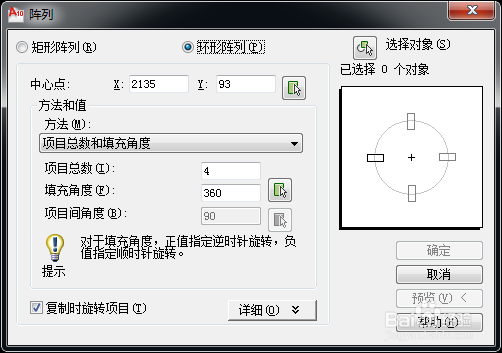
2、点击“中心点”右侧图标,光标在图纸上选择一个我们需要阵列的对称中心。
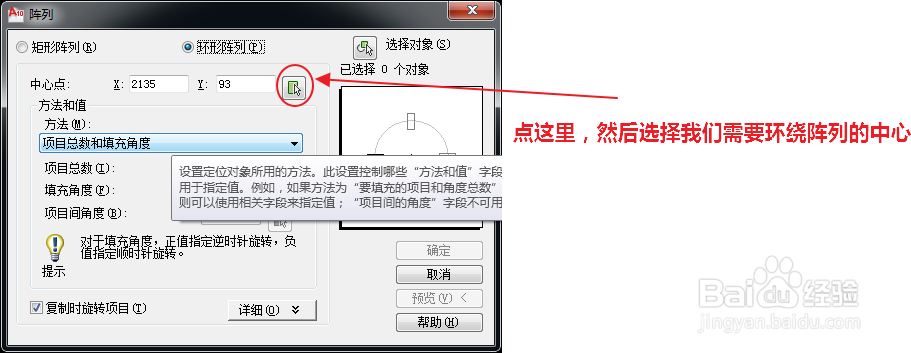
3、设置环形阵列的“方法”以及阵列数目、角度等信息。
这里有好几个选项,大家可自行尝试,这里选择按项目总数和填充角度阵列。

4、最后,跟矩形阵列一样,选择我们需要阵列的对象(即五角星),确认。
就可以完成环形阵列操作了。