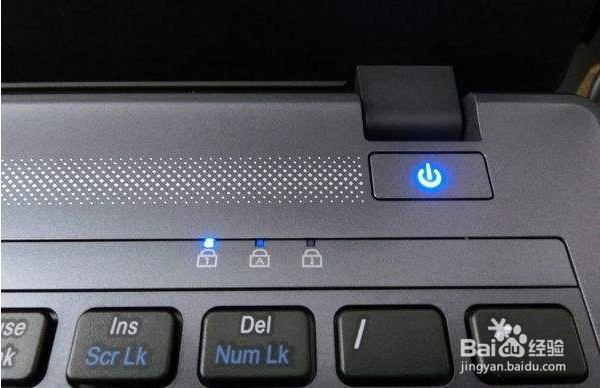
1、比权限大,怎么比也是断电权限大,可以直接断掉计算机的电源,笔记本的长按电源键即可,重启后看问题是否已经解决
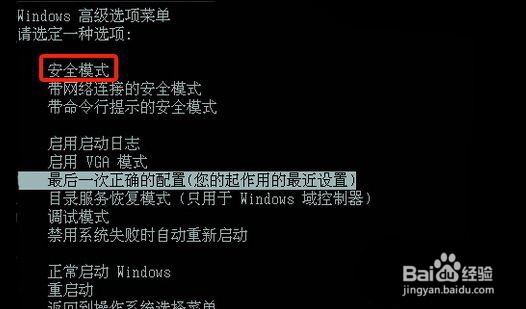
1、开机长按【F8】键,进入到安全模式,选择“最后一次正确的配置”来启动Windows,看问题是否已经解决
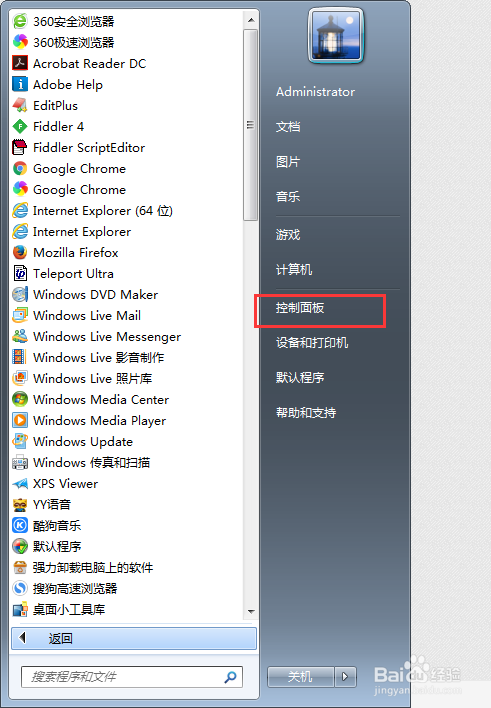
1、以上方都不行,可能是权限出现问题,点击开始菜单,选择控制面板,再选择系统和安全

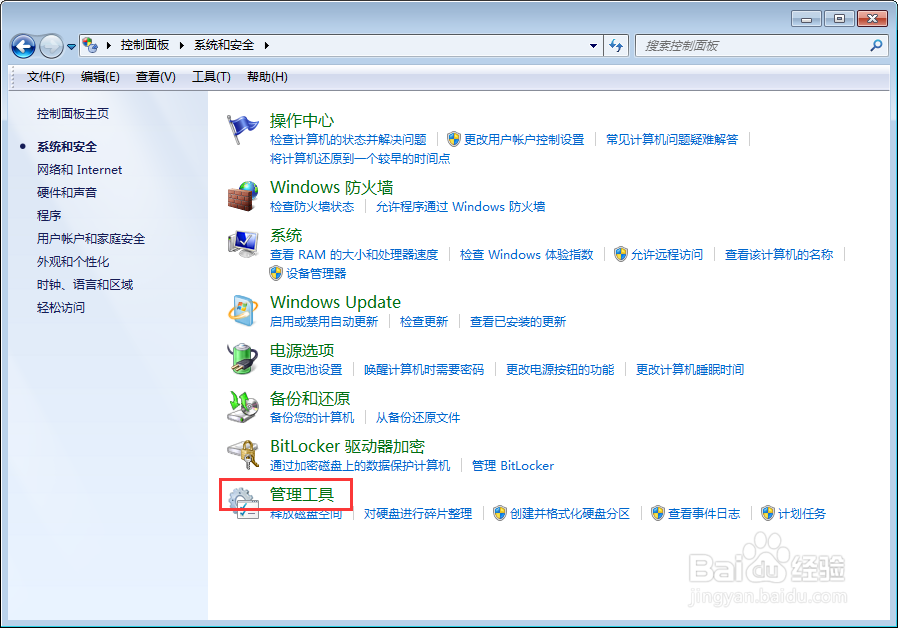
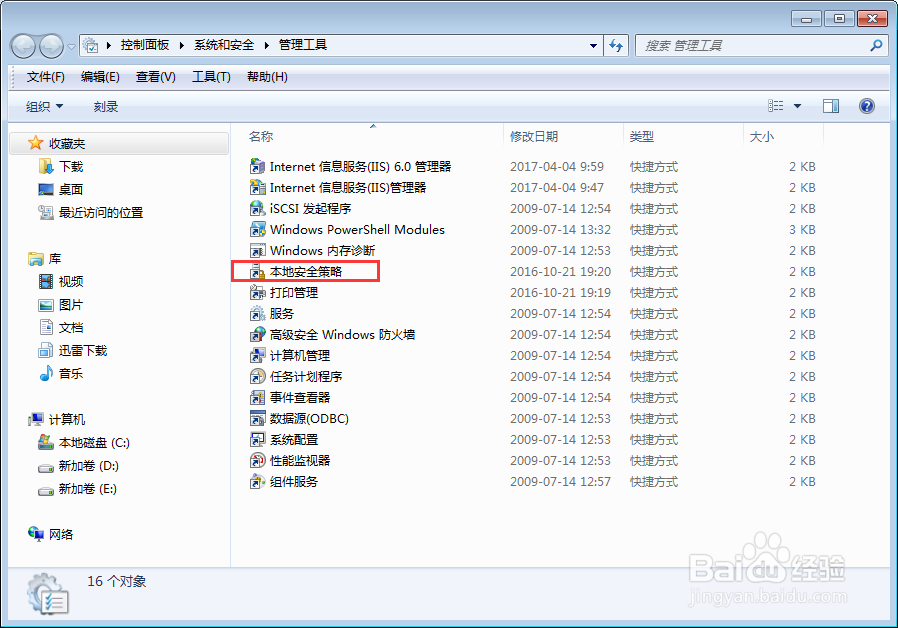
2、选择“管理工具”并点击进入,找到“本地安全策略”,双击进入“本地安全策略”
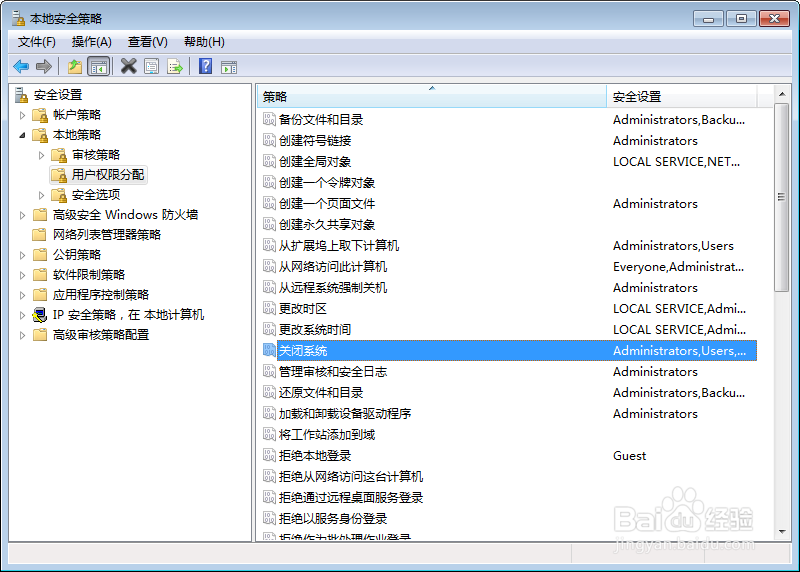
3、依次展开找到“本地策略---用户权限分配----关闭系统”,双击关闭系统
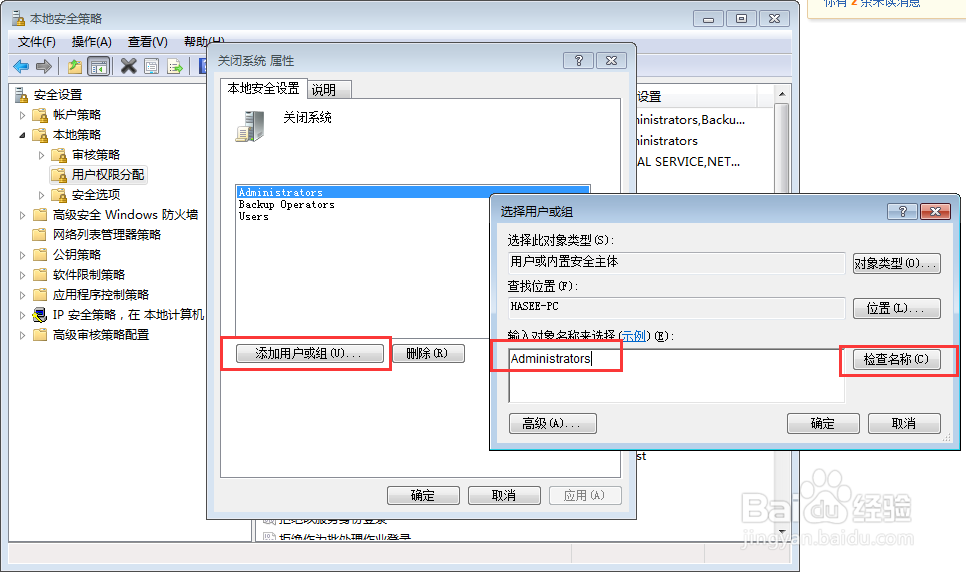
4、打开之后,点击添加用户和组,输入当前的用户名,然后点击检查名称,再点击确定即可
1、以上方法都不可行,可能电脑感染病毒木马,使电脑不让关机,运行一些非法程序,使用杀软进行全盘杀毒