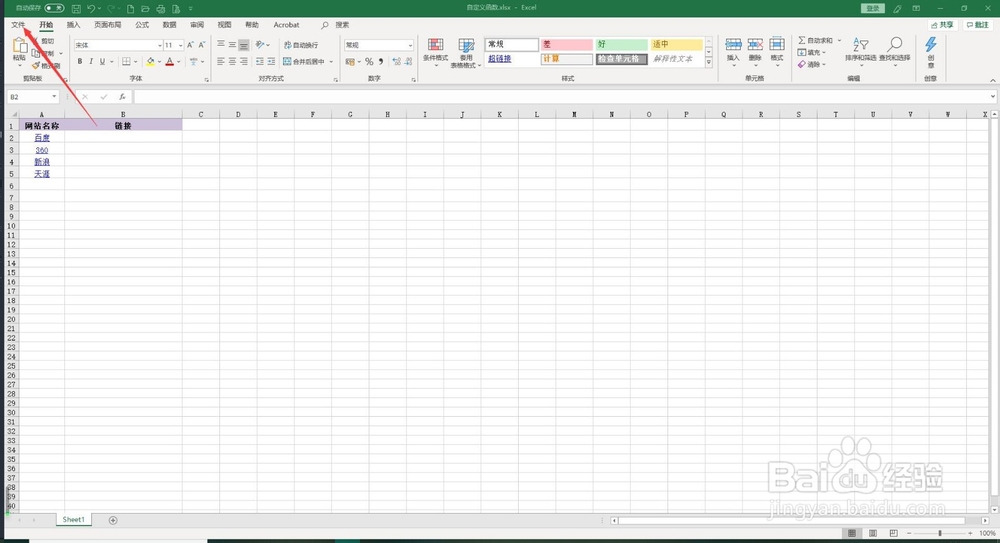
1、新建一个空白工作簿,同时打开需要处理的数据,本次实例以提取部分网站网址来创建一个自定义函数


2、首先,点击菜单栏中的”开始“,进入”开始“设置界面
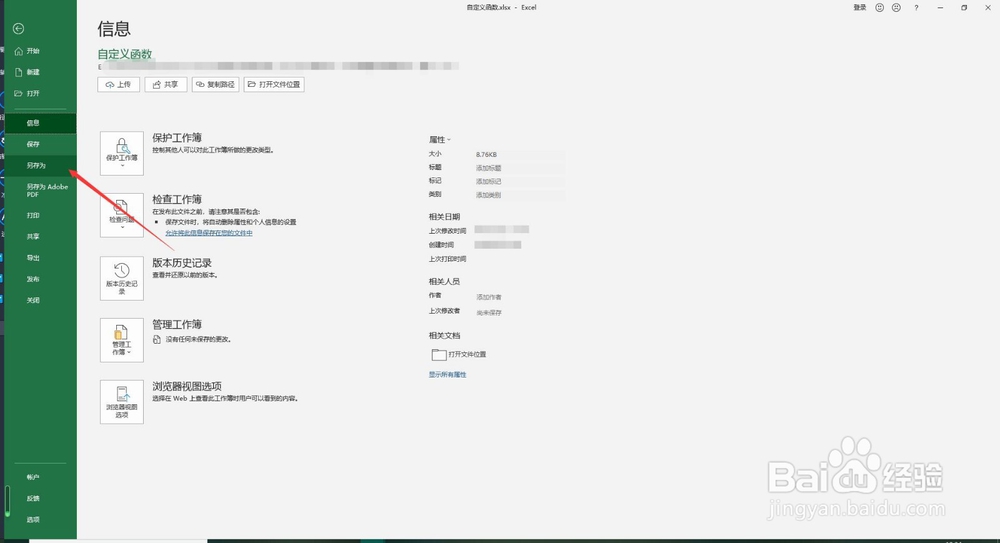
3、其次,点击”另存为“,将刚才打开的Excel工作表保存为”Excel启动宏的工作簿“

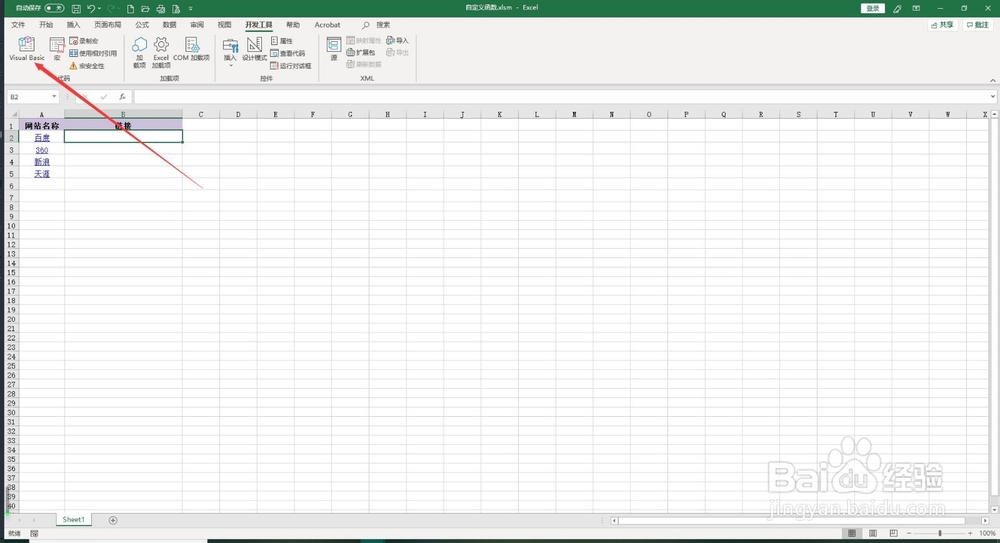
4、再次,点击菜单栏中的”开发工具“,选择”Visual Basic“,弹出相应的对话框
5、之后,点击弹出的窗口中选择”插入“中的”模块“,弹出模块对话框
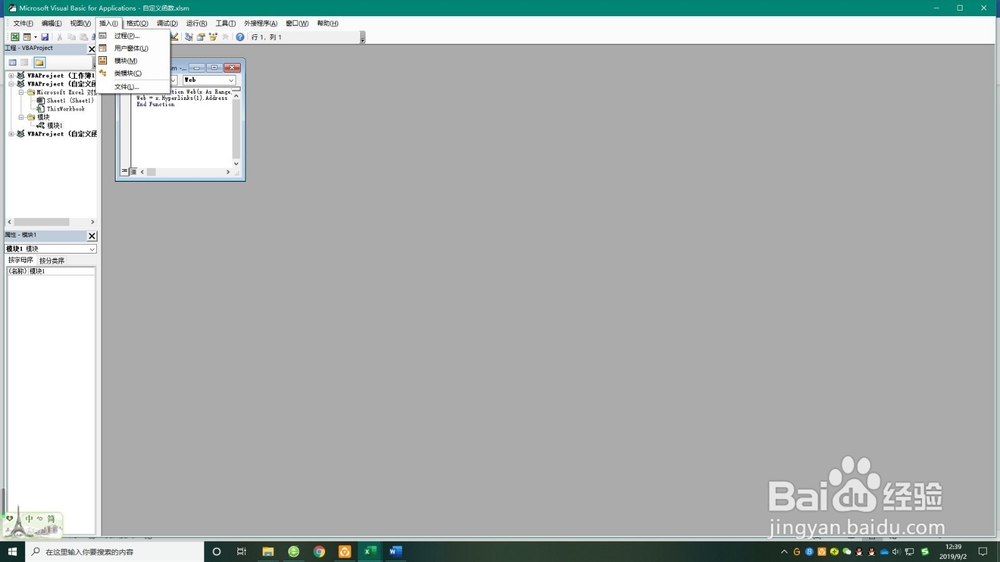
6、在之后,在弹出的文本框中输入以下代码:
Public Function Web(x As Range)
Web = x.Hyperlinks(1).Address
End Function
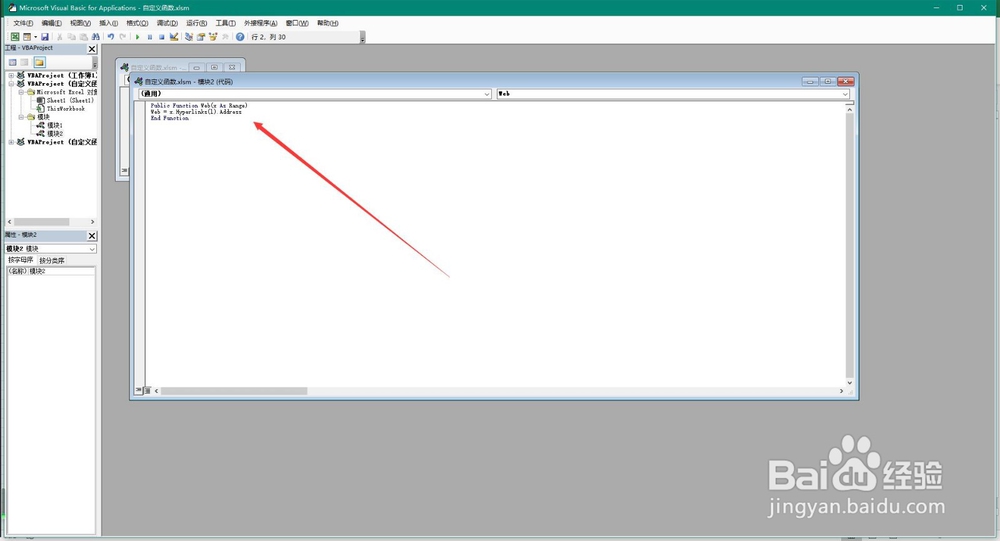
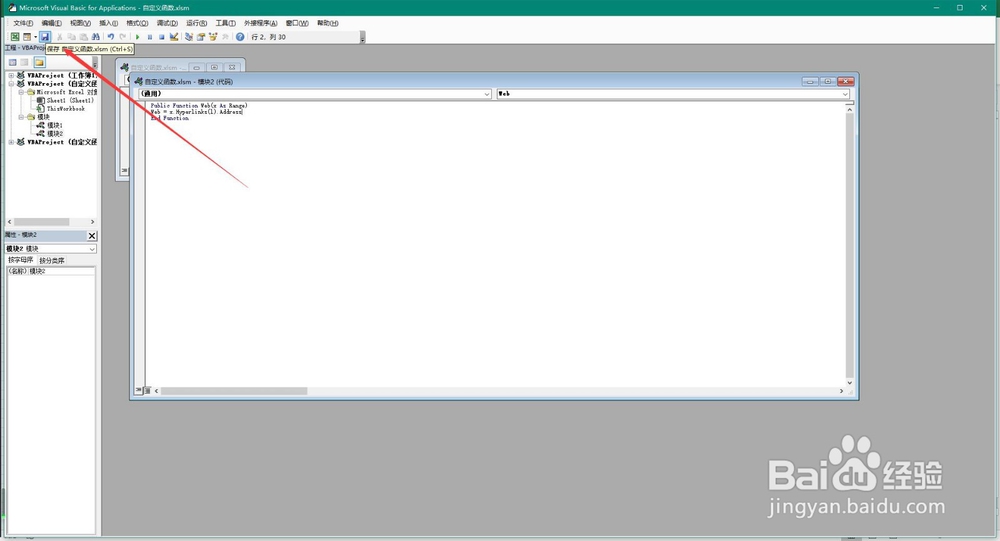
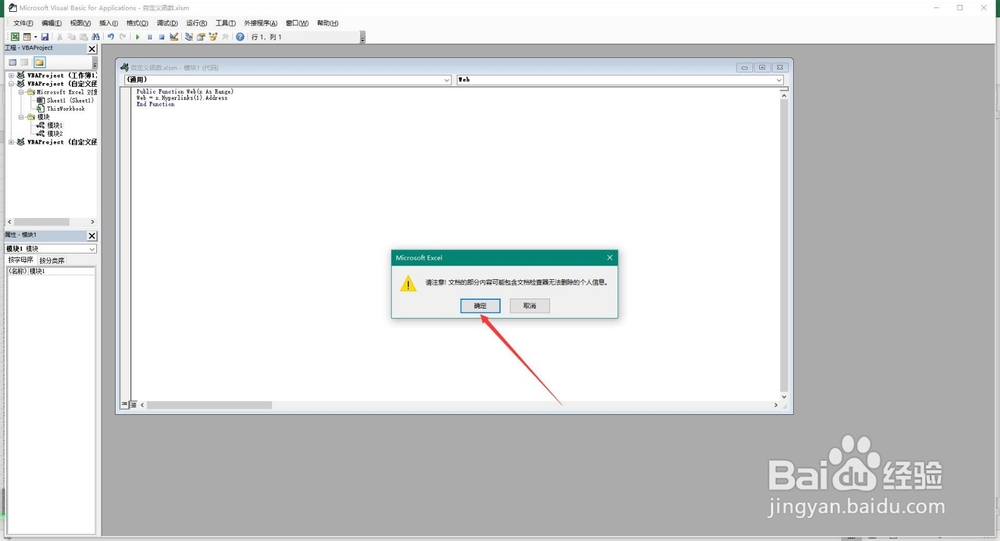
7、最后,点击保存按钮保存此模块,保存时会弹出警告信息,点击确定即可,这样就完成了提取网址函数的自定义
1、打开需要处理的工作簿
2、将工作表保存为启用宏的工作表
3、进入Visual Basic编辑界面,进行函数模块的编写
4、编写完成后,点击保存按钮即可