Windows Server 2012桌面上如何显示计算机图标

时间:2026-02-14 06:41:27

1、调出命令行窗口

Windows Server 2012桌面上如何显示计算机图标

2、在命令行下输入如下命令:rundll32.exe shell32.dll,Control_RunDLL desk.cpl,,0

Windows Server 2012桌面上如何显示计算机图标

3、按回车,调出"桌面图片设置"窗口

Windows Server 2012桌面上如何显示计算机图标

4、在桌面图标设置窗口中桌面图标下方,勾选对应的图标,点击确定

Windows Server 2012桌面上如何显示计算机图标

5、返回到桌面后,刚才勾选的图标就会在桌面上显示了

Windows Server 2012桌面上如何显示计算机图标

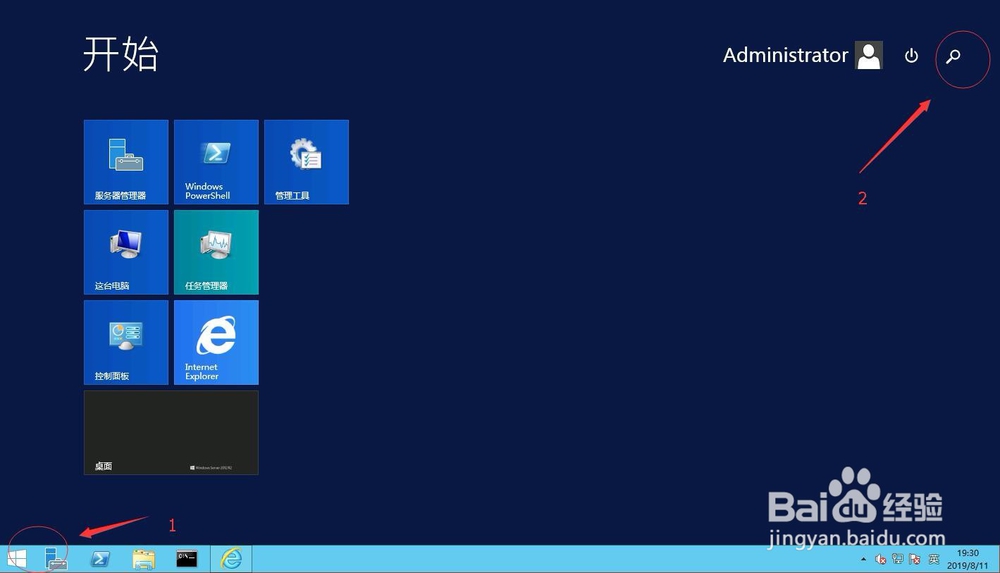
1、点击桌面左下角Windows按钮,在点击搜索图标

Windows Server 2012桌面上如何显示计算机图标

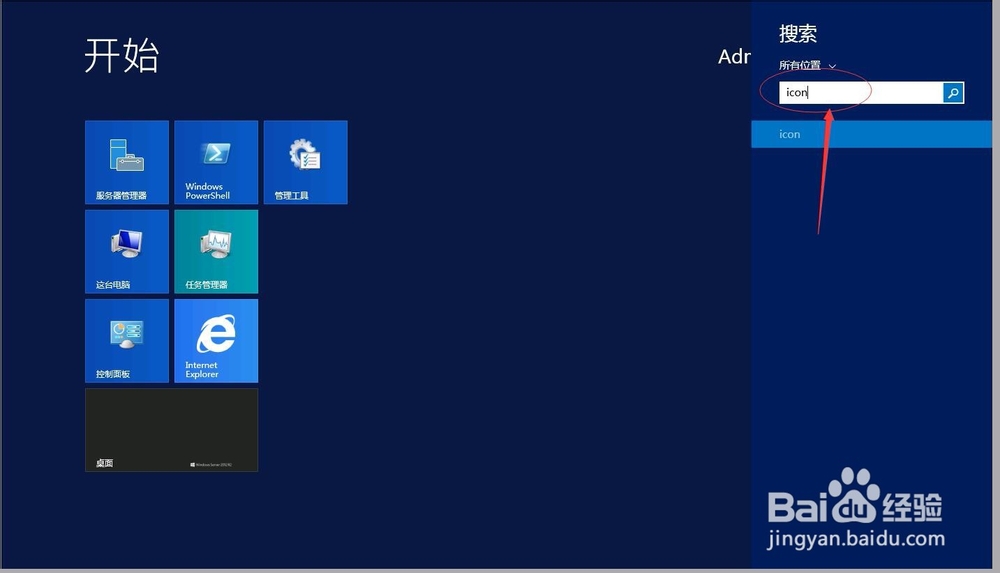
2、在搜索框中输入“icon”,也可以调出“桌面图标设置”界面

Windows Server 2012桌面上如何显示计算机图标

3、弹出搜索结果,找到并点击“显示或隐藏桌面上的通用图标”

Windows Server 2012桌面上如何显示计算机图标

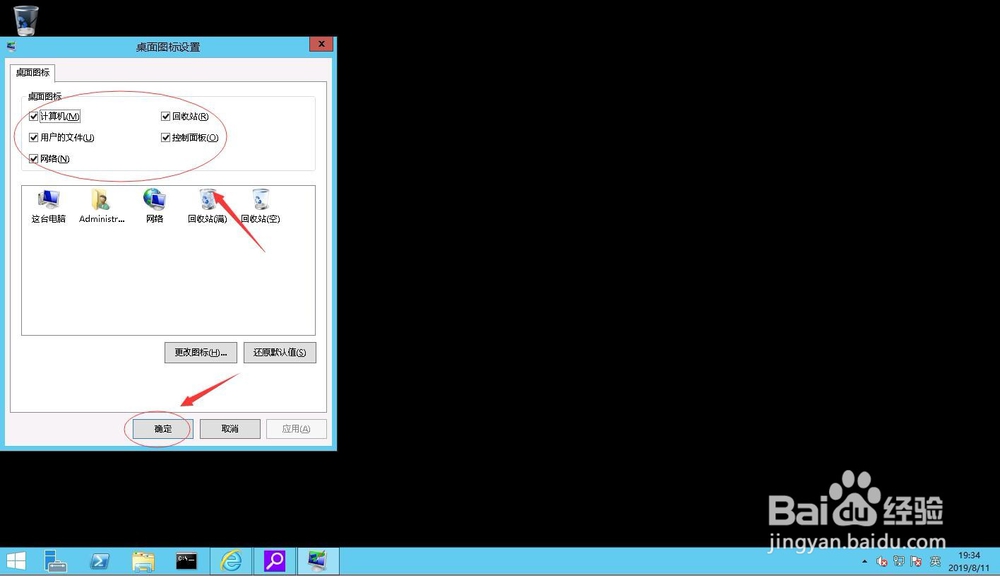
4、弹出“桌面图标设置”窗口,在桌面图标下方勾选对应图标,点击确定。

返回到桌面后,刚才勾选的图标就会在桌面上显示了
Windows Server 2012桌面上如何显示计算机图标

© 2026 一点知道
信息来自网络 所有数据仅供参考
有疑问请联系站长 site.kefu@gmail.com