1、右键开始——选择【运行】

2、输入regedit回车

3、依次展开:HKEY_CURRENT_USER\SOFTWARE\Microsoft\Windows\CurrentVersion\Explorer\Advanced
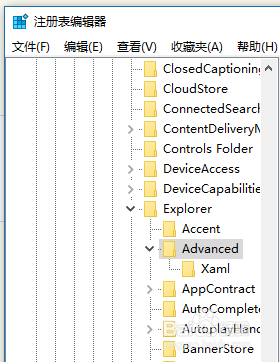
4、新建DWORD(32位)值,命名为没宿ShowSecondsInSystemClock。


5、数值数据:输入1,确定常获脾。

6、按CTRL+SHIFT+ESC键,调用任务管理器。鬼言
7、选择【详细信息】:
选择explorer,右键选择【结束进程树】。
在此之前请先退出防火墙
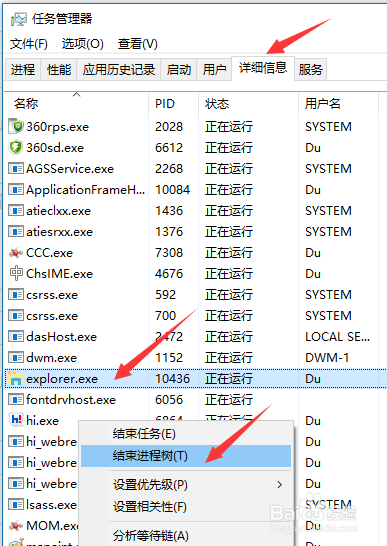
8、选择【文件】菜单——选择【运行新任务】

9、输入explorer回车

10、此时可以看到时间已经精确到秒了
