1、在桌面右下角的任务栏找到并右键单击网络和共享中心图标,选择‘打开网络和共享中心’命令。

2、在网络和共享中心界面,有两种路径可以进入修改IP地址的界面,此处我们以‘更改适配器设置’为例。(‘以太网’附在后面简单一提)
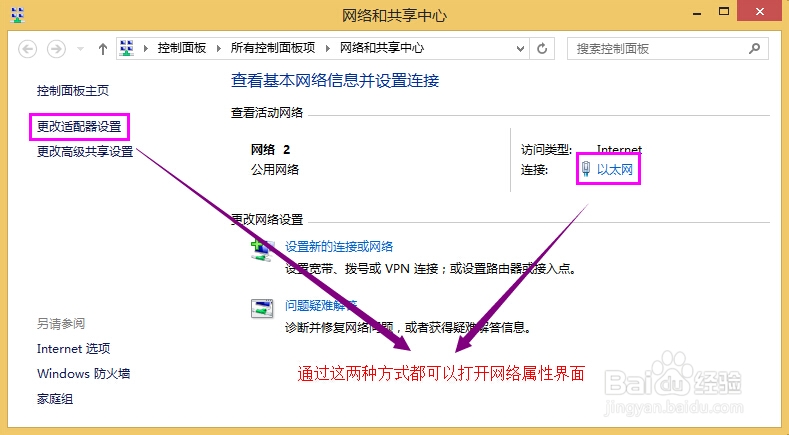
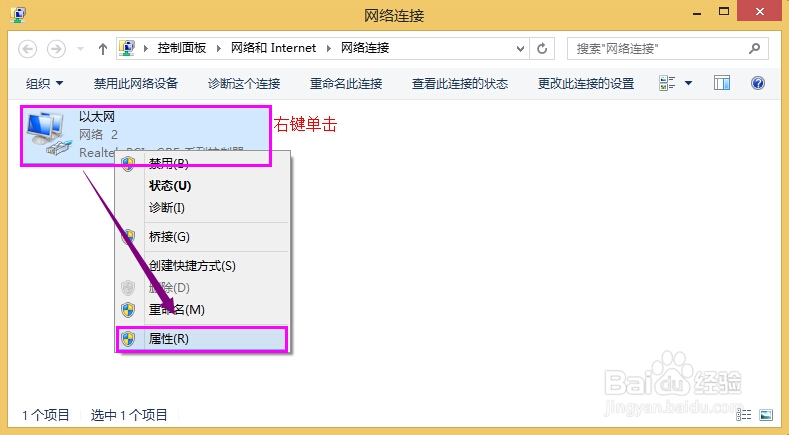
3、打开更改设配器设置后,我们可以看到本计算机的所有网卡。(此处只有一个网卡,笔记本还会有另一个无线网卡)
右键单击要设置IP地址的网卡,选择‘属性’命令。
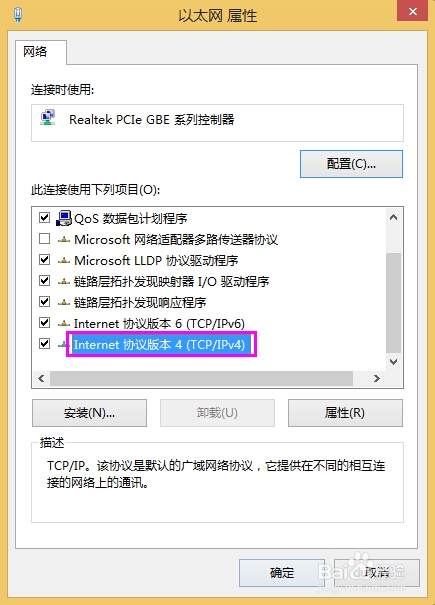
4、在打开的以太网属性对话框中,双击‘Internet协议版本4(TCP/IPv4)’。
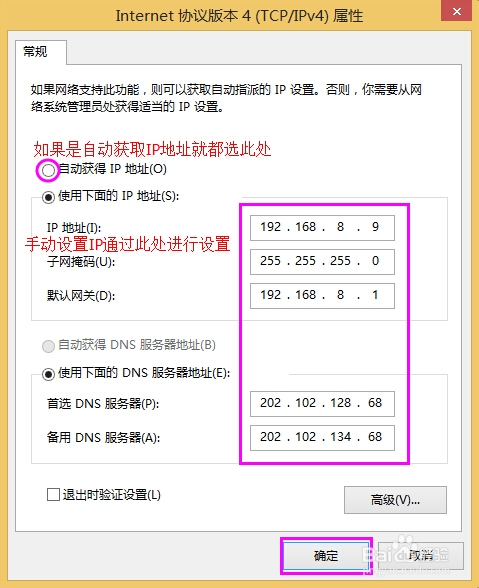
5、修改IP地址后,点击‘确定’保存设置,在返回的以太网属性对话框中同样点击‘确定’,即可完成设置。
1、在网络和共享中心界面,点击‘以太网’。
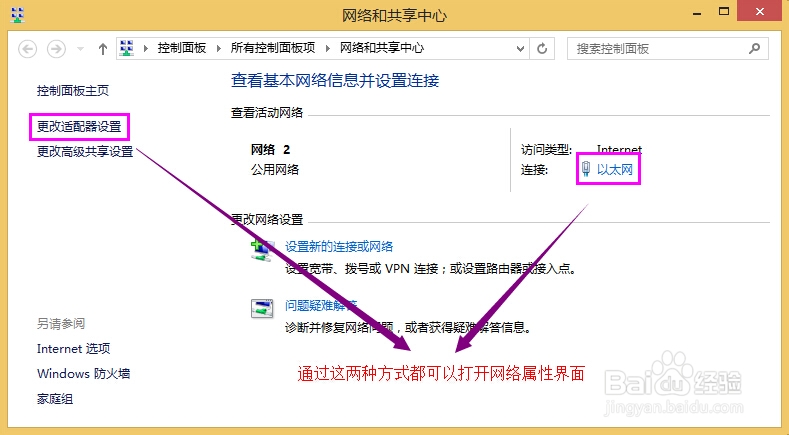
2、打开以太网状态对话框,点击‘详细信息’可以查看计算机的网络配置。点击‘属性’按钮,可以进入计算机IP设置路径。
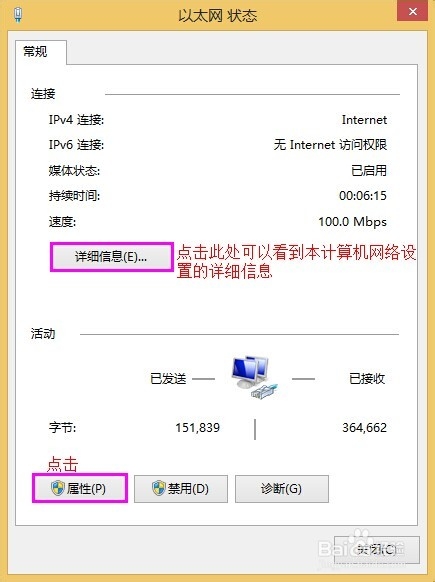
3、后面的内容就跟上一部分重叠了。
