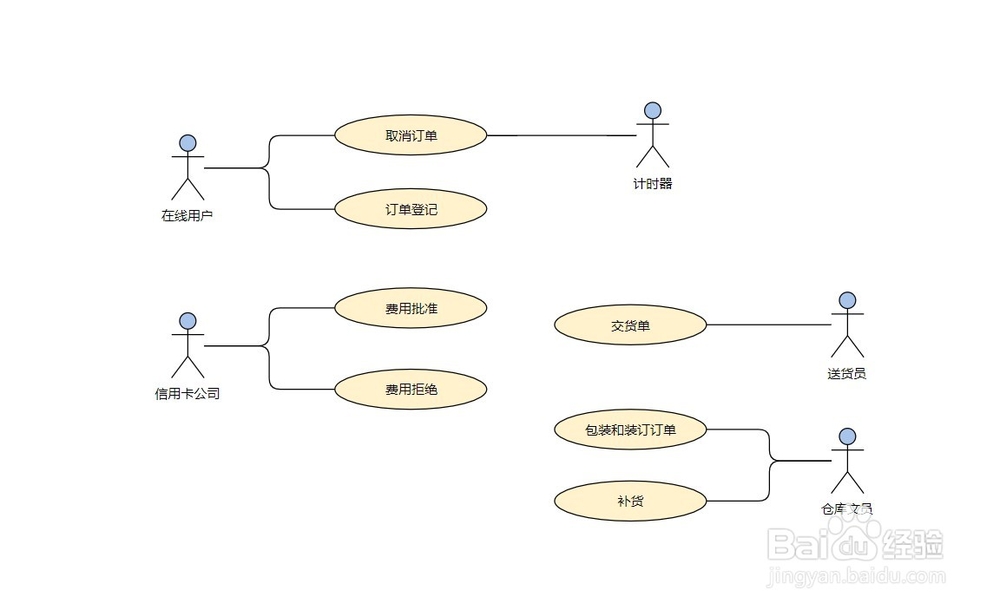
1、UML图作为流程图中的大类,一般包括类图、用例图、视图等等多个类型,所以我们在绘制之前,需要明确自己要绘制哪一类的图形,确定之后,要把图形中需要展示的关键词整理成文档,方便后边复制和粘贴。比如下图中的“在线用户”、“送货员”等等。
2、内容明确后,打开百度,搜索这次绘制UML图需要用到的软件:GitMind。点击第一个搜索结果,进入该工具官网。

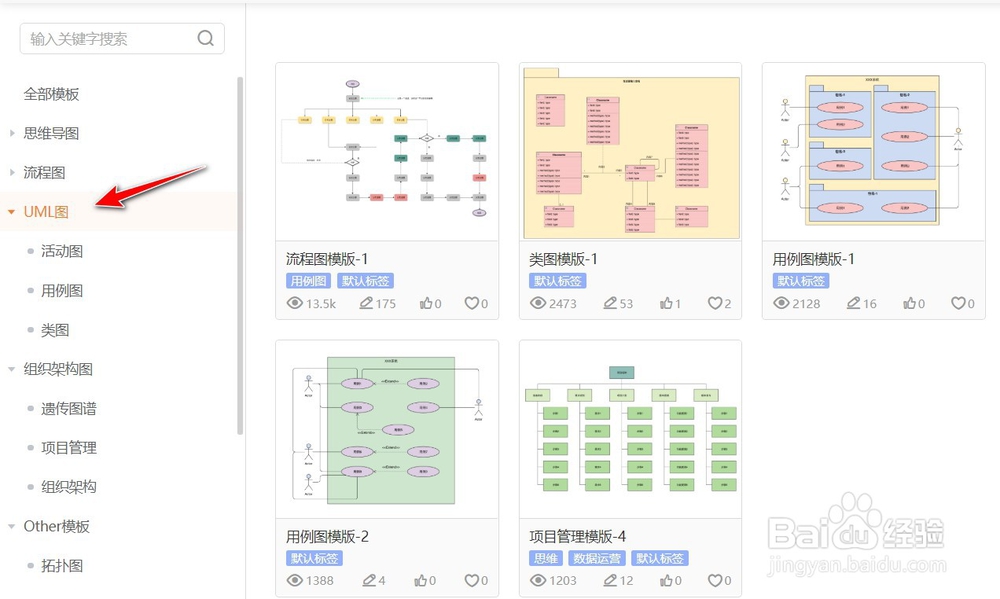
3、点击热门模板,在左侧的模板分类中,点一下UML图,界面的右侧就会出现所有UML图的模板了。
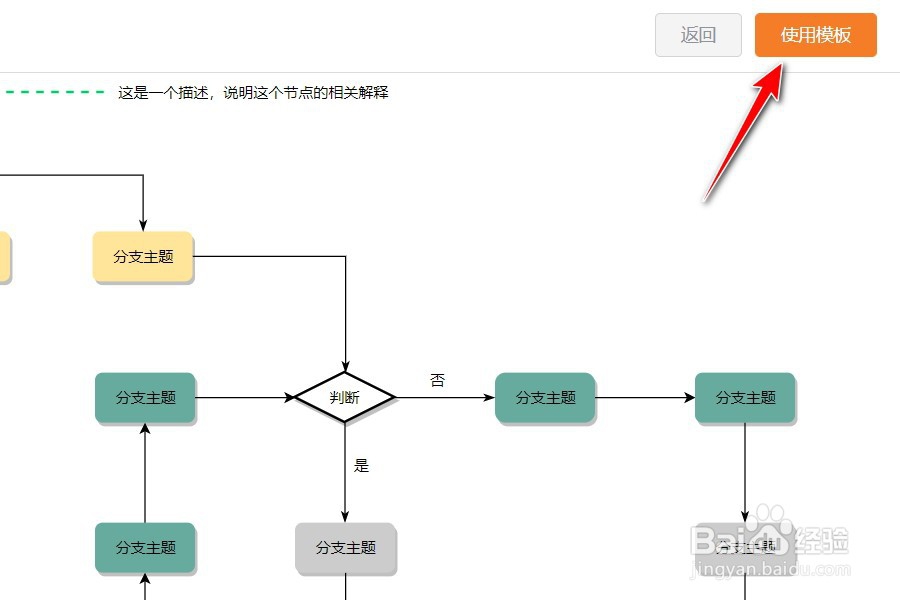
4、找一个自己喜欢的模板,点击右上角的使用模板,就能直接使用该UML图模板了。
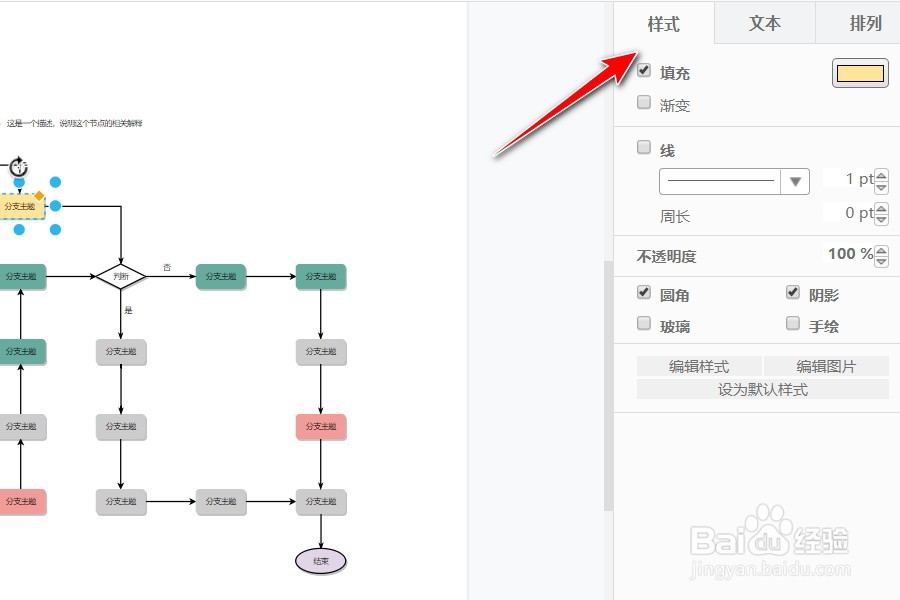
5、进入UML图编辑页,双击文本框即可修改或者替换内容。在界面的右上方,点击样式,可对文本框填充色、线条、不透明度以及圆角等样式进行自定义。
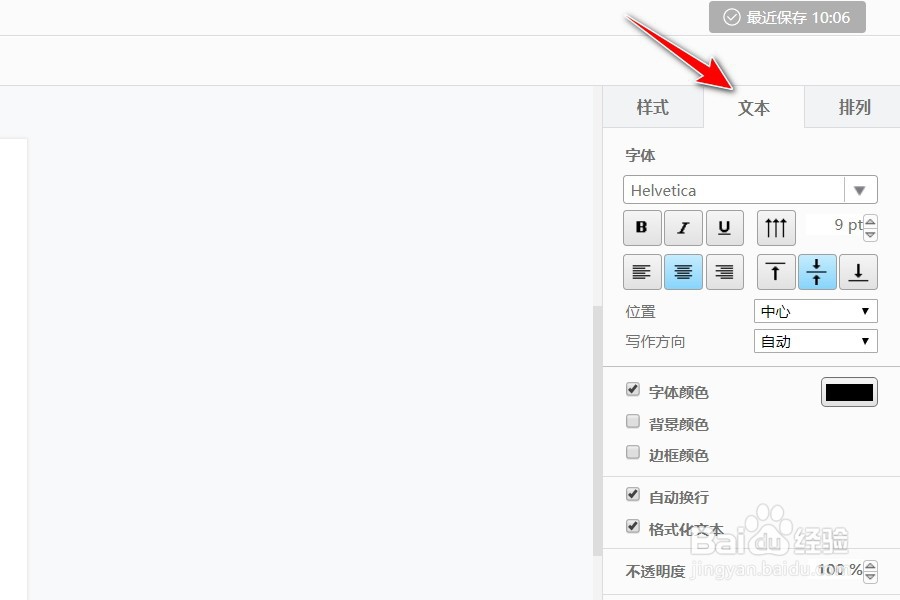
6、切换一下tab,点击文本,可以更改字体、字体位置、字体颜色、边框色以及不透明度等等。
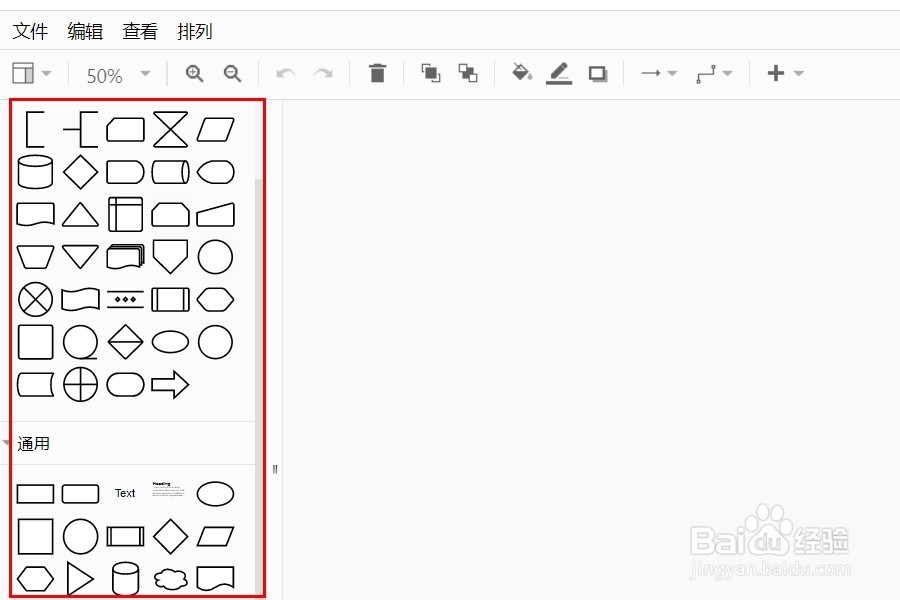
7、如果需要添加其他图形或者元素到UML图中,打开左侧的组件库,挑选相应的图形,用鼠标拖动到画布即可。