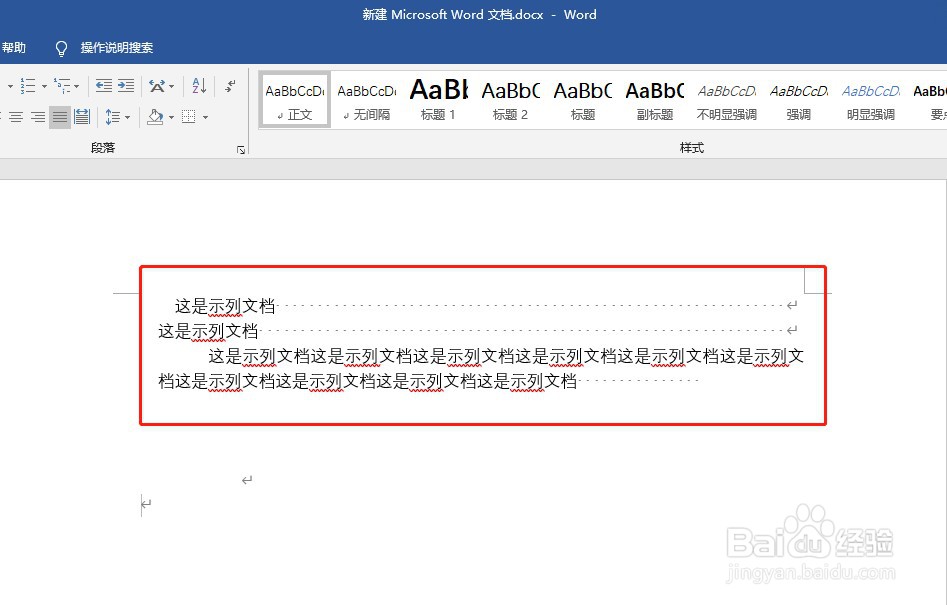
1、第一步:打开word文档添加以下内容,可以看出目前文档中显示很多的点,如图所示
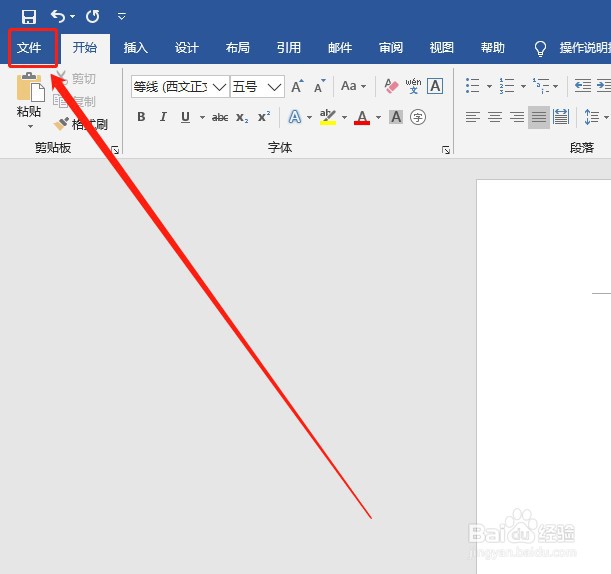
2、第二步:点击左上方的文件按钮,如图所示
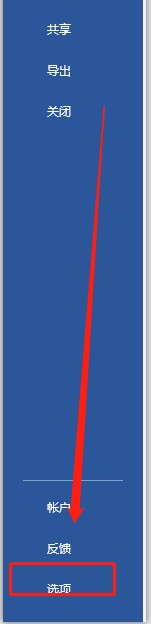
3、第三步:点击弹出页面下方的选项按钮,如图所示
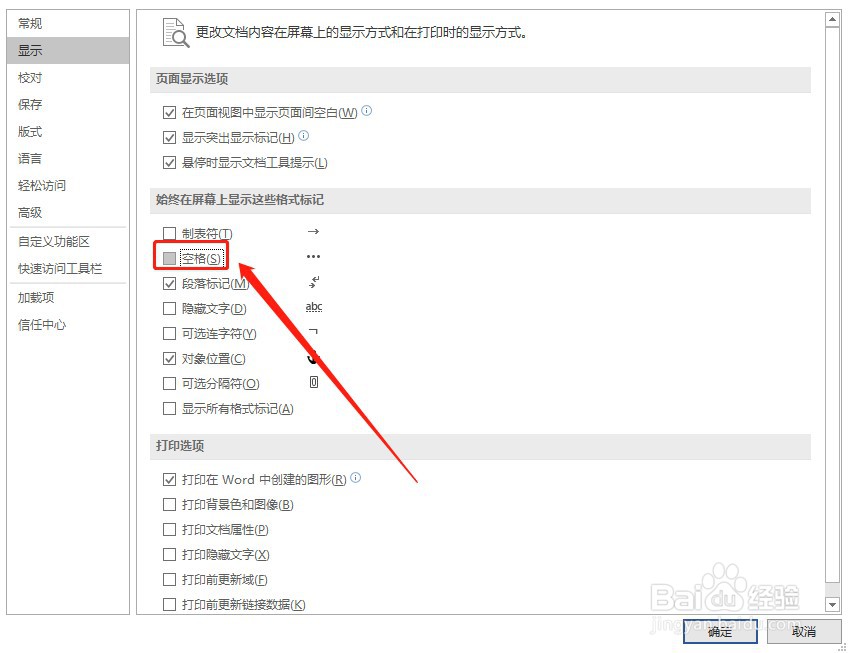
4、第四步:选择弹出窗口中左侧的显示选项,如图
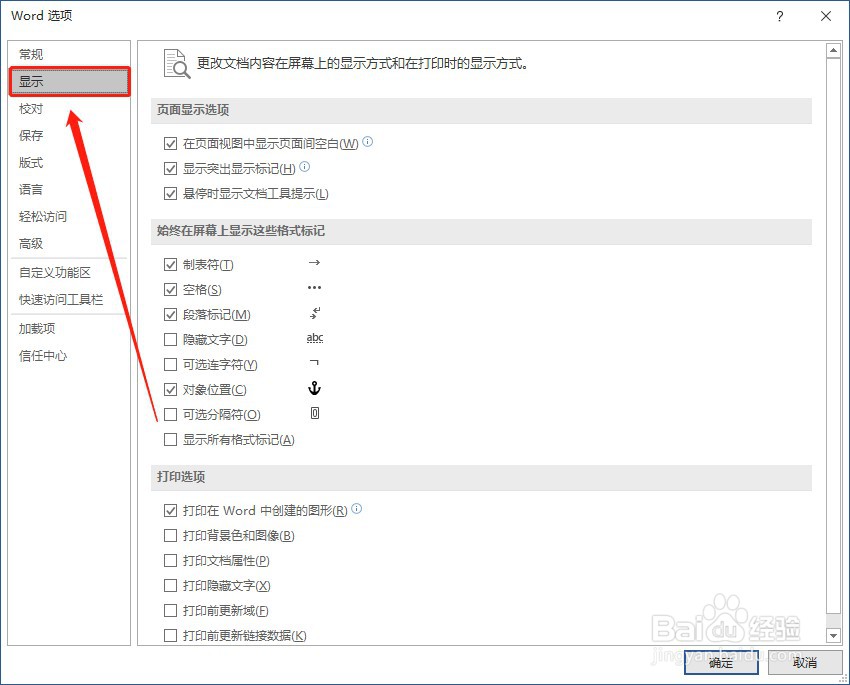
5、第五步:取消掉“空格”的对勾,如图所示
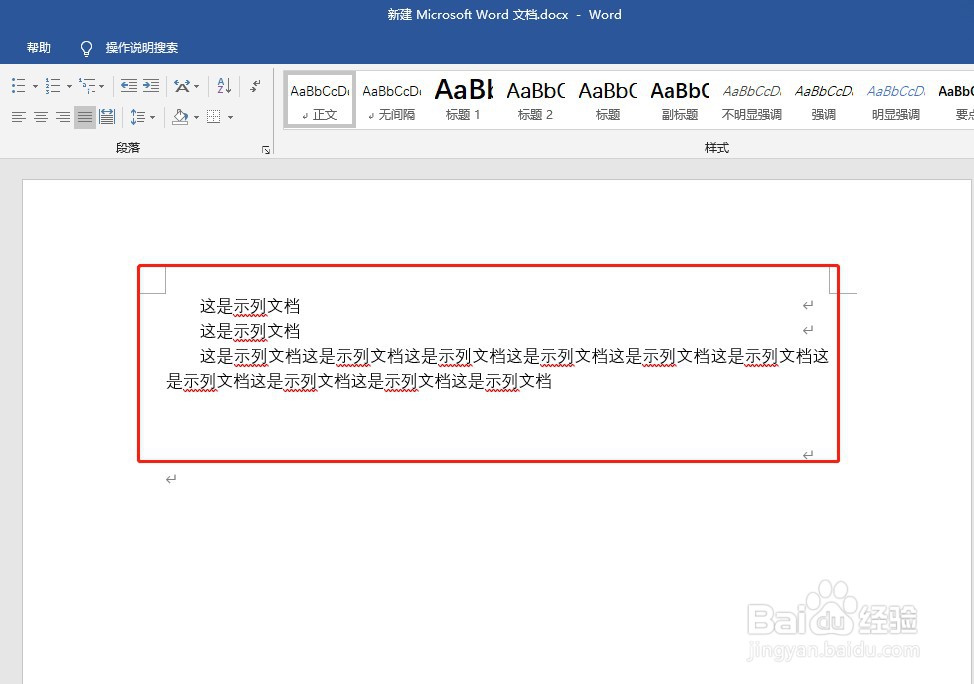
6、第六步:回到word文档中之前的空格点都消失了,最终效果如图所示
1、第一步:打开word文档添加以下内容,可以看出目前文档中显示很多的点,如图所示
2、第二步:点击左上方的文件按钮,如图所示
3、第三步:点击弹出页面下方的选项按钮,如图所示
4、第四步:选择弹出窗口中左侧的显示选项,如图
5、第五步:取消掉“空格”的对勾,如图所示
6、第六步:回到word文档中之前的空格点都消失了,最终效果如图所示