1、手机打开“KOOK”App,KOOK主界面点击下方的“我的”打开个人信息界面

2、个人信息界面点击“通知设置”打开通知设置界面

3、通知设置界面点击“麦克风取消静音”后面的圆点
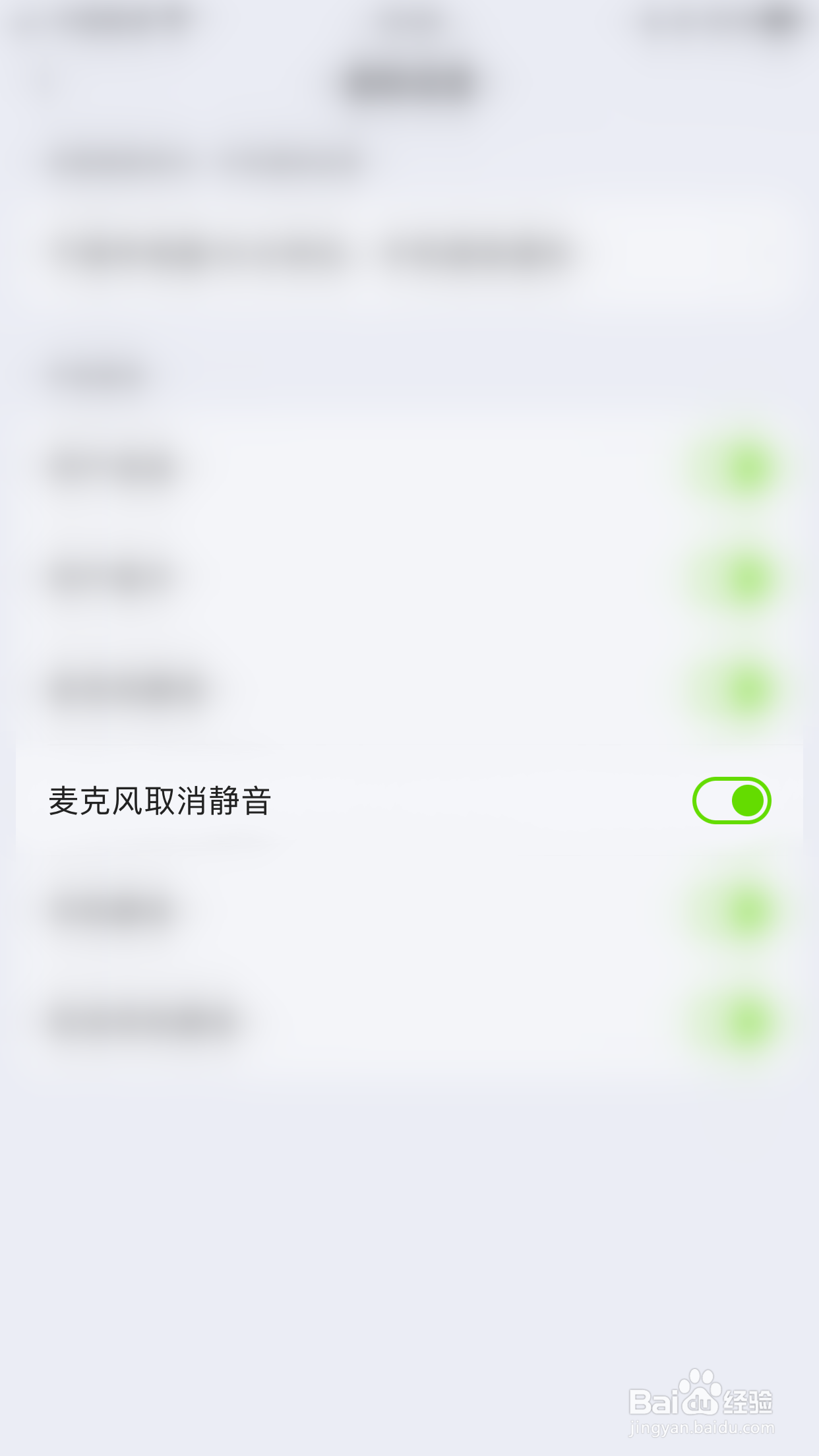
4、“麦克风取消静音”后面的圆点变为灰色即表示关闭KOOK麦克风取消静音成功

1、手机打开“KOOK”App,KOOK主界面点击下方的“我的”打开个人信息界面
2、个人信息界面点击“通知设置”打开通知设置界面
3、通知设置界面点击“麦克风取消静音”后面的圆点
4、“麦克风取消静音”后面的圆点变为灰色即表示关闭KOOK麦克风取消静音成功