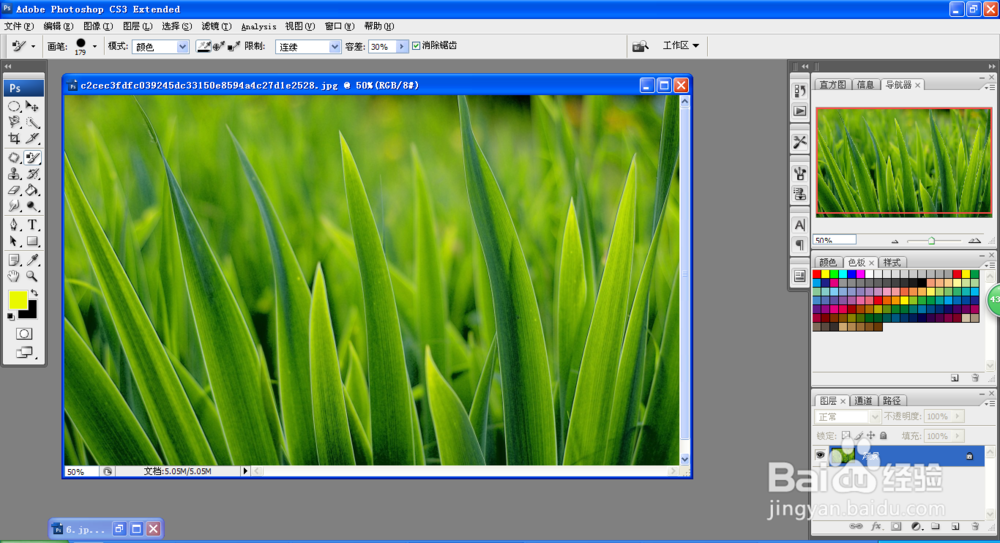
1、首先,我们打开一张图片,我选择了一张非常具有春天特点的图片,几乎整张图片都是绿色,下面,我们就要把春天变成秋天。
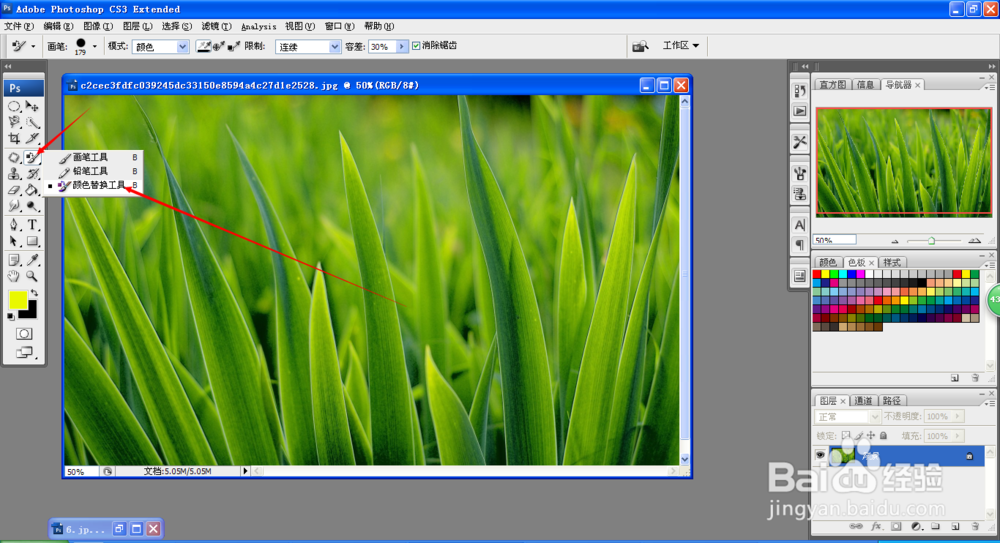
2、我们选择颜色替换工具,在画笔的工具箱的隐藏工具列表中,快捷键为B,我们选取好工具,在调整好画笔的大小,画笔大一些会比较好。
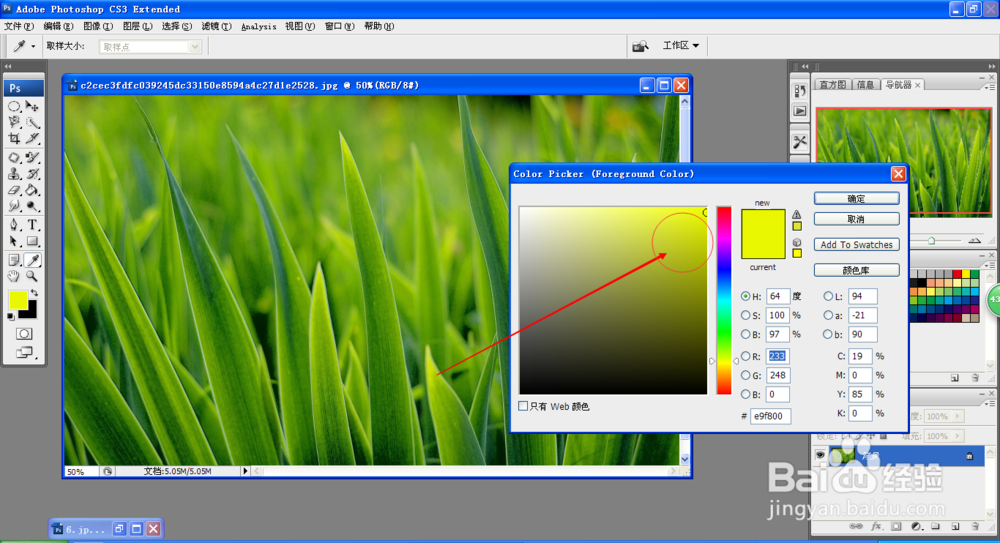
3、然后,我们就要选择前置色,点击颜色的框,我们在颜色选择框中选择黄色偏灰的那一部分,这部分的颜色比较接近秋天的颜色,选择好颜色,就可以替换颜色了。
4、把画笔的中心锁定在草上,然后进行凃画,我们可以看到,这一片绿草逐渐变成秋天的颜色,这样我们就完成了一部分的工作。
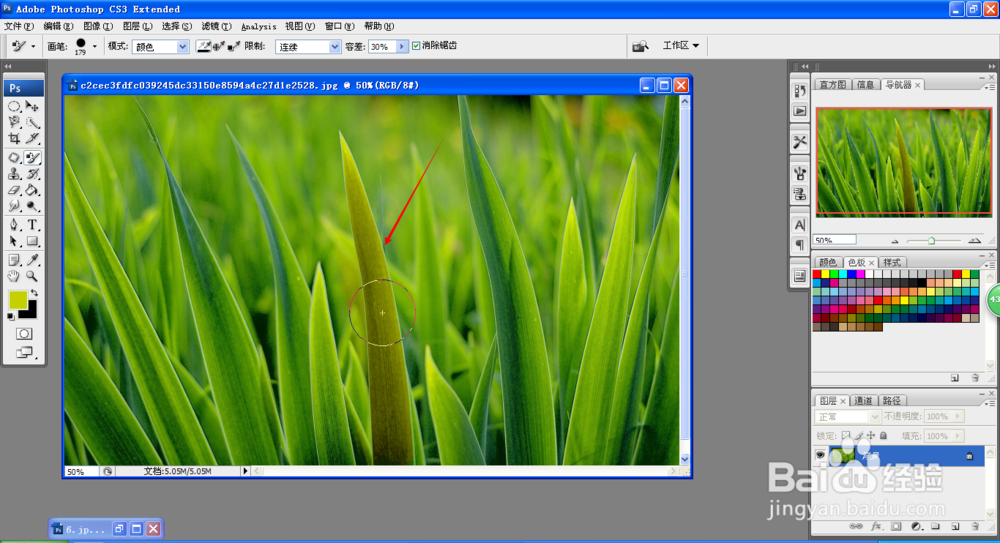
5、根据上一步的操作,继续进行,让大部分的区域变成暗黄灰色,这样,秋天的效果就逐渐出现了,在操作的时候注意时刻保存,以免丢失。
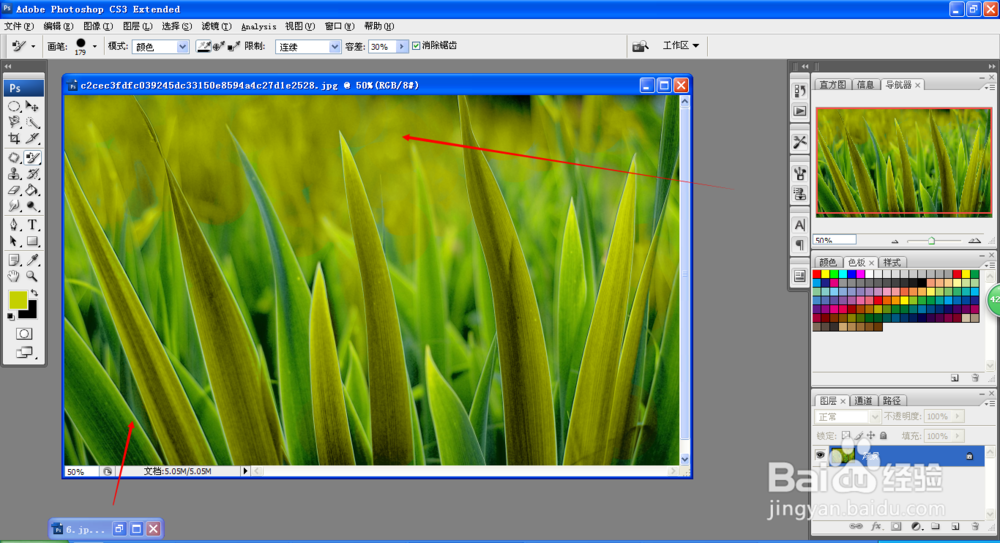
6、最后,整个图片就会完全变成了秋天的感觉,我们也就完成了修改,但是,这样的图片看起来几乎是一个色调,很单一,不生动,我们可以适当修改。

7、比如,我们在把图片涂成黄色的时候,可以适当的留下一部分区域不涂,这样,整幅图片看起来会更加的生动,也比较真实,可以更加形象。
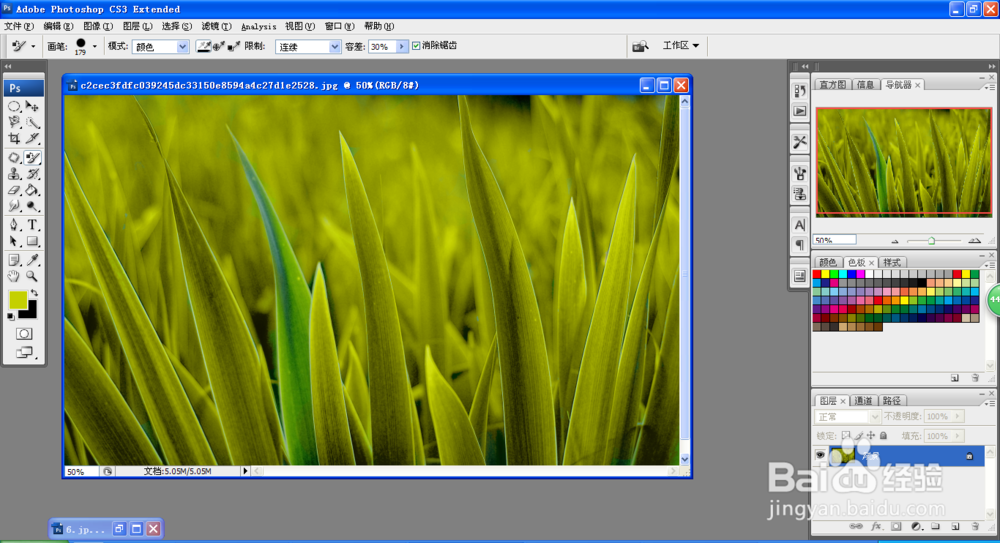
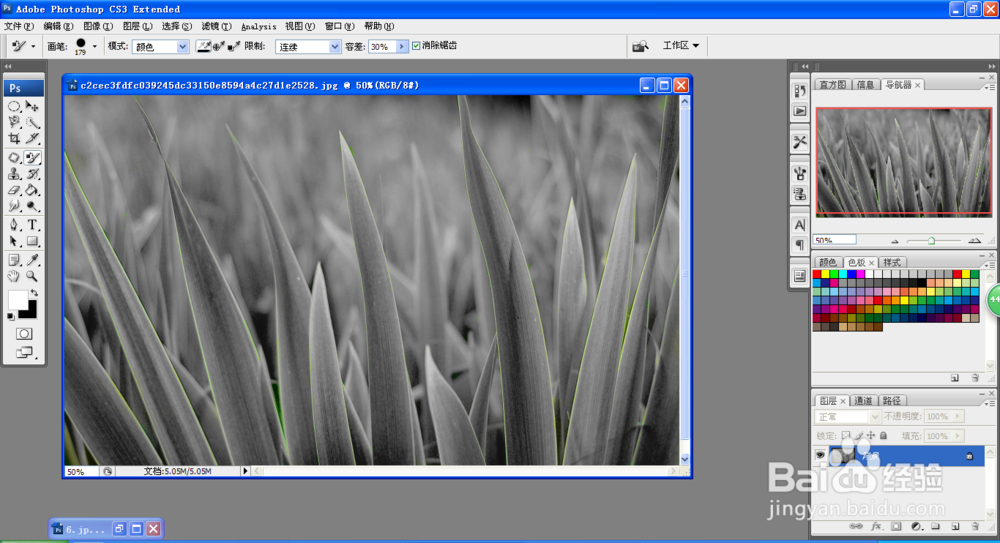
8、另外再扩展一下,如果我们把前置颜色直接调成白色,然后进行颜色替换工具进行涂画,我们就可以看到我们的图片颜色全被消去,也就是变成了黑白的图片,需要的时候可以使用这个技巧。