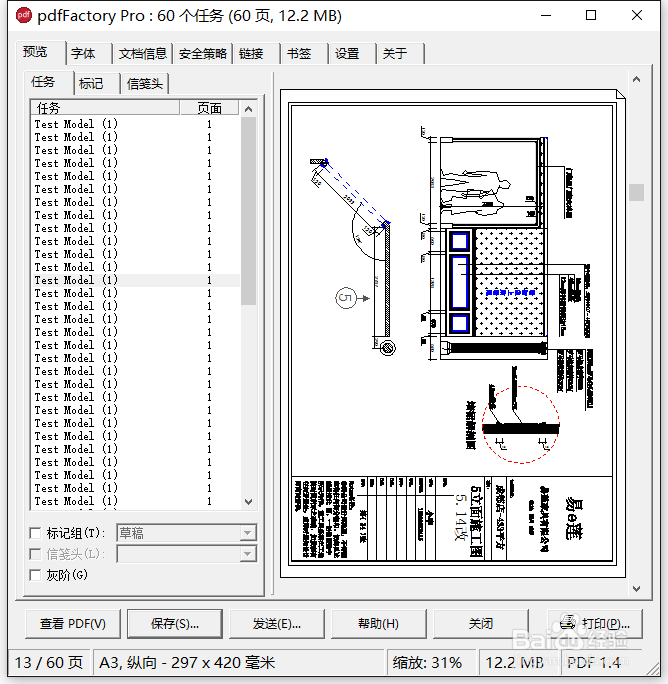
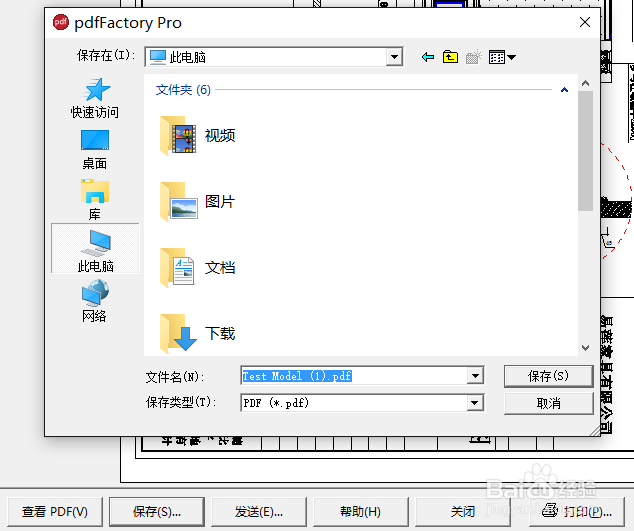
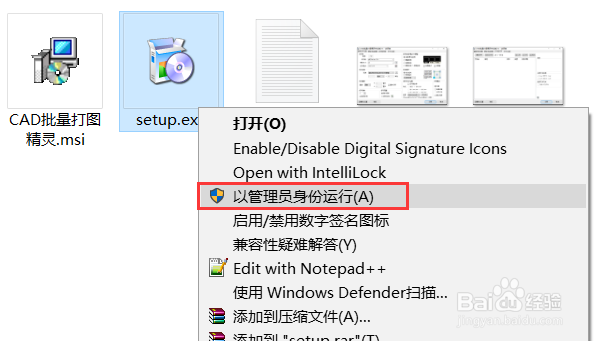
1、到 yiyunsoftware.com 下载 CAD批量打图精灵 到电脑,运行“Setup.exe”,按步骤安装。
需注意以下几点:
1). 对Win7、Win10等操作系统可能需要以管理员身份运行安装程序。
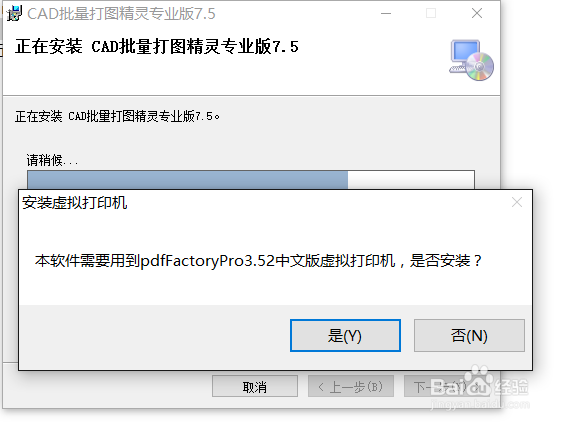
2). 若您之前没有安装“pdfFactory”虚拟打印机,则安装过程中会提示是否需要安装该打印机,这里我们选择“是”。
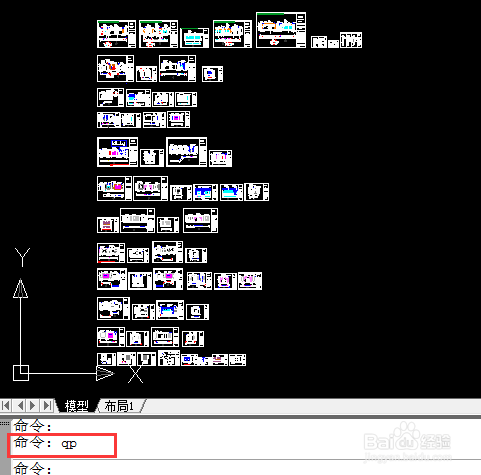
2、使用AutoCAD打开图纸(若在第一步安装前CAD已打开,请关闭CAD重新打开),输入QP命令,打开CAD批量打图精灵。
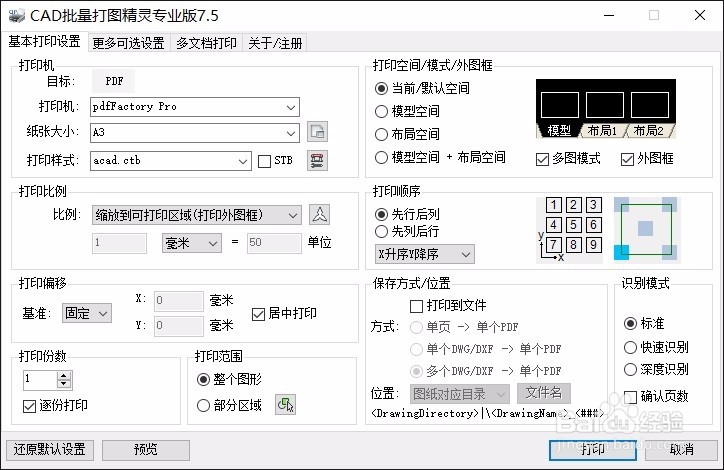
这里我们选择“pdfFactory Pro”打印机,纸张大小选“A3”,使用默认的“acad.ctb”打印样式。
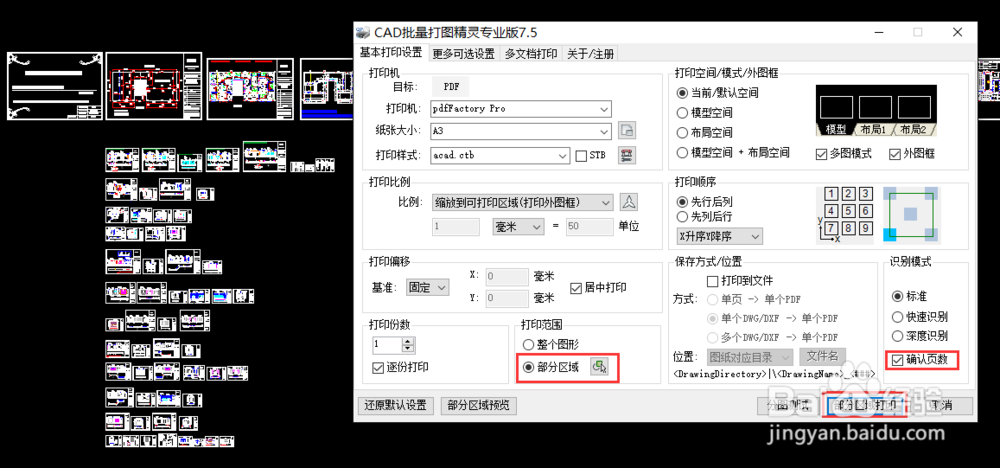
3、这里我们打印范围选择“部分区域”,并勾选“确认页数”,单击“部分区打印”,然后在图中框选所需打印图纸所在的区域,单击鼠标右键或回车。

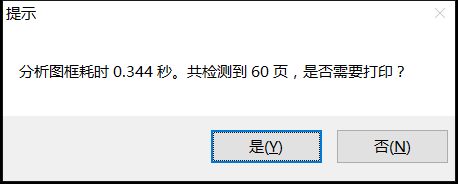
4、提示检测到的图框数目,单击“是”,即可开始打印。
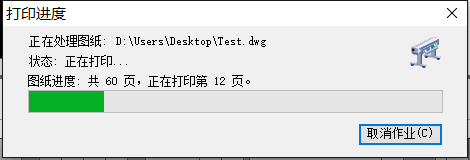
另外,打印过程中也可以单击“取消作业”随时取消。
5、使用虚拟打印机打印完成后您还可以:
1). 预览打印后的图纸
2). 保存为PDF文件
3). 发送到真实打印机打印