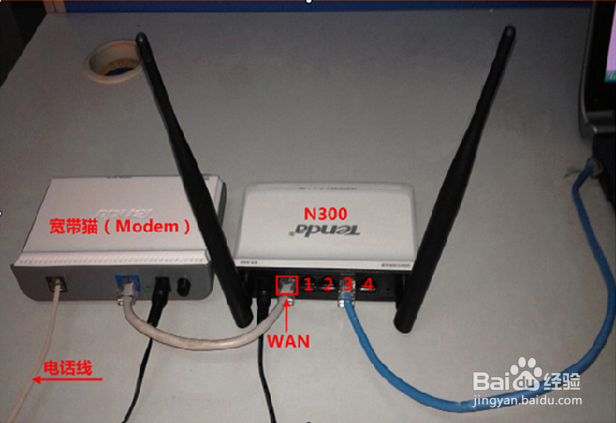
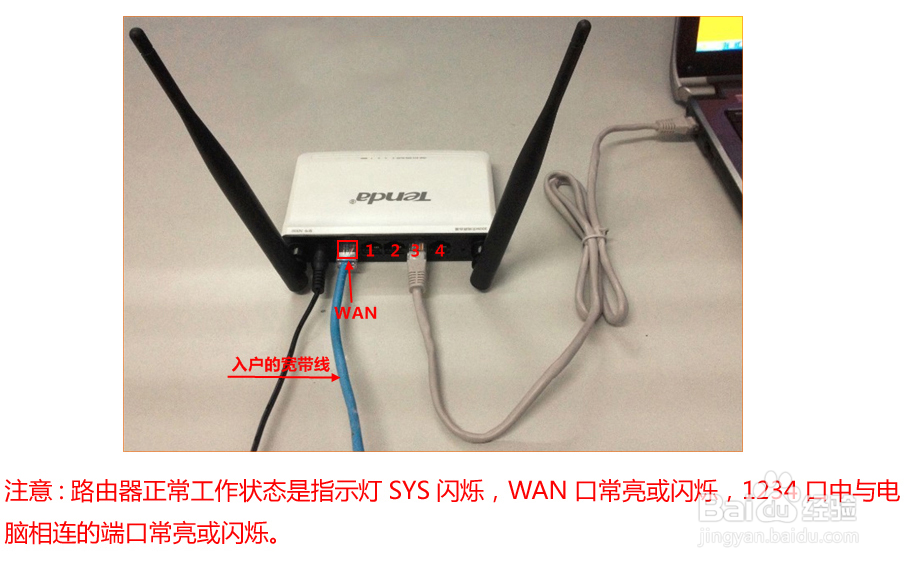
1、第一步、连接好线路 如图所示

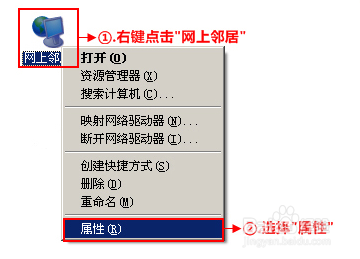
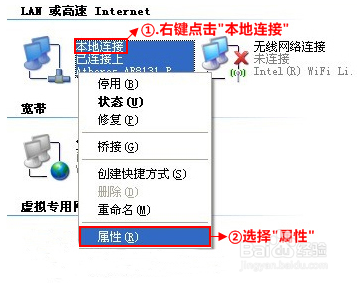
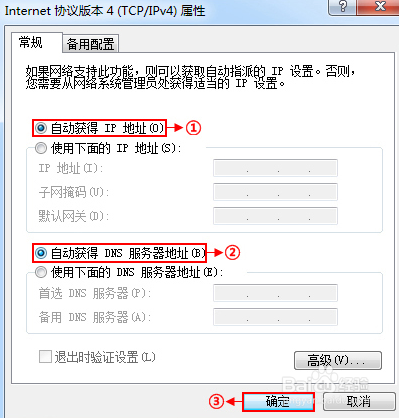
2、第二步、配置电脑
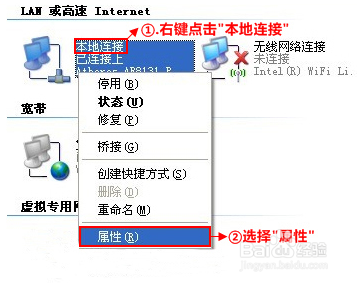
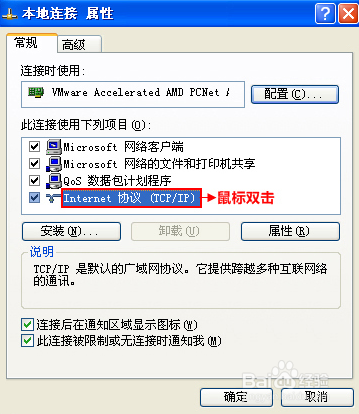
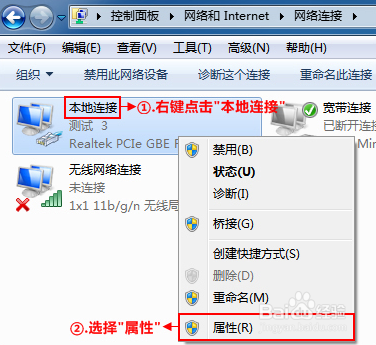
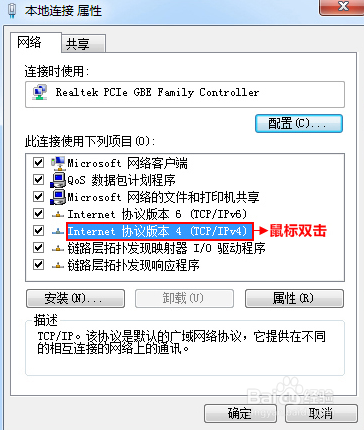
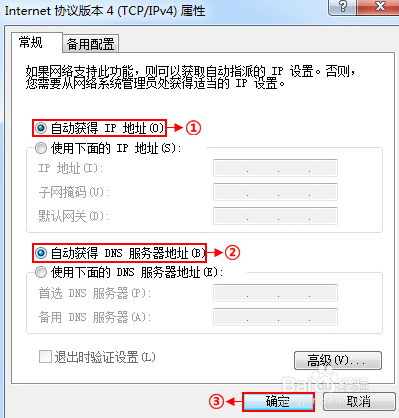
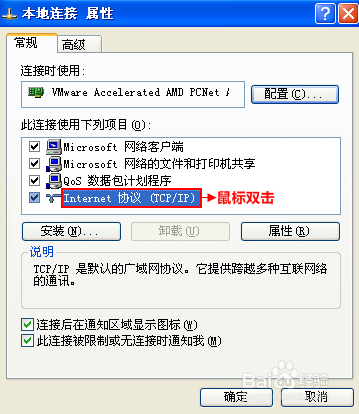
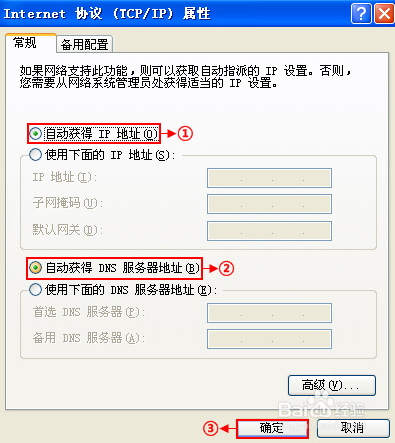
将电脑上Internet协议(TCP/IP)设置为“自动获得IP地址" "自动获得DNS服务器地址”如图所示
XP系统

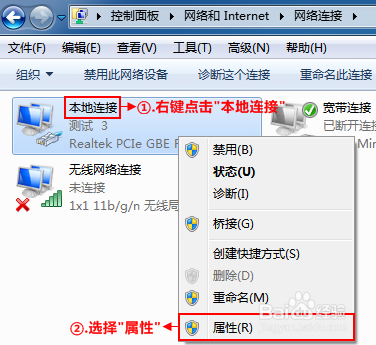
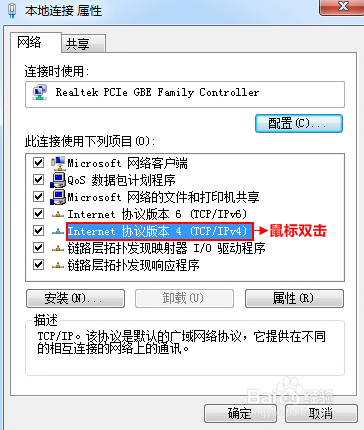
3、WIN7系统
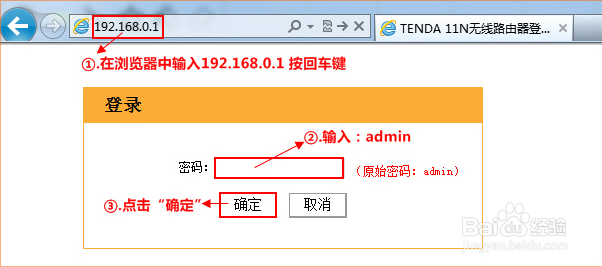
4、第三步、设置路由器上网
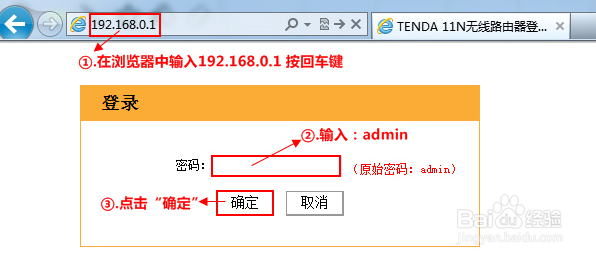
在浏览器中输入192.168.0.1按回车键,在跳转的页面中输入用户名admin
密码admin点击确定
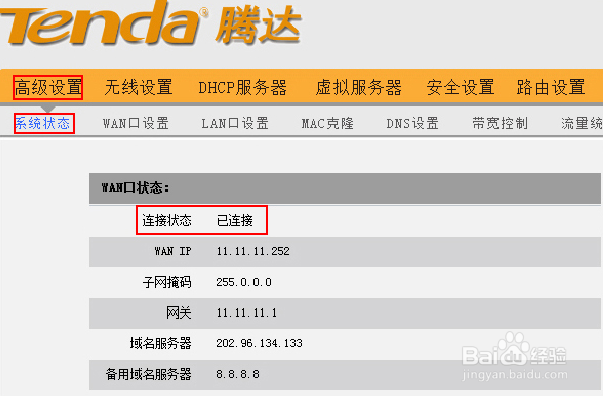
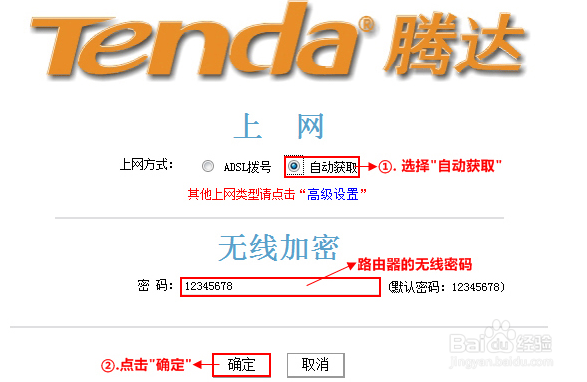
在页面中选择“ADSL拨号“,输入宽带的帐号和密码,”确定“即可

5、第四步、试试可以上网了吗
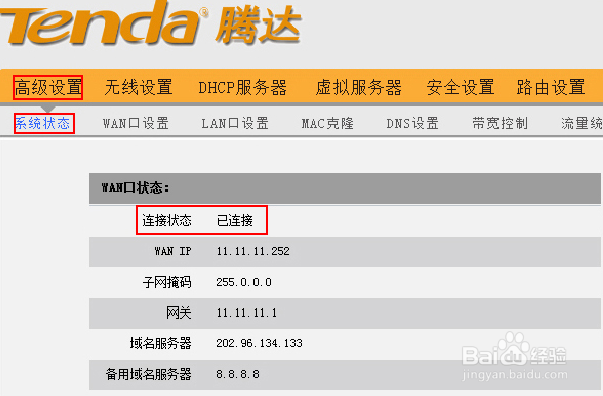
通过路由器上网后,不需要再点击"宽带连接",开机就可以直接上网
1、第一步、连接好线路
2、第二步、配置电脑
将电脑上Internet协议(TCP/IP)设置为“自动获得IP地址" "自动获得DNS服务器地址”如图所示
XP系统

3、WIN7系统
4、第三步、设置路由器上网
在浏览器中输入192.168.0.1按回车键,在跳转的页面中输入用户名admin
密码admin点击确定
在页面中选择“自动获取”“确定”即可
5、第四步、试试可以上网了吗
通过路由器上网后,不需要再点击"宽带连接",开机就可以直接上网