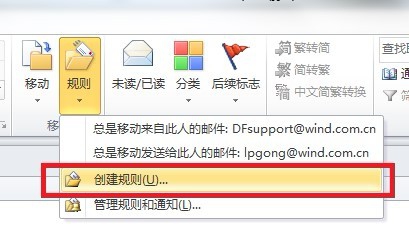
1、在主菜单中,选择“规则”-“创建规则”
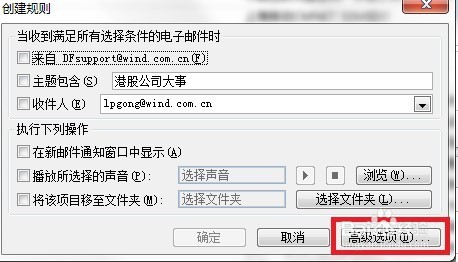
2、在“主题包含”和“收件人”中填入相应的信息,以便OUTLOOK可以确定需要操作的邮件是哪些。
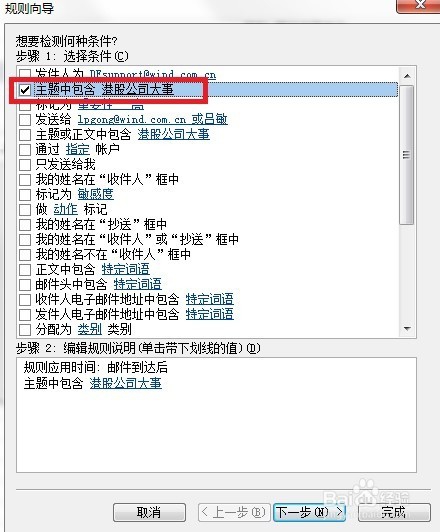
3、勾选“主题中包含”来确定操作的邮件主题。
4、在“如何处理该邮件”选项中,勾选“运行脚本”
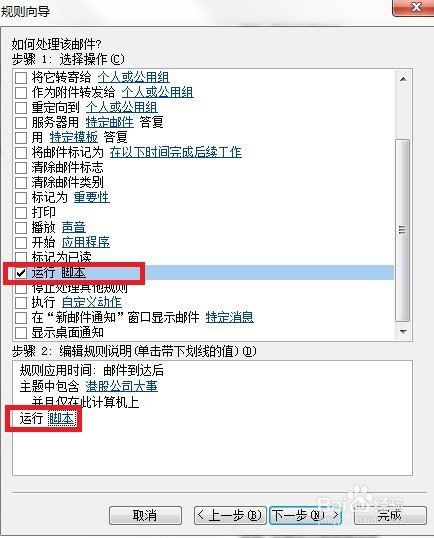
5、选择编写脚本(后续有详细的脚本哦)
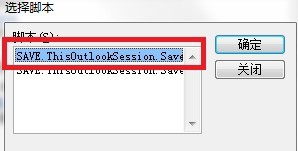
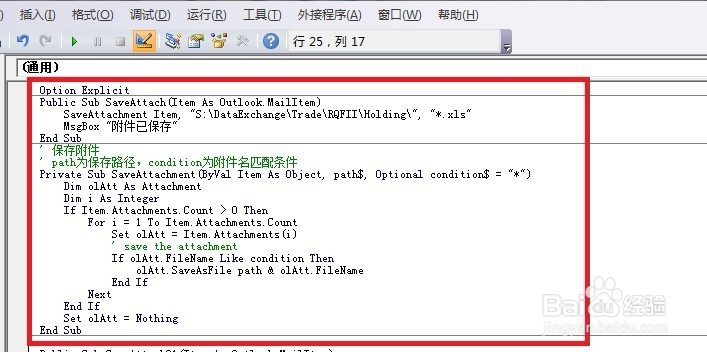
6、按ALT+F11打开脚本编辑窗口,将如下脚本写入编辑器中。
Option Explicit
Public Sub SaveAttach(Item As Outlook.MailItem)
SaveAttachment Item, "S:\Holding\", "*.xls"
MsgBox "附件已保存"
End Sub
' 保存附件
' path为保存路径,condition为附件名匹配条件
Private Sub SaveAttachment(ByVal Item As Object, path$, Optional condition$ = "*")
Dim olAtt As Attachment
Dim i As Integer
If Item.Attachments.Count > 0 Then
For i = 1 To Item.Attachments.Count
Set olAtt = Item.Attachments(i)
' save the attachment
If olAtt.FileName Like condition Then
olAtt.SaveAsFile path & olAtt.FileName
End If
Next
End If
Set olAtt = Nothing
End Sub